Tenha a referência junto do desenho
Use o Drawing Grid no navegador do telemóvel ou tablet para enquadrar uma fotografia, adicionar uma grelha e estudar uma célula de cada vez. As mesmas ferramentas surgem numa apresentação compacta: algumas ações passam para Mais ações e os painéis abrem sobre a fotografia. Pode editar e criar PDF sem conta. Guardar obras e usar projetos e etiquetas exige conta e início de sessão.
Prepare uma referência num ecrã pequeno
- Escolha uma fotografia
Toque na área vazia de carregamento e escolha uma fotografia no seletor de ficheiros ou fotografias do dispositivo. As opções dependem do navegador. Use JPG, PNG ou WebP até 20 MB. Exporte primeiro as fotografias HEIC para um formato suportado. Veja formatos e opções de carregamento.
- Abra os controlos e configure a grelha
Toque em Mostrar painel de controlos à direita da barra. Abra Recortar tela para enquadrar e depois Sobreposição de grelha para a grelha. Desloque o conteúdo dentro do painel para chegar aos ajustes inferiores. Feche-o com o mesmo botão para voltar à tela.
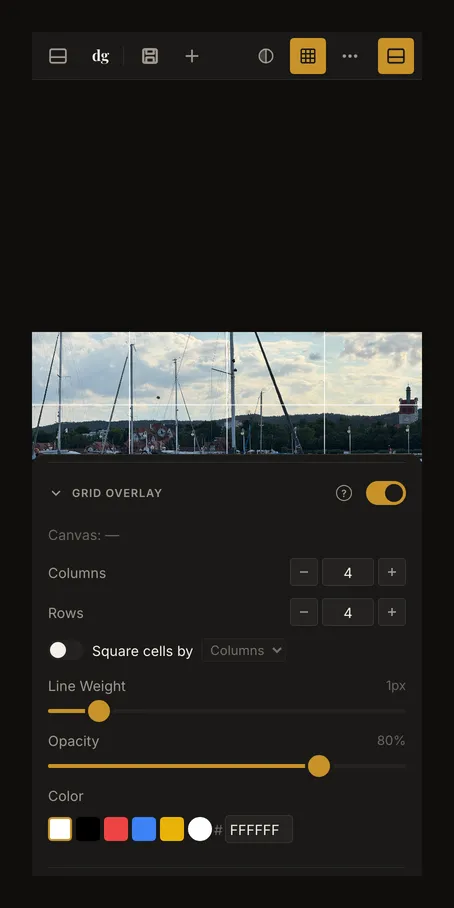
Num ecrã estreito, os controlos abrem a partir de baixo. Desloque o próprio painel e feche-o para ver mais da referência. - Desenhe com uma referência clara
Com a grelha e o modo foco ativos, toque numa célula para escurecer o que a rodeia. Toque novamente para retirar o foco. Arraste para mover a vista e afaste ou aproxime dois dedos para alterar o zoom. Reproduza uma grelha correspondente no suporte; consulte como configurar a grelha.
Encontre as ações nos três pontos
Abra Mais ações (⋯) para carregar ou substituir a imagem, usar o conta-gotas, imprimir ou entrar em ecrã inteiro. O menu também aparece em tablets mais estreitos. Guardar e Nova obra continuam separados. Depois de guardar, o telemóvel mostra nome, versões e Guardar numa linha adicional sob a barra.
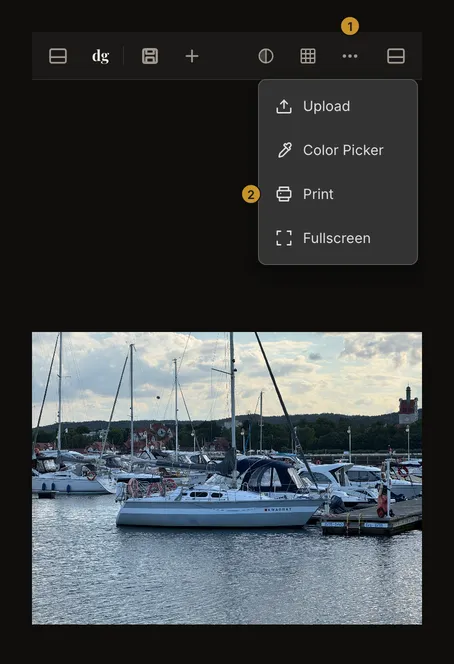
O botão esquerdo abre o menu da conta, com As minhas obras após iniciar sessão. O direito abre os ajustes. No telemóvel, os painéis vêm de baixo; no tablet podem cobrir um lado da fotografia. Abrir um pode fechar o outro. Use o botão visível para fechar; não é preciso um gesto de deslizar.
Toque numa célula, arraste a vista e use dois dedos para ampliar
Um toque sem mover o dedo seleciona uma célula com o modo foco ativo. Arrastar move a referência. Durante o recorte, arrastar uma pega ou o interior da moldura altera o recorte; fora dela, desloca a vista. O segundo dedo termina a interação de um dedo para permitir o zoom. Termine um gesto antes de começar outro.
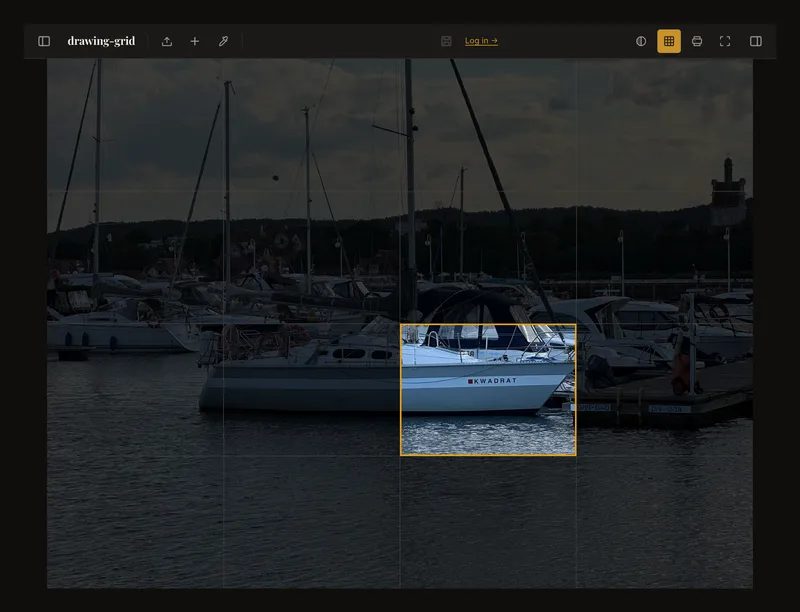
Aplique o recorte ou desligue-o antes de selecionar uma célula. O conta-gotas recolhe uma cor em vez de focar; escolha novamente Conta-gotas em Mais ações para o desligar antes de escolher células. Use Posição para um zoom preciso ou Ajustar para recentrar. Não dependa do toque duplo como atalho de zoom. Veja como selecionar uma célula.
Rode o dispositivo ou trabalhe em ecrã inteiro
Experimente a horizontal para uma referência larga ou a vertical para ganhar altura. Rodar o dispositivo muda o espaço e a disposição dos controlos, não a fotografia. Se faltar espaço, feche os painéis e ajuste novamente a vista. Para rodar a imagem, use os controlos de rotação.
Escolha Ecrã inteiro em Mais ações. A barra e os painéis desaparecem. Toque para mostrar a saída e use esse controlo para voltar. Se o navegador suportar ecrã inteiro nativo, a aplicação pede-o; caso contrário, expande só a sua interface e as barras do navegador podem ficar visíveis. A orientação não fica bloqueada. Ao avaliar dimensões físicas em tamanho real, confirme-as com uma régua após alterar as condições.
Guarde e organize os estudos
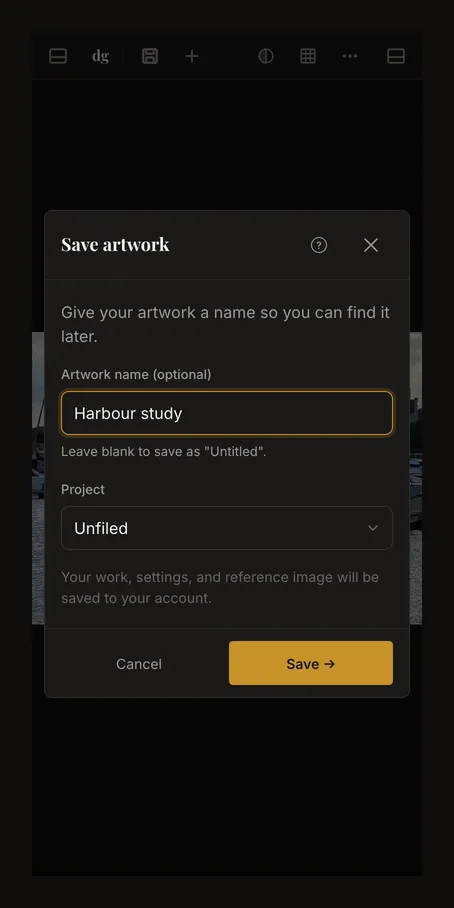
Inicie sessão e toque em Guardar. Se quiser, dê um nome à nova obra; depois confirme no diálogo. Aguarde o fim antes de sair. Editar anonimamente não guarda na conta, e manter um separador aberto não cria uma cópia de segurança do original.
Abra o menu da conta e As minhas obras. Pesquise pelo nome ou ordene por data ou nome. No telemóvel, o controlo Projeto abre projetos e filtros de etiquetas. Escolha um projeto para ver as suas obras. As etiquetas podem ficar abertas para várias escolhas; feche o painel para consultar os resultados. Limpe filtros desnecessários se faltar uma obra.
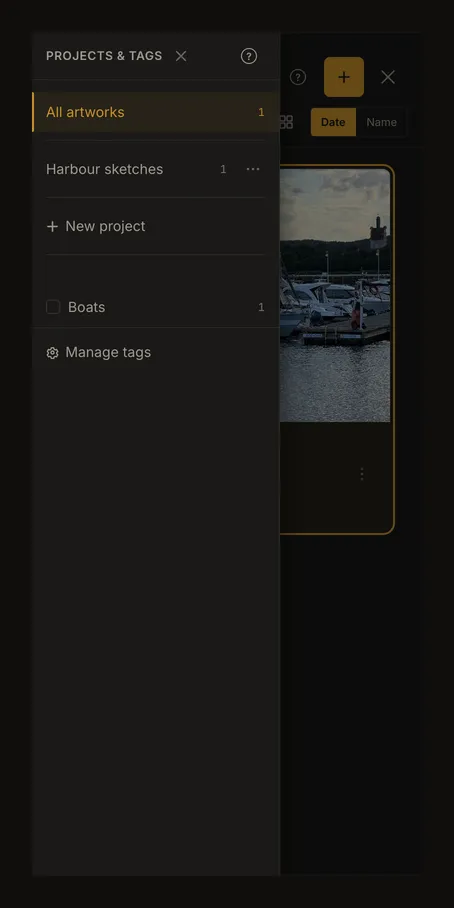
Use o menu de ações da obra para a mover para um projeto ou gerir etiquetas. Abrir uma obra guardada pode substituir a referência atual; leia os avisos sobre alterações por guardar. A navegação entre versões percorre estados guardados, não cada toque ou ajuste.
Descarregue um PDF de referência
Abra Mais ações e depois Imprimir. Se o recorte ainda não estiver aplicado, a ferramenta pergunta primeiro Aplicar o recorte primeiro? Escolha Aplicar recorte para imprimir apenas a área dentro da caixa. Defina as dimensões finais e o papel. Num ecrã estreito, Mais opções (margem, sobreposição) mostra margens e sobreposição, e Mostrar pré-visualização abre o esquema das páginas. Confirme o número de páginas e escolha Gerar PDF. O esquema representa o papel, não a imagem final renderizada. O guia do PDF explica cada definição.
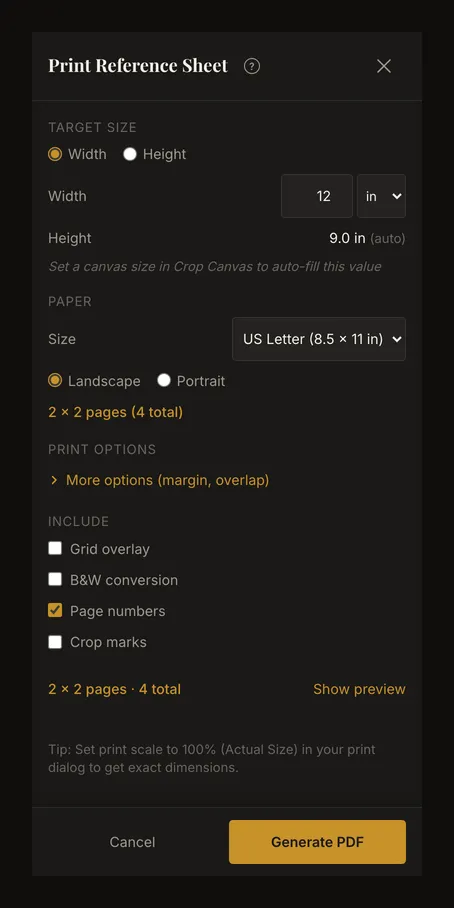
Gerar o PDF não o envia diretamente para uma impressora. O navegador decide se descarrega ou abre o ficheiro e quais as ações de partilha ou impressão disponíveis. Verifique o PDF e use 100% ou Tamanho real na impressão para manter as dimensões físicas indicadas. O zoom do ecrã não define as dimensões do PDF.
Perguntas frequentes
Porque é que o meu tablet difere das imagens?
A disposição depende da largura do navegador, não do nome do dispositivo. Rotação, ecrã dividido e zoom podem mudar os controlos visíveis. Consulte Mais ações e os dois botões dos painéis.
Porque é que um toque move a foto ou recolhe uma cor?
Toque sem mover o dedo, ative a grelha e o foco e saia do recorte ou do conta-gotas. Arrastar desloca a vista; tocar com o conta-gotas recolhe uma cor.
Porque não consigo escolher ou colar uma fotografia?
Use o seletor com um formato suportado. A área de transferência e as opções dependem do navegador e das permissões. Se não puder colar, guarde uma cópia local e escolha esse ficheiro. Conserve o original separadamente.
Preciso de conta no telemóvel?
Não para carregar fotografias, editar, usar a grelha ou criar PDF. Inicie sessão para guardar obras e usar projetos e etiquetas. A recuperação local do navegador e a gravação na conta são coisas distintas.