Hav referencen ved siden af din tegning
Brug Drawing Grid i browseren på din telefon eller tablet til at beskære et foto, tilføje et gitter og undersøge én celle ad gangen. De samme værktøjer findes i et kompakt layout: nogle handlinger flytter ind under Flere handlinger, og paneler åbner oven på fotoet. Du kan redigere og generere en PDF uden en konto. Gemte kunstværker, projekter og tags kræver en konto og login.
Start en reference på en lille skærm
- Vælg et foto
Tryk på det tomme uploadområde, og vælg et foto i enhedens fil- eller fotovælger. Mulighederne afhænger af browseren. Brug JPG, PNG eller WebP op til 20 MB. Eksportér først HEIC-fotos til et understøttet format. Se fotoformater og uploadmuligheder.
- Åbn indstillingerne, og tilpas gitteret
Tryk på Vis kontrolpanel til højre på værktøjslinjen. Åbn Beskær lærred for at beskære fotoet og derefter Gitteroverlay for at indstille gitteret. Rul inde i panelet for at nå indstillinger længere nede. Luk det med samme knap på værktøjslinjen, når du vil tilbage til lærredet.
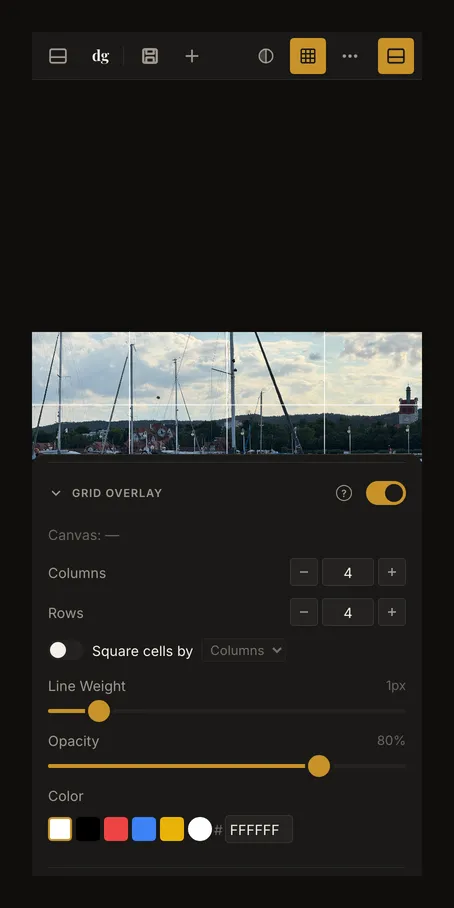
På en smal skærm åbner indstillingerne fra bunden. Rul i selve panelet, og luk det for at se mere af referencen. - Tegn efter en tydelig reference
Med gitter og fokustilstand slået til kan du trykke på en celle for at dæmpe fotoet omkring den. Tryk på cellen igen for at fjerne fokus. Træk for at flytte visningen, og knib med to fingre for at zoome. Brug et tilsvarende gitter på din tegneflade; se hele fremgangsmåden i gitteropsætningen.
Find handlingerne bag de tre prikker
Åbn Flere handlinger (⋯) for at uploade eller udskifte billedet, bruge pipetten, udskrive eller skifte til fuld skærm. Menuen vises også i smallere tabletlayout. Gem og Nyt kunstværk er separate handlinger på værktøjslinjen. Efter at et kunstværk er gemt, viser telefonen navn, versionsknapper og Gem i en ekstra række under værktøjslinjen.
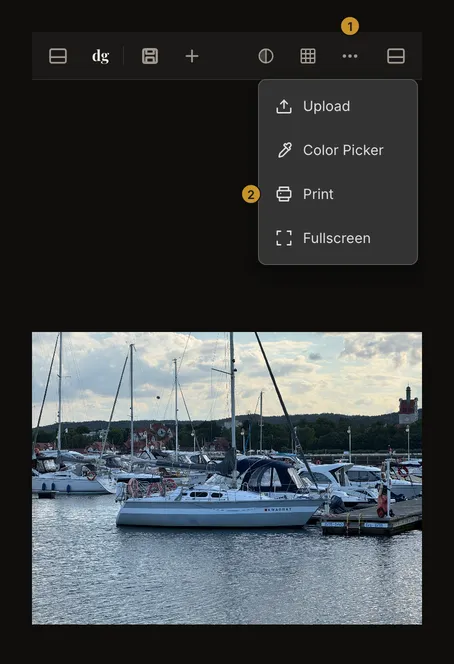
Knappen til venstre på værktøjslinjen åbner kontomenuen med Mine kunstværker, når du er logget ind. Knappen til højre åbner redigeringsindstillingerne. På telefoner kommer panelerne frem fra bunden; på tablets kan de ligge over siden af fotoet. Når du åbner det ene, kan det andet lukke. Luk et panel med den synlige knap; du behøver ikke stryge.
Tryk på en celle, træk visningen, og knib for at zoome
Et tryk uden at bevæge fingeren vælger en gittercelle, når fokustilstand er slået til. Et træk flytter i stedet referencen. Under beskæring ændrer et træk i et håndtag eller inde i beskæringsrammen beskæringen; træk uden for rammen for at panorere. En ekstra finger afslutter beskæring eller panorering med én finger, så du kan zoome med to. Afslut én bevægelse, før du begynder på den næste.
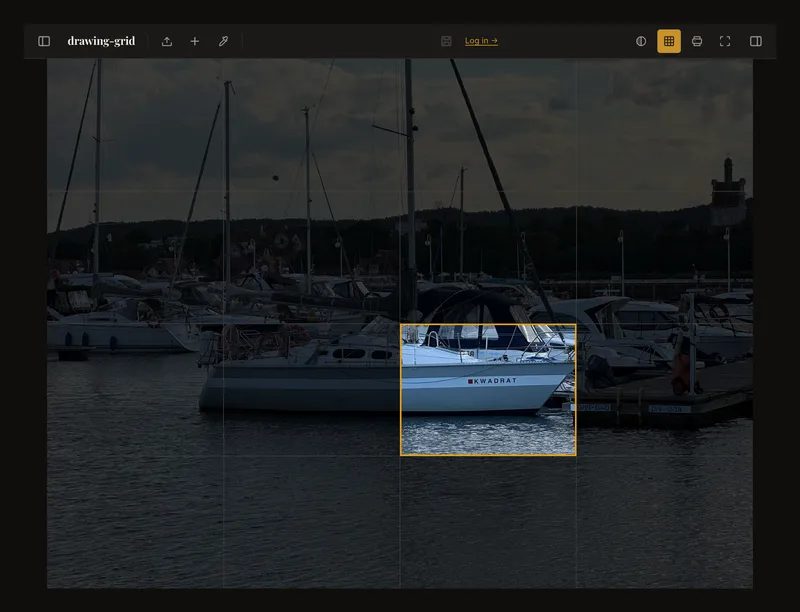
Anvend beskæringen, eller slå beskæring af lærred fra, før du vælger en fokuscelle. Pipetten tager en farveprøve i stedet; vælg Farvepipette i Flere handlinger igen for at slå den fra, før du vælger celler. Brug positionsindstillingerne til en bestemt zoomværdi eller Tilpas til at centrere visningen igen. Regn ikke med dobbelttryk som zoomgenvej. Læs mere om at vælge en celle.
Vend enheden, eller brug fuld skærm
Prøv liggende retning til en bred reference og stående retning, når du vil have mere plads i højden. Når du vender enheden, ændres pladsen, og handlinger kan flytte mellem værktøjslinje og menuer; selve fotoet roteres ikke. Luk panelerne, og vælg Tilpas igen, hvis visningen virker trang. Brug rotationsknapperne, hvis du vil dreje selve billedet.
Vælg Fuld skærm under Flere handlinger for at se referencen tydeligere. Appen skjuler værktøjslinje og paneler. Tryk for at få afslutningsknappen frem, og brug den til at vende tilbage. Appen anmoder om browserens fuldskærmstilstand, når den understøttes; ellers bruges en visning i appen, hvor browserens bjælker kan blive stående. Fuld skærm låser ikke enhedens retning. Hvis du vurderer fysiske mål i Faktisk størrelse, skal du kontrollere med en rigtig lineal igen, når skærmforholdene ændres.
Gem, og organisér dine studier
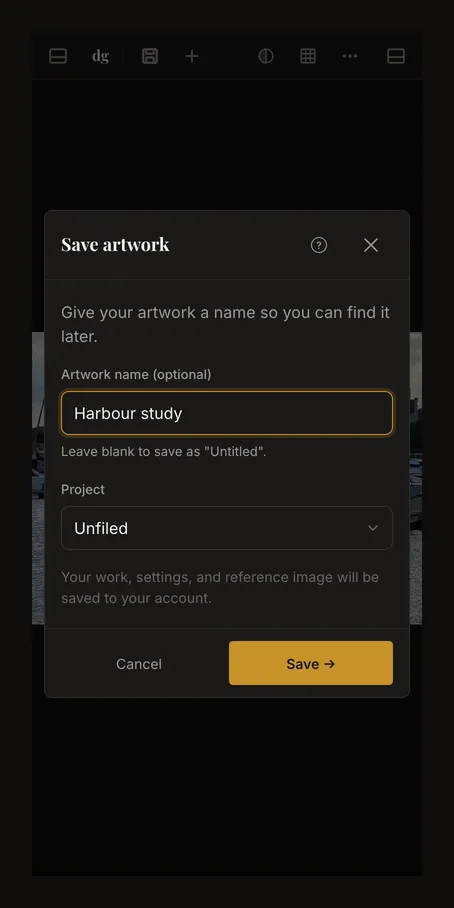
Log ind, og tryk på Gem. Giv eventuelt et nyt kunstværk et navn, og bekræft i gemmedialogen. Vent, til det er gemt, før du forlader siden. Anonym redigering er ikke en kontogemning, og en åben browserfane er ikke en sikkerhedskopi af originalfotoet.
Åbn kontomenuen og derefter Mine kunstværker. Søg efter navn, eller sortér efter Dato eller Navn. Åbn Projekt på en telefon for at finde projekter og tagfiltre. Vælg et projekt for at se dets kunstværker. Tagvælgeren kan forblive åben til flere valg; luk panelet, når du vil se resultaterne. Ryd uønskede filtre, hvis et kunstværk ser ud til at mangle.
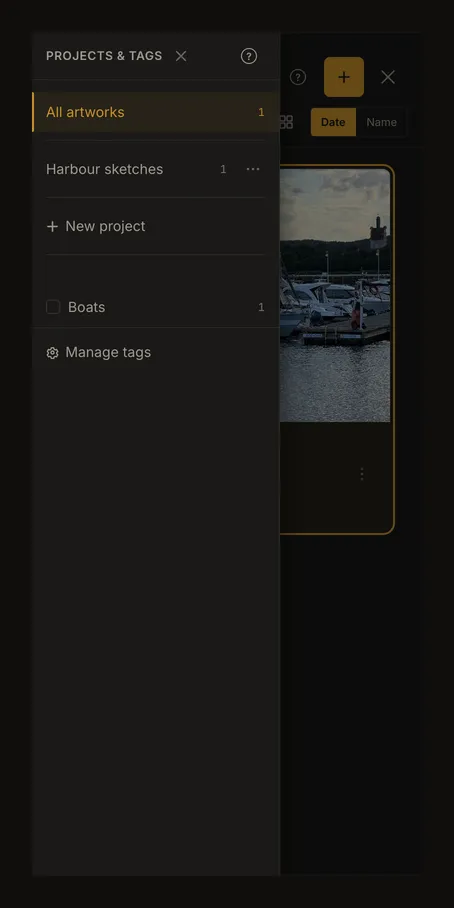
Brug et kunstværks handlingsmenu til at flytte det til et projekt eller administrere dets tags. Når du åbner et gemt kunstværk, kan det erstatte den aktuelle reference; læs en eventuel advarsel om ugemte ændringer. Versionsnavigation skifter mellem gemte versioner, ikke hver berøring eller justering.
Download en reference-PDF
Åbn Flere handlinger og derefter Udskriv. Hvis beskæringen endnu ikke er anvendt, spørger værktøjet først Anvend beskæring først? Vælg Anvend beskæring for kun at udskrive området inden for rammen. Indstil målstørrelsen og papirformatet. På smalle skærme åbner Flere muligheder (margen, overlap) margen og overlap, mens Vis forhåndsvisning viser sidefordelingen. Kontrollér sidetallet, og vælg Generér PDF. Layoutvisningen er en plan over papiret, ikke en forhåndsvisning af det færdige foto. PDF-guiden forklarer alle indstillinger.
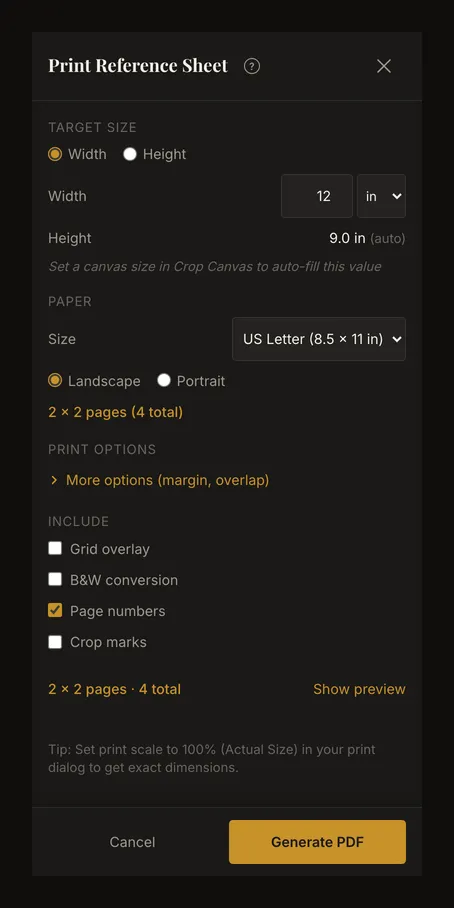
At generere en PDF sender den ikke direkte til en printer. Browseren bestemmer, om filen downloades eller åbnes, og hvilke delings- og udskriftsmuligheder der er. Kontrollér den færdige PDF før udskrivning, og brug 100% eller Faktisk størrelse i printerindstillingerne, når de angivne fysiske mål skal bevares. Skærmens zoom bestemmer ikke PDF-målene.
Ofte stillede spørgsmål
Hvorfor ser min tablet anderledes ud end skærmbillederne?
Layoutet følger den tilgængelige browserbredde, ikke enhedens navn. Rotation, delt skærm og browserzoom kan ændre, hvilke knapper der er plads til. Se under Flere handlinger og de to panelknapper.
Hvorfor flytter et tryk billedet eller tager en farveprøve i stedet for at fokusere?
Tryk uden at bevæge fingeren, slå gitter og fokustilstand til, og afslut beskæring eller pipetten. Et træk panorerer visningen; et tryk med pipetten tager en farveprøve.
Hvorfor kan jeg ikke vælge eller indsætte et foto?
Brug filvælgeren med et understøttet format. Adgang til udklipsholderen og valgmulighederne afhænger af browser og tilladelser. Hvis indsætning ikke er mulig, skal du gemme en lokal kopi og vælge den fil. Behold originalfotoet separat.
Skal jeg have en konto på en telefon?
Ikke for at indlæse et foto, redigere, bruge gitteret eller generere en PDF. Log ind for at gemme kunstværker og bruge kontoens projekter og tags. Lokal gendannelse i browseren og kontogemning er forskellige ting.