Rode a fotografia ou espelhe a composição
A rotação roda a fotografia carregada exatamente 90°. O espelhamento troca esquerda e direita ou cima e baixo. Não é necessária uma conta: os controlos estão em Posição, à direita (no telemóvel, abra primeiro o painel de definições). Sem fotografia, os quatro botões estão desativados.
Veja as formas familiares de novo
Um espelhamento horizontal pode revelar uma inclinação ou um intervalo desigual que já não notava. Nesta igreja, a árvore escura começa à direita e o candeeiro à esquerda. Depois trocam de lado; as torres continuam viradas para cima.
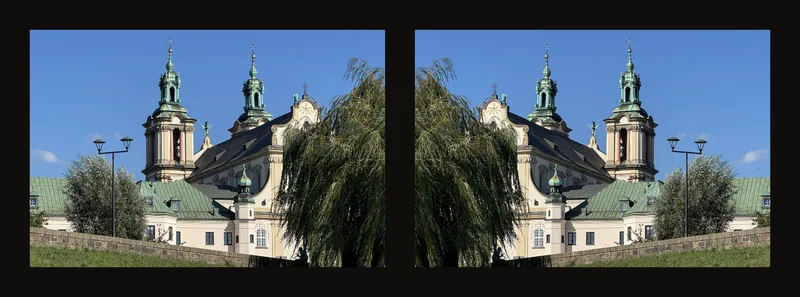
Mude a orientação em três passos
- Carregue a fotografia e abra Posição
Carregue a referência e expanda Posição. A secção começa recolhida; abri-la não altera a imagem.
- Escolha um dos quatro botões
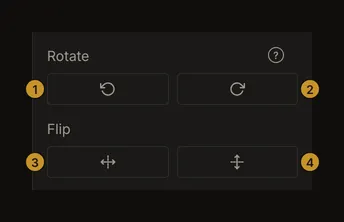
① Rodar à esquerda. ② À direita. ③ Espelhar horizontalmente. ④ Verticalmente. Em Rodar, o botão esquerdo roda 90° no sentido contrário ao dos ponteiros do relógio, e o direito no sentido dos ponteiros. Em Espelhar, o esquerdo troca esquerda e direita; o direito troca cima e baixo.
- Compare e volte atrás se necessário
Espere pelo resultado. Rode no sentido oposto para desfazer uma rotação ou prima novamente o mesmo botão de espelhamento. Para uma comparação simples, faça-o antes de outras alterações.
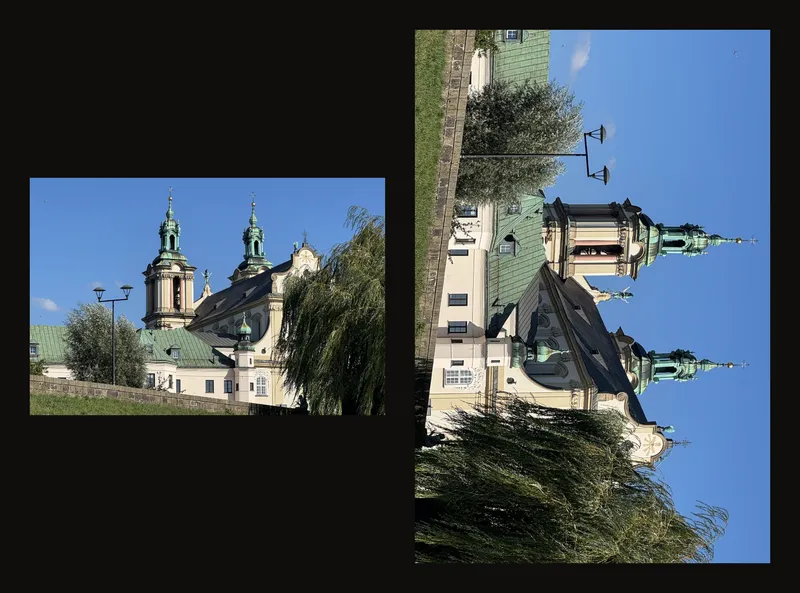
Rotações de um quarto de volta
Não há ângulo livre nem correção da inclinação do horizonte. Uma rotação troca largura e altura em píxeis; duas põem a fotografia de cabeça para baixo; quatro recuperam a orientação inicial.
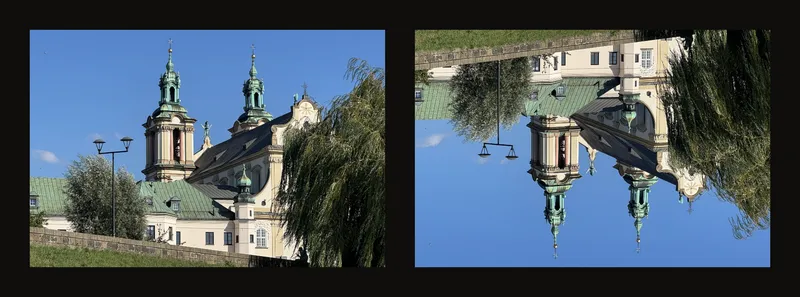
Dois espelhamentos diferentes
O espelhamento horizontal mantém o céu acima do chão, mas troca esquerda e direita. O vertical coloca o céu por baixo. Nenhum altera as dimensões em píxeis. As letras também ficam espelhadas: confirme a orientação antes de as desenhar.
Teclado e controlos táteis
Prima [ para rodar à esquerda, ] à direita, H para espelhar horizontalmente e V verticalmente. Maiúsculas e minúsculas funcionam. Os atalhos não atuam ao escrever num campo ou com uma janela de diálogo aberta. As combinações com Ctrl, Cmd ou Alt continuam a fazer o que o navegador faz normalmente. Se o seu teclado precisar de AltGr ou Option para escrever [ ou ], essa combinação também roda a fotografia.
Num ecrã tátil, cada botão reage após cerca de um terço de segundo, e dois toques rápidos contam como um. Toque, aguarde até a fotografia rodar e toque novamente.
Verifique o recorte e as medidas
Ambas as ações repõem a caixa de recorte, a célula em foco, a posição e a escala da fotografia. Mantêm-se as definições da grelha, preto e branco, contornos e ajustes da imagem. Com recorte ativo e medidas válidas, fica ativa uma nova caixa. Verifique-a antes de aplicar um recorte.
A rotação também troca as dimensões físicas confirmadas de um recorte aplicado. As medidas de destino ainda não confirmadas ficam iguais. Espelhar não troca medidas físicas. No recorte, trocar largura e altura altera apenas as medidas de destino: não roda a fotografia.
Mantenha uma forma de voltar atrás
A gravação local automática do navegador conserva a imagem transformada. Numa obra da sua conta, guarde a versão que pretende manter. O histórico de versões contém as versões que guardou, não cada rotação ou espelhamento. Mantenha o ficheiro original no dispositivo, sobretudo antes de recortar. Rodar ou espelhar de volta não recupera píxeis cortados.
Se a ação falhar, aparece um erro e mantém-se a imagem anterior. Aguarde a mensagem e tente novamente.