Ten la referencia junto al dibujo
Usa Drawing Grid en el navegador del teléfono o la tableta para encuadrar una foto, añadir una cuadrícula y estudiar cada celda. Las mismas herramientas aparecen en una interfaz compacta: algunas acciones pasan a Más acciones y los paneles se abren sobre la foto. Puedes editar y crear PDF sin cuenta. Guardar obras y usar proyectos y etiquetas requiere cuenta e inicio de sesión.
Prepara una referencia en una pantalla pequeña
- Elige una foto
Toca la zona vacía de carga y selecciona una foto en el selector de archivos o fotografías del dispositivo. Las opciones dependen del navegador. Usa JPG, PNG o WebP de hasta 20 MB. Si la foto es HEIC, expórtala antes a un formato compatible. Consulta formatos y opciones de carga.
- Abre los controles y configura la cuadrícula
Toca Mostrar panel de controles a la derecha de la barra. Abre Recortar lienzo para encuadrar y después Superposición de cuadrícula para la cuadrícula. Desplázate dentro del panel para llegar a los ajustes inferiores. Ciérralo con el mismo botón para volver al lienzo.
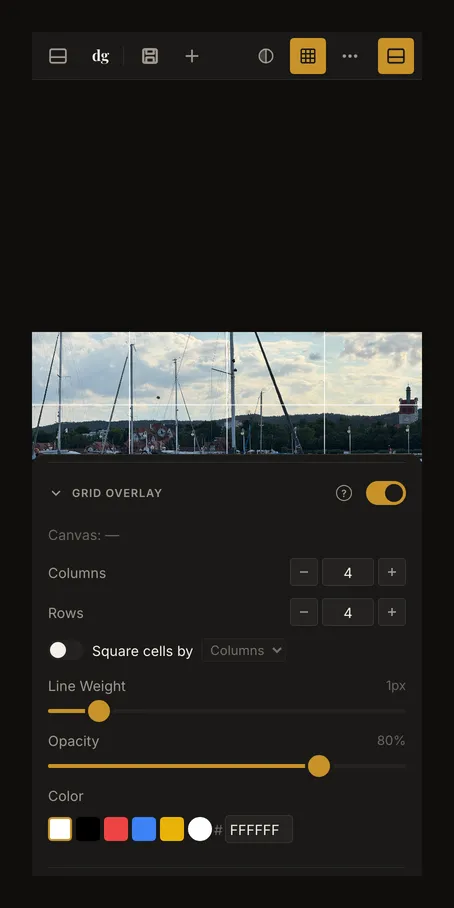
En una pantalla estrecha, los controles se abren desde abajo. Desplaza el panel y ciérralo para ver más de la referencia. - Dibuja con una referencia clara
Con la cuadrícula y el modo enfoque activos, toca una celda para oscurecer su entorno. Tócala otra vez para quitar el enfoque. Arrastra para mover la vista y pellizca con dos dedos para ampliar. Reproduce una cuadrícula equivalente en tu soporte; consulta cómo configurar la cuadrícula.
Encuentra las acciones detrás de los tres puntos
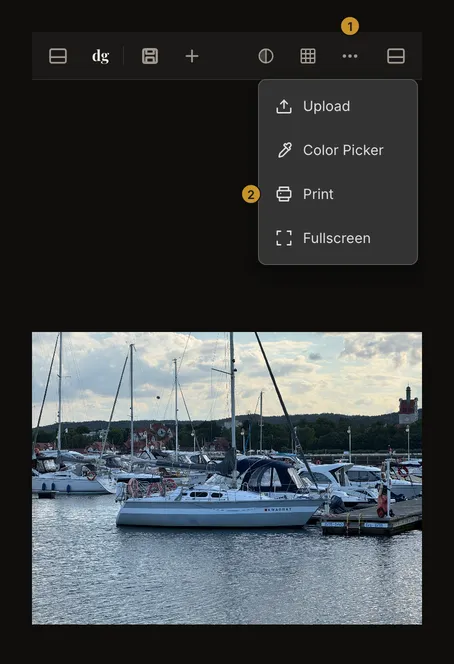
Abre Más acciones (⋯) para cargar o reemplazar la imagen, usar el cuentagotas, imprimir o entrar en pantalla completa. Este menú también aparece en tabletas estrechas. Guardar y Nueva obra siguen siendo botones separados. Tras guardar, el teléfono muestra nombre, versiones y Guardar en una fila adicional bajo la barra.
El botón izquierdo abre el menú de cuenta, con Mis obras si has iniciado sesión. El derecho abre los ajustes. En teléfonos aparecen desde abajo; en tabletas pueden cubrir un lateral de la foto. Abrir uno puede cerrar el otro. Usa el botón visible para cerrar el panel; no hace falta deslizarlo.
Toca una celda, arrastra la vista y pellizca para ampliar
Un toque sin mover el dedo selecciona una celda cuando el modo enfoque está activo. Arrastrar mueve la referencia. Al recortar, arrastrar un tirador o dentro del marco cambia el recorte; arrastrar fuera desplaza la vista. El segundo dedo termina la interacción con uno para permitir ampliar con dos. Termina un gesto antes de empezar otro.
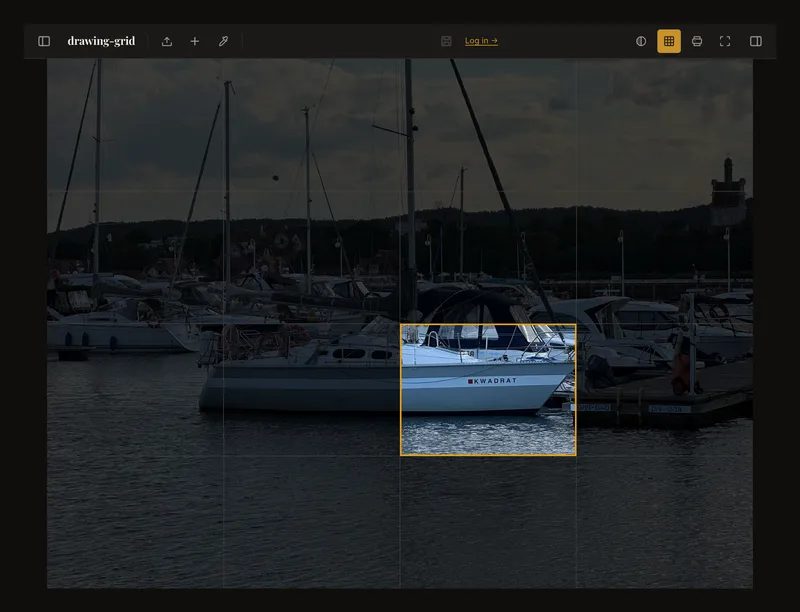
Aplica el recorte o desactívalo antes de elegir una celda. El cuentagotas toma un color en lugar de enfocar; vuelve a elegir Cuentagotas en Más acciones para desactivarlo antes de elegir celdas. Los controles de Posición permiten fijar el zoom o centrar con Ajustar. No dependas del doble toque para ampliar. Consulta cómo seleccionar una celda.
Gira el dispositivo o trabaja a pantalla completa
Prueba horizontal para una referencia ancha o vertical para ganar altura. Girar el dispositivo cambia el espacio y la ubicación de los controles, no la orientación de la foto. Si falta sitio, cierra paneles y vuelve a ajustar la vista. Para girar la imagen usa sus controles de rotación.
Elige Pantalla completa en Más acciones. La barra y los paneles se ocultan. Toca para mostrar el control de salida y úsalo para volver. Si el navegador admite pantalla completa nativa, la aplicación la solicita; si no, amplía solo su interfaz y pueden quedar barras del navegador. No bloquea la orientación del dispositivo. Si juzgas dimensiones físicas en tamaño real, vuelve a medir con una regla tras cambiar las condiciones.
Guarda y organiza tus estudios
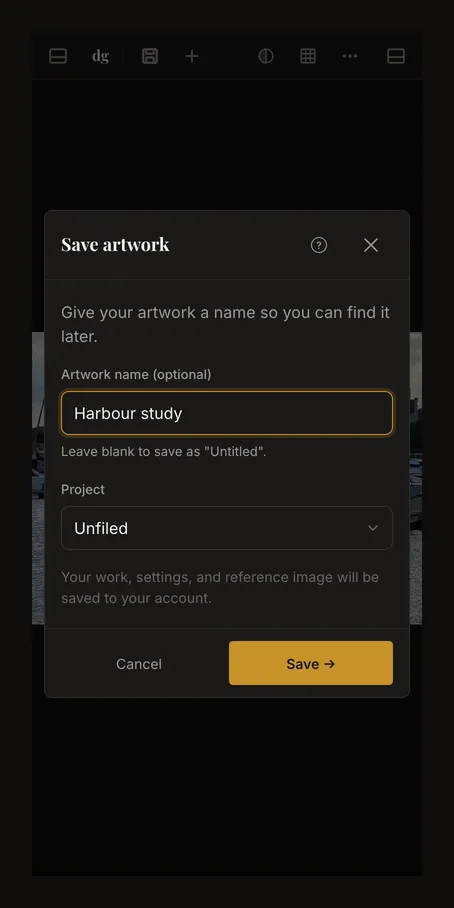
Inicia sesión y toca Guardar. Si quieres, pon nombre a la nueva obra; después confirma en el diálogo. Espera a que termine antes de salir. Editar anónimamente no guarda en la cuenta, y dejar una pestaña abierta no crea una copia del original.
Abre el menú de cuenta y Mis obras. Busca por nombre u ordena por fecha o nombre. En el teléfono, el control Proyecto abre proyectos y filtros de etiquetas. Elige un proyecto para ver sus obras. Las etiquetas pueden permanecer abiertas para varias selecciones; cierra el panel para consultar los resultados. Quita filtros innecesarios si falta una obra.
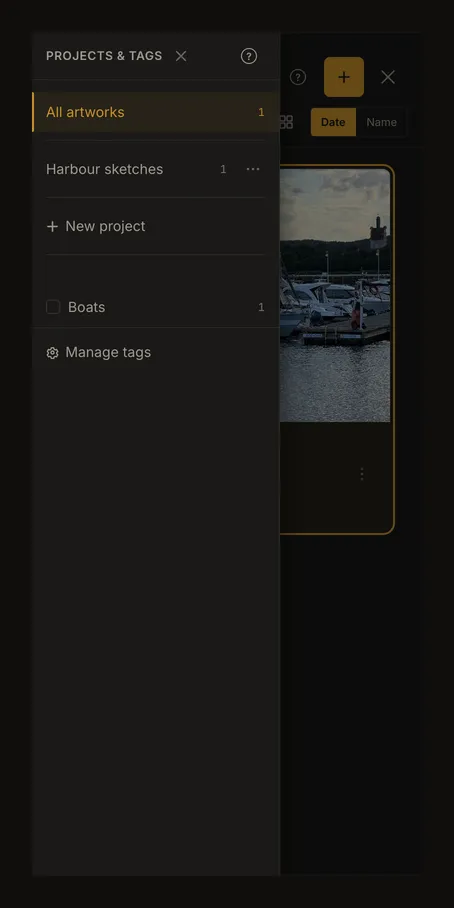
Usa el menú de acciones de una obra para moverla a un proyecto o gestionar sus etiquetas. Abrir una obra guardada puede reemplazar la referencia actual; lee los avisos de cambios sin guardar. La navegación de versiones recorre estados guardados, no cada toque o ajuste.
Descarga un PDF de referencia
Abre Más acciones y luego Imprimir. Si el recorte aún no está aplicado, la herramienta pregunta primero ¿Aplicar el recorte primero? Elige Aplicar recorte para imprimir solo la zona dentro del marco. Define las dimensiones finales y el papel. En pantallas estrechas, Más opciones (margen, solapamiento) muestra margen y solapamiento, y Mostrar vista previa abre el esquema de páginas. Revisa el número de páginas y elige Generar PDF. La vista previa es un plano del papel, no la foto final renderizada. La guía del PDF explica cada ajuste.
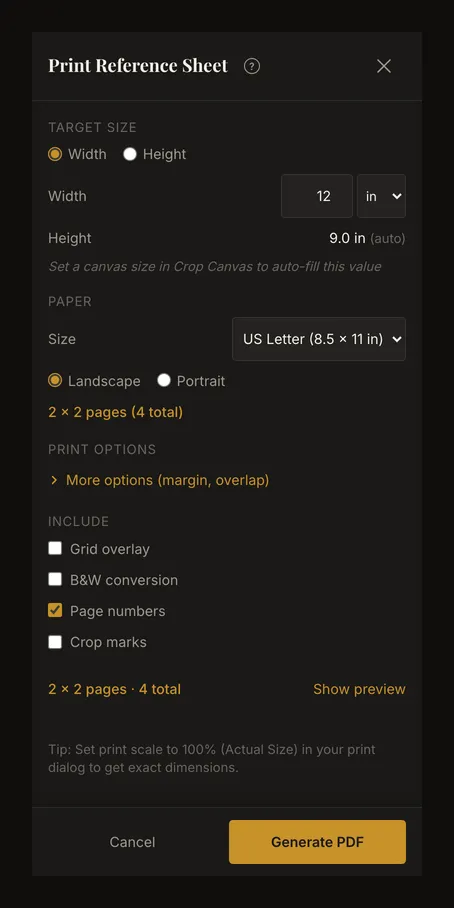
Crear el PDF no lo envía directamente a una impresora. El navegador decide si descarga o abre el archivo y qué opciones de compartir o imprimir ofrece. Revisa el PDF y usa 100% o Tamaño real al imprimir si necesitas las dimensiones físicas indicadas. El zoom de pantalla no determina las dimensiones del PDF.
Preguntas frecuentes
¿Por qué mi tableta no se parece a las capturas?
El diseño depende de la anchura del navegador, no del nombre del dispositivo. Girar, dividir la pantalla o cambiar el zoom puede alterar los controles visibles. Comprueba Más acciones y los dos botones de panel.
¿Por qué un toque mueve la foto o toma un color?
Toca sin mover el dedo, activa cuadrícula y enfoque y sal del recorte o del cuentagotas. Arrastrar desplaza la vista; tocar con el cuentagotas toma un color.
¿Por qué no puedo elegir o pegar una foto?
Usa el selector con un formato compatible. El portapapeles y las opciones de selección dependen del navegador y los permisos. Si pegar no funciona, guarda una copia local y elige ese archivo. Conserva el original por separado.
¿Necesito una cuenta en el teléfono?
No para cargar fotos, editar, usar la cuadrícula o crear PDF. Inicia sesión para guardar obras y usar proyectos y etiquetas. Recuperar trabajo local del navegador y guardar en la cuenta son cosas distintas.