Тримайте референс поруч із малюнком
Відкрийте Drawing Grid у браузері телефона чи планшета, щоб скомпонувати фото, додати сітку й розглядати окремі клітинки. Ті самі інструменти доступні в компактному вигляді: частина дій міститься в Більше дій, а панелі відкриваються поверх фото. Редагувати й створювати PDF можна без облікового запису. Для збереження робіт, проєктів і тегів потрібні обліковий запис та вхід.
Підготуйте референс на малому екрані
- Виберіть фото
Торкніться порожньої області завантаження й виберіть фото у вікні вибору файлів або фотографій пристрою. Доступні варіанти залежать від браузера. Підходять JPG, PNG і WebP до 20 МБ. Фото HEIC спершу експортуйте в підтримуваний формат. Докладніше: формати фото й способи завантаження.
- Відкрийте панель і налаштуйте сітку
Натисніть Показати панель налаштувань праворуч на панелі інструментів. Відкрийте Кадрування полотна для кадрування, потім Накладання сітки для сітки. Прокручуйте всередині панелі до нижніх параметрів. Закрийте її тією самою кнопкою, коли знову потрібне полотно.
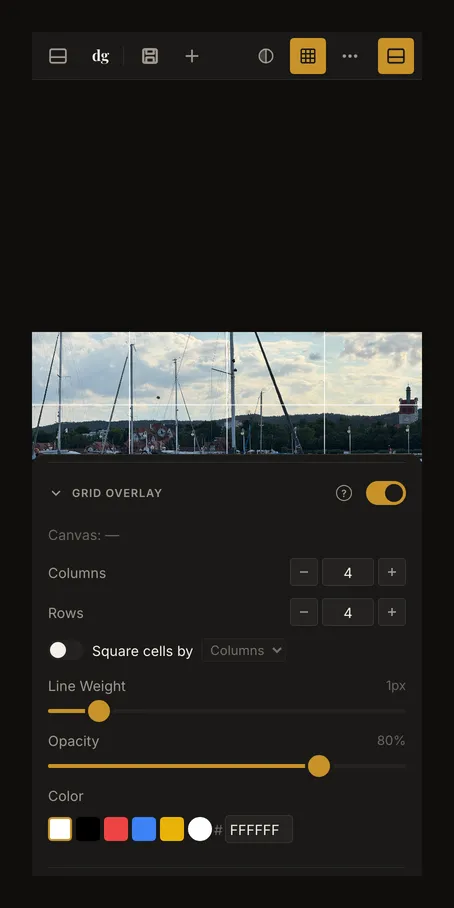
На вузькому екрані параметри відкриваються знизу. Прокручуйте саму панель, а потім закрийте її, щоб бачити більше фото. - Малюйте за чітким референсом
Коли сітку й режим фокусу ввімкнено, торкніться клітинки, щоб затемнити фото навколо неї. Повторний дотик зніме фокус. Перетягуйте для переміщення вигляду, розводьте чи зводьте два пальці для масштабу. Сітка на поверхні для малювання має відповідати сітці фото; дивіться налаштування сітки.
Знайдіть дії за трьома крапками
Відкрийте Більше дій (⋯), щоб завантажити чи замінити фото, вибрати піпетку, друк або повноекранний режим. Це меню з’являється і на вужчих планшетах. Збереження та нова робота залишаються окремими кнопками. Після збереження роботи телефон показує її назву, переходи між версіями й збереження в додатковому рядку.
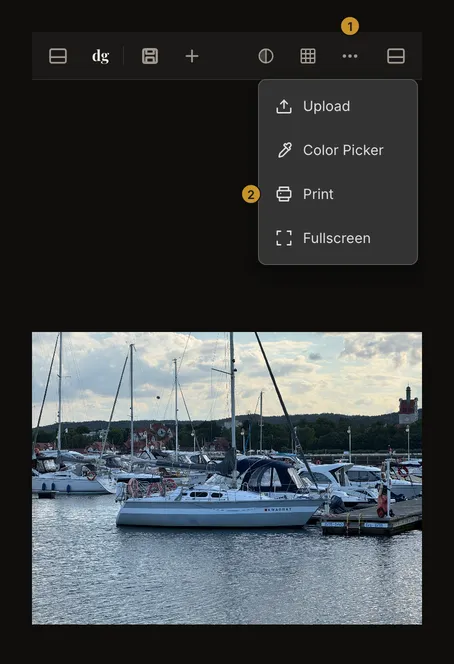
Ліва кнопка відкриває меню облікового запису, зокрема «Мої роботи» після входу. Права — параметри редагування. На телефоні панелі виходять знизу, на планшеті можуть накривати бік фото. Відкриття однієї може закрити іншу. Закривайте панель видимою кнопкою; жест гортання не потрібен.
Дотик — клітинка, перетягування — рух, два пальці — масштаб
Дотик без руху пальця вибирає клітинку, якщо режим фокусу ввімкнено. Перетягування натомість переміщує референс. Під час кадрування рух маркера чи всередині рамки змінює кадрування; поза рамкою — переміщує вигляд. Другий палець завершує кадрування чи рух одним пальцем, щоб можна було змінити масштаб двома. Завершуйте один жест перед наступним.
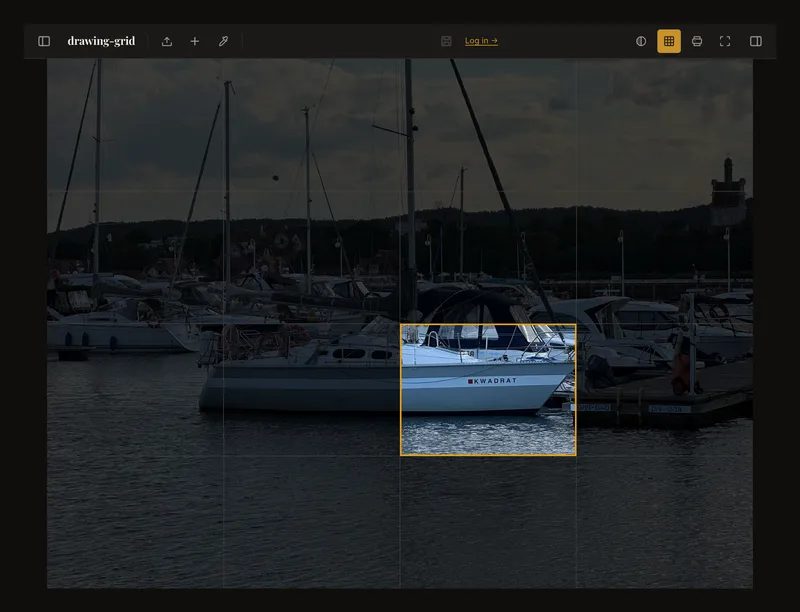
Застосуйте кадрування або вимкніть його перед вибором клітинки. Піпетка бере зразок кольору замість фокусування; щоб вимкнути її перед вибором клітинок, знову виберіть Піпетка у меню Більше дій. У розділі «Позиціонування» можна задати точний масштаб або вписати фото й відцентрувати його. Не покладайтеся на подвійний дотик як команду масштабу. Докладніше: вибір клітинки.
Поверніть пристрій або працюйте на весь екран
Для широкого фото спробуйте горизонтальне положення, для більшої висоти — вертикальне. Поворот пристрою змінює доступний простір і розміщення кнопок, але не повертає саме фото. Якщо тісно, закрийте панелі й знову впишіть фото. Для зміни орієнтації зображення користуйтеся командами повороту.
Виберіть На весь екран у меню Більше дій. Панель інструментів і бічні панелі сховаються. Торкніться екрана, щоб показати кнопку виходу, і натисніть її. Якщо браузер підтримує справжній повноекранний режим, застосунок запитує його; інакше розгортає лише власний інтерфейс, тож панелі браузера можуть залишитися. Орієнтація пристрою не блокується. Оцінюючи фізичні розміри в режимі реального розміру, перевіряйте їх лінійкою після зміни умов.
Зберігайте й упорядковуйте етюди
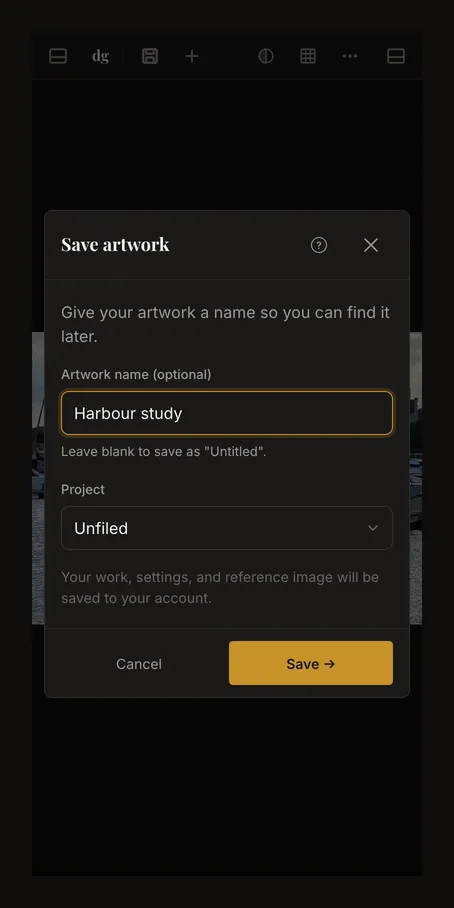
Увійдіть і натисніть збереження. За бажанням дайте новій роботі назву та підтвердьте збереження в діалозі. Дочекайтеся завершення перед виходом зі сторінки. Анонімне редагування не є збереженням в обліковому записі, а відкрита вкладка не замінює копію початкового фото.
Відкрийте меню облікового запису, потім «Мої роботи». Шукайте за назвою або сортуйте за датою чи назвою. На телефоні кнопка проєкту відкриває проєкти й фільтри тегів. Виберіть проєкт для перегляду його робіт. Можна позначити кілька тегів, не закриваючи панелі; закрийте її, коли будете готові переглянути результати. Якщо робота зникла зі списку, скиньте непотрібні фільтри.
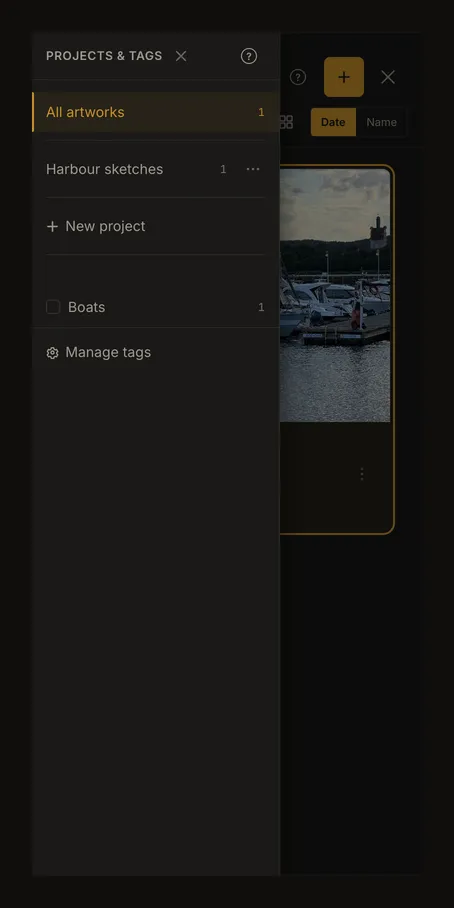
Меню дій роботи дозволяє перемістити її до проєкту чи змінити теги. Відкриття збереженої роботи може замінити поточний референс; спершу прочитайте попередження про незбережені зміни. Перехід між версіями стосується збережених станів, а не кожного дотику чи налаштування.
Завантажте PDF із референсом
Відкрийте Більше дій, потім Друк. Якщо кадрування ще не застосовано, інструмент спершу запитає Спершу застосувати кадрування? Виберіть Застосувати кадрування, щоб надрукувати лише область усередині рамки. Задайте кінцеві розміри й папір. На вузькому екрані поля й перекриття розташовані в розділі Більше параметрів (поля, перекриття), а схема сторінок — у розділі Показати попередній перегляд. Перевірте кількість сторінок і виберіть Створити PDF. Схема показує розкладку паперу, а не готове фото. Усі параметри пояснює посібник із PDF.
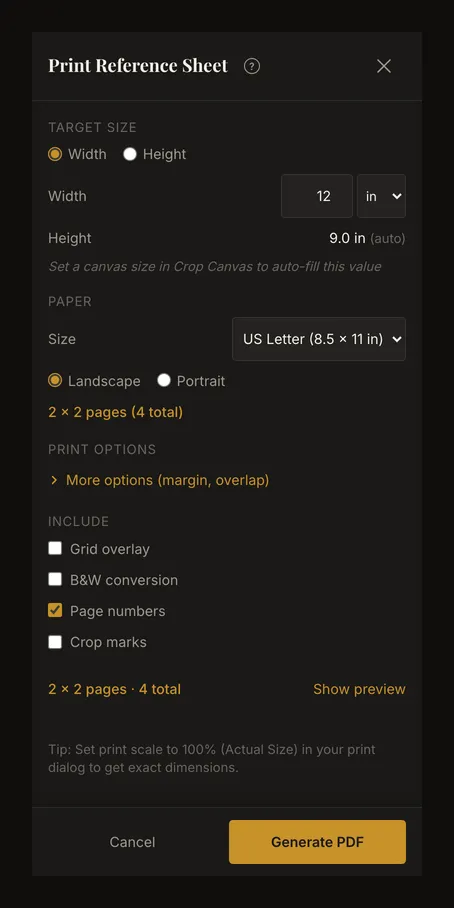
Створення PDF не надсилає його безпосередньо на принтер. Браузер визначає, чи завантажити або відкрити файл і які дії поширення чи друку доступні. Перевірте готовий PDF і виберіть 100% або фактичний розмір у параметрах принтера, якщо потрібні задані фізичні розміри. Масштаб на екрані не задає розмірів PDF.
Поширені запитання
Чому мій планшет виглядає інакше, ніж на знімках?
Компонування залежить від ширини браузера, а не назви пристрою. Поворот, поділений екран і масштаб браузера можуть змінити розміщення кнопок. Перевірте меню Більше дій та обидві кнопки панелей.
Чому дотик переміщує фото або бере колір замість фокусу?
Торкайтеся без руху пальця, увімкніть сітку й фокус та вийдіть із кадрування чи піпетки. Перетягування переміщує вигляд, а дотик із піпеткою бере зразок кольору.
Чому не вдається вибрати чи вставити фото?
Скористайтеся вибором файлу підтримуваного формату. Доступ до буфера обміну й варіанти вибору залежать від браузера та дозволів. Якщо вставлення недоступне, збережіть локальну копію та виберіть її. Початкове фото тримайте окремо.
Чи потрібен обліковий запис на телефоні?
Для завантаження фото, редагування, сітки й PDF — ні. Для збереження робіт, проєктів і тегів увійдіть. Локальне відновлення в браузері та збереження в обліковому записі — різні речі.