Da composição inteira ao detalhe que interessa
Amplie a imagem para avaliar a inclinação de um corrimão ou a forma de uma pequena sombra e depois volte ao conjunto. Arrastar desloca a referência no ecrã. Nenhuma destas ações recorta píxeis nem altera as dimensões da tela introduzidas.
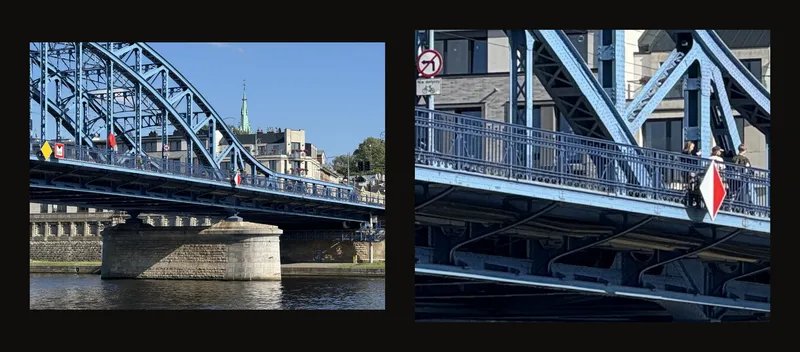
A ampliação no ecrã é independente do tamanho da pintura e das definições de impressão. Use o recorte da tela para definir as proporções e dimensões físicas da referência.
Uma forma rápida de examinar um detalhe
- Comece pela fotografia inteira
Escolha o ajuste ao ecrã em Posição e coloque o ponteiro sobre o detalhe a observar.
- Aproxime-se e regresse
Amplie com a roda ou um gesto de pinça e arraste para deslocar. Prima 0 ou escolha novamente o ajuste ao ecrã para recuperar toda a composição.
Encontrar os controlos da vista
Abra Posição no painel de definições. No telemóvel, abra primeiro o painel e depois expanda esta secção.
- Ajustar usa o espaço disponível no ecrã como tamanho inicial.
- Tamanho real usa as dimensões físicas da tela e o tamanho estimado ou calibrado do ecrã.
- Escala regula a ampliação entre 25% e 400% do tamanho inicial escolhido. O meio do controlo deslizante corresponde a 100%. Em Tamanho real, o controlo deslizante chama-se Tamanho real e o valor apresentado é, por exemplo, «150% do tamanho real»; a 100% mostra «Tamanho real ✓».
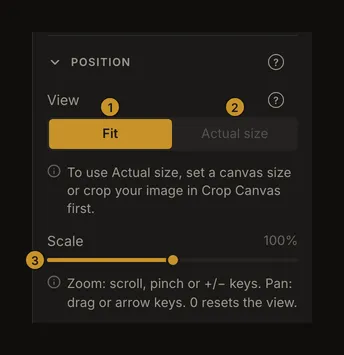
Clique novamente no modo selecionado para recuperar o tamanho inicial e centrar a fotografia. Não existe um botão de centragem separado. Os controlos de rotação e inversão abaixo alteram a própria imagem; não são necessários para percorrer a referência.
Amplie o detalhe que quer estudar
Com o ponteiro sobre a fotografia, use a roda do rato ou um gesto de deslocamento ou pinça no trackpad. O zoom acompanha o ponteiro: coloque-o sobre o detalhe que quer manter à vista. Num ecrã tátil, afaste ou aproxime dois dedos sobre a referência.
Também pode usar o controlo deslizante ou premir + ou - sem Ctrl ou Cmd. Estes comandos alteram a ampliação sem apontar para o ponteiro. O zoom para nos limites de 25% e 400%.
Quando não está a recortar, a recolher uma cor nem a usar o modo de foco da grelha, um duplo clique do rato a 100% amplia para 200% à volta do ponto clicado. Em qualquer outra ampliação, um duplo clique regressa à vista inicial. Um duplo toque no ecrã tátil não tem este efeito.
Trazer um detalhe de volta à vista
Arraste a fotografia com o rato ou com um dedo. As setas deslocam-na na direção indicada; mantenha Shift premido para um movimento maior. Se perder a orientação, prima 0 ou clique no modo de vista atual para centrar a fotografia e repor a ampliação.
No modo de foco, um clique ou toque breve seleciona uma célula, enquanto arrastar desloca a fotografia. As linhas da grelha e a célula selecionada acompanham-na. O zoom não acrescenta linhas ou colunas nem altera as dimensões físicas da célula.
Durante o recorte, arrastar dentro da moldura ou as suas pegas altera o recorte. Arraste fora da moldura para deslocar a fotografia. O conta-gotas recolhe uma cor ao clicar; saia dessa ferramenta antes de arrastar a referência.
A navegação pelo teclado não atua enquanto escreve num campo, ajusta um controlo deslizante com foco ou utiliza uma caixa de diálogo aberta. Saia primeiro do controlo. Os atalhos Ctrl/Cmd pertencem ao navegador; ampliar a página é diferente de ampliar a fotografia.
Compreender o tamanho real
Defina dimensões físicas em Recortar tela para ativar Tamanho real. Pode usar esta vista sem conta. A 100%, procura apresentar a referência no tamanho físico escolhido; uma tela grande pode ultrapassar o ecrã, pelo que terá de a deslocar para a examinar.
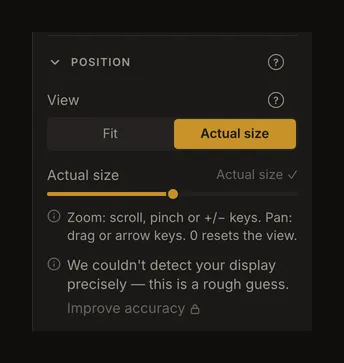
Leia a indicação de precisão antes de encostar uma régua ao ecrã. Melhorar a precisão exige iniciar sessão; depois de calibrar o ecrã, o botão passa a mostrar Recalibrar. Um aviso de calibração pode indicar uma mudança de ecrã.
Neste modo, 0 repõe 100% do tamanho real sem mudar para o ajuste ao ecrã. Escolha Ajustar para voltar a ver toda a referência. Nenhum dos modos define o tamanho do papel ou a escala de impressão. Consulte Tamanho real para verificar a vista com uma régua e a calibração do ecrã para a tornar mais precisa.
Manter a referência junto do cavalete
Prepare primeiro a imagem e a grelha, depois escolha Ecrã inteiro na barra de ferramentas. Num ecrã estreito, a opção está em Mais ações. A barra e os painéis laterais desaparecem para dar espaço à referência. Pode continuar a ampliar, deslocar e selecionar células em foco.
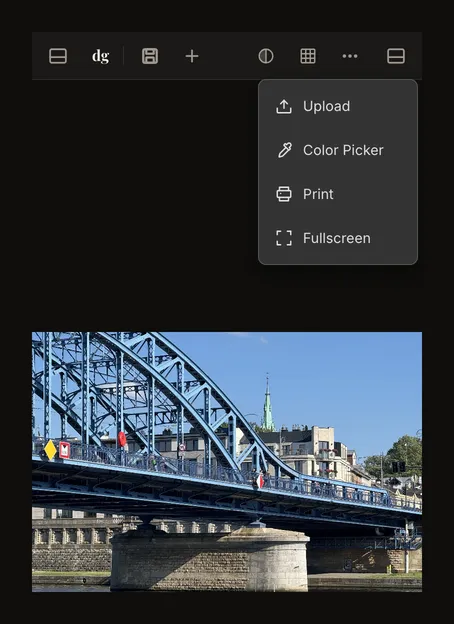
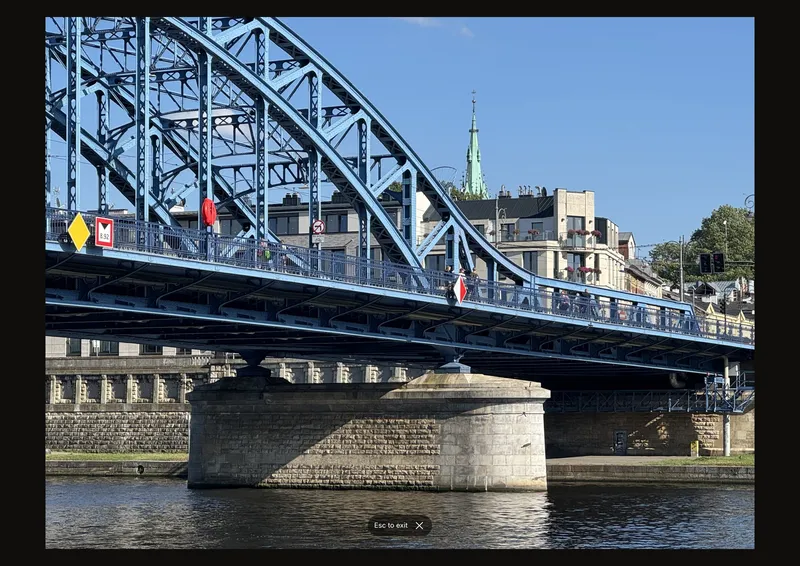
Prima Esc ou use o botão de saída no ecrã para recuperar os controlos. A indicação desaparece ao fim de alguns segundos e reaparece ao mover o ponteiro ou tocar no ecrã. Entrar ou sair de ecrã inteiro centra a fotografia e repõe a ampliação no modo de vista atual.
Se o navegador suportar ecrã inteiro nativo, a aplicação solicita-o. Caso contrário, expande a referência dentro da página e os controlos do navegador podem continuar visíveis. Num dispositivo sem tecla Escape, toque no ✕ junto a Esc para sair na parte inferior do ecrã.
O que é recuperado ao reabrir
A recuperação local do navegador pode restaurar a ampliação e o deslocamento. Uma obra ou versão guardada conserva o modo e a ampliação, mas abre a fotografia centrada: o deslocamento fica apenas no dispositivo. Se as dimensões físicas deixarem de estar disponíveis, a vista regressa ao ajuste ao ecrã. Ecrã inteiro é um modo temporário, não uma definição guardada da obra.
Perguntas frequentes
Como recupero uma fotografia que ficou fora do ecrã?
Prima 0 ou abra Posição e escolha o ajuste ao ecrã. A referência fica centrada e vê-se toda a composição. Em tamanho real, 0 mantém a escala física, que pode continuar a exceder o ecrã.
100% significa um píxel da imagem por píxel do ecrã?
Não. No ajuste ao ecrã, 100% corresponde ao tamanho que cabe na vista disponível. Em tamanho real, corresponde à estimativa ou calibração física. A percentagem depende do modo escolhido.
O zoom recorta a imagem ou define o tamanho de impressão?
Não. A navegação altera a vista. Aplicar o recorte modifica a imagem raster e a caixa de diálogo de impressão controla a impressão. Volte ao ajuste ao ecrã para verificar toda a composição antes de imprimir.