Houd de referentie naast je tekening
Gebruik Drawing Grid in de browser van je telefoon of tablet om een foto bij te snijden, een raster toe te voegen en één cel tegelijk te bestuderen. Dezelfde hulpmiddelen staan in een compacte indeling: sommige acties gaan naar Meer acties en panelen openen over de foto. Bewerken en PDF’s maken kan zonder account. Kunstwerken opslaan en projecten en tags gebruiken vereist een account en inloggen.
Een referentie op een klein scherm voorbereiden
- Kies een foto
Tik op het lege uploadgebied en kies een foto via de bestands- of fotokiezer van het apparaat. De opties hangen af van je browser. Gebruik JPG, PNG of WebP tot 20 MB. Exporteer HEIC eerst naar een ondersteund formaat. Zie fotoformaten en uploadopties.
- Open de instellingen en stel het raster in
Tik rechts in de werkbalk op Bedieningspaneel tonen. Open Canvas bijsnijden om bij te snijden en daarna Rasteroverlay voor het raster. Scrol binnen het paneel naar de lagere instellingen. Sluit het met dezelfde knop om het doek weer te zien.
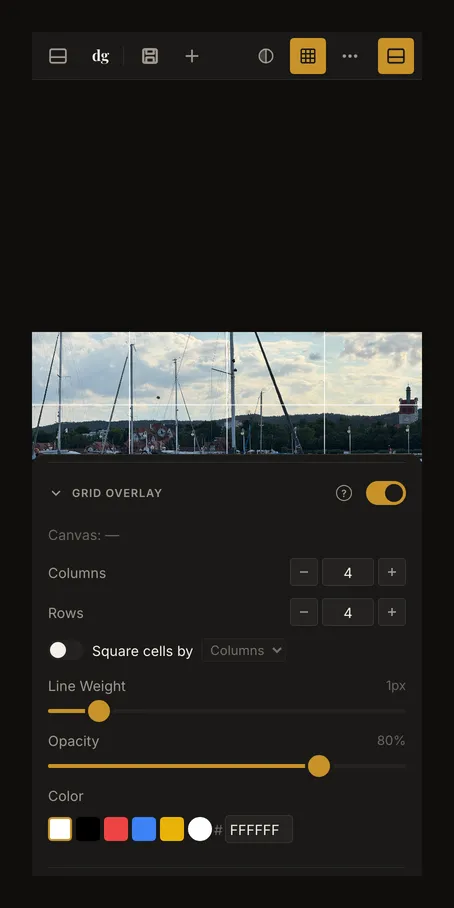
Op een smal scherm openen de instellingen van onderen. Scrol in het paneel en sluit het daarna voor meer zicht op de referentie. - Teken met een duidelijke referentie
Met raster en focusmodus aan tik je op een cel om de omgeving donkerder te maken. Tik opnieuw op dezelfde cel om de focus te wissen. Sleep om de weergave te verplaatsen en knijp met twee vingers om te zoomen. Gebruik hetzelfde raster op je tekenoppervlak; zie het raster instellen.
Vind acties achter de drie puntjes
Open Meer acties (⋯) voor uploaden of vervangen, de kleurpipet, afdrukken en volledig scherm. Dit menu verschijnt ook op smallere tablets. Opslaan en Nieuw kunstwerk blijven aparte acties. Na opslaan toont een telefoon naam, versies en Opslaan in een extra rij onder de werkbalk.
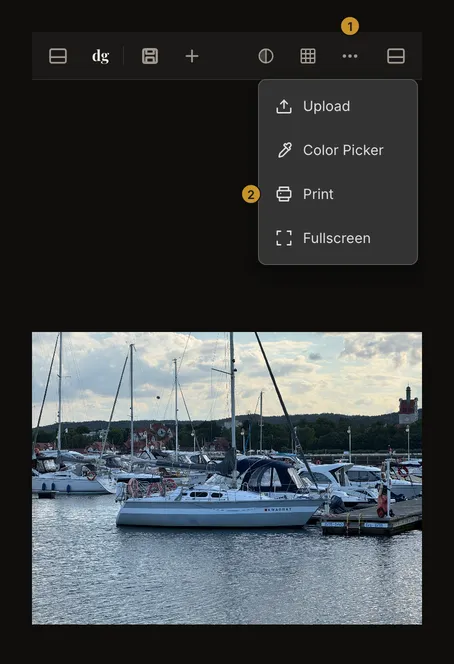
De linkerknop opent het accountmenu, met Mijn kunstwerken wanneer je ingelogd bent. De rechterknop opent de instellingen. Op telefoons komen panelen van onderen; op tablets kunnen ze over de zijkant van de foto liggen. Het ene openen kan het andere sluiten. Sluit met de zichtbare knop; vegen is niet nodig.
Tik op een cel, sleep de weergave en knijp om te zoomen
Een tik zonder je vinger te bewegen kiest een cel wanneer focusmodus aanstaat. Slepen verplaatst juist de referentie. Tijdens bijsnijden verandert slepen aan een greep of binnen het kader de uitsnede; daarbuiten verplaatst het de weergave. De tweede vinger beëindigt de eenvingeractie zodat je kunt zoomen. Maak één gebaar af voordat je een ander begint.
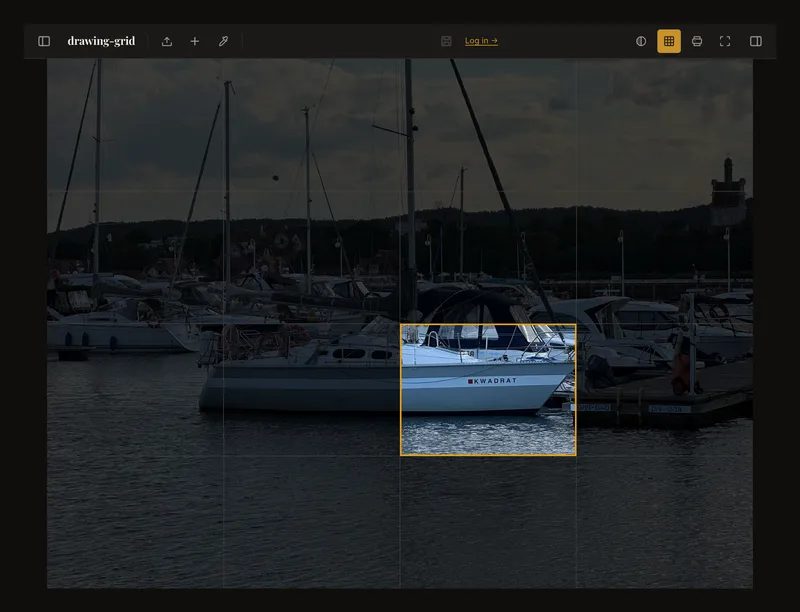
Pas de uitsnede toe of schakel bijsnijden uit voordat je een cel kiest. De kleurpipet neemt een kleurmonster; kies Kleurpipet in Meer acties opnieuw om hem uit te zetten voordat je cellen kiest. Gebruik Positie voor een vaste zoomwaarde of Passend om te centreren. Reken niet op dubbeltikken als zoomsnelkoppeling. Zie een cel selecteren.
Draai het apparaat of werk op volledig scherm
Probeer liggend voor een brede referentie of staand voor meer hoogte. Draaien verandert de ruimte en de plaats van knoppen, niet de foto zelf. Sluit panelen en maak de weergave opnieuw passend als het krap is. Gebruik de draaiknoppen om de afbeelding zelf te draaien.
Kies Volledig scherm bij Meer acties. Werkbalk en panelen verdwijnen. Tik om de afsluitknop te tonen en gebruik die om terug te keren. Ondersteunt de browser echt volledig scherm, dan vraagt de app dat aan; anders vergroot alleen de appweergave en kunnen browserbalken blijven. De apparaatstand wordt niet vergrendeld. Controleer fysieke maten in ware grootte na gewijzigde omstandigheden opnieuw met een liniaal.
Bewaar en orden je studies
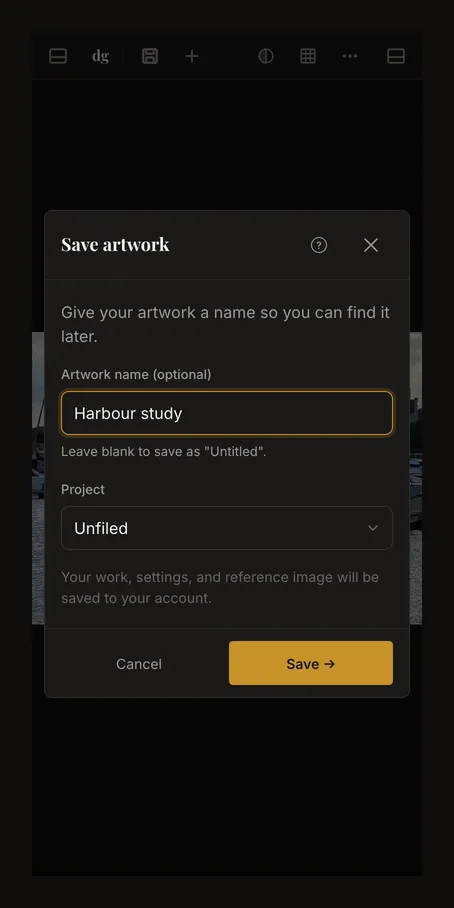
Log in en tik op Opslaan. Geef een nieuw kunstwerk desgewenst een naam en bevestig in het venster. Wacht tot opslaan klaar is voordat je vertrekt. Anoniem bewerken is geen accountopslag en een open tabblad is geen reservekopie van je oorspronkelijke foto.
Open het accountmenu en Mijn kunstwerken. Zoek op naam of sorteer op datum of naam. De Project-knop opent op telefoons projecten en tagfilters. Kies een project voor de bijbehorende kunstwerken. Tagkeuzes kunnen openblijven voor meerdere selecties; sluit het paneel om de resultaten te bekijken. Wis ongewenste filters als een kunstwerk lijkt te ontbreken.
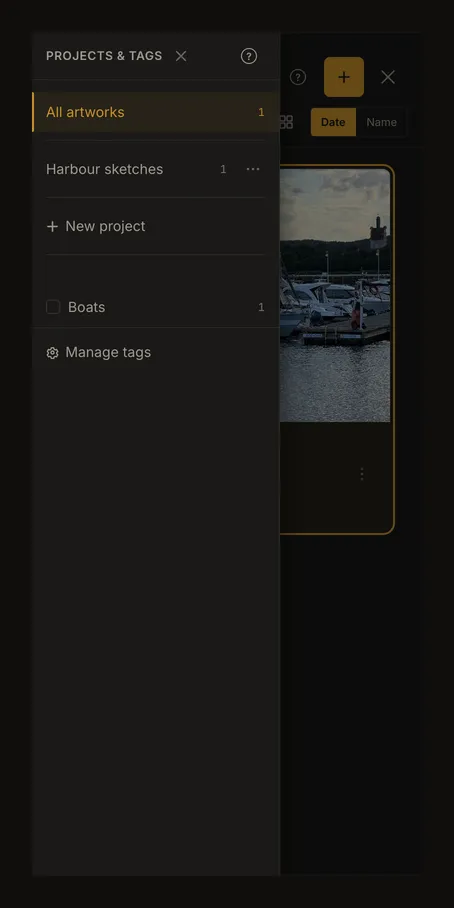
Gebruik het actiemenu van een kunstwerk om het naar een project te verplaatsen of tags te beheren. Een opgeslagen kunstwerk openen kan de huidige referentie vervangen; lees eerst eventuele meldingen over niet-opgeslagen wijzigingen. Versienavigatie gaat door opgeslagen versies, niet door elke aanraking of instelling.
Download een referentie-PDF
Open Meer acties en daarna Afdrukken. Is de uitsnede nog niet toegepast, dan vraagt de tool eerst Eerst bijsnijding toepassen? Kies Bijsnijding toepassen om alleen het gebied binnen het kader af te drukken. Stel de uiteindelijke afmetingen en het papier in. Op smalle schermen vind je marge en overlap bij Meer opties (marge, overlap) en de pagina-indeling bij Voorbeeld tonen. Controleer het aantal pagina’s en kies PDF genereren. Het voorbeeld is een papierplan, niet de uiteindelijke fotoweergave. De PDF-handleiding legt elke instelling uit.
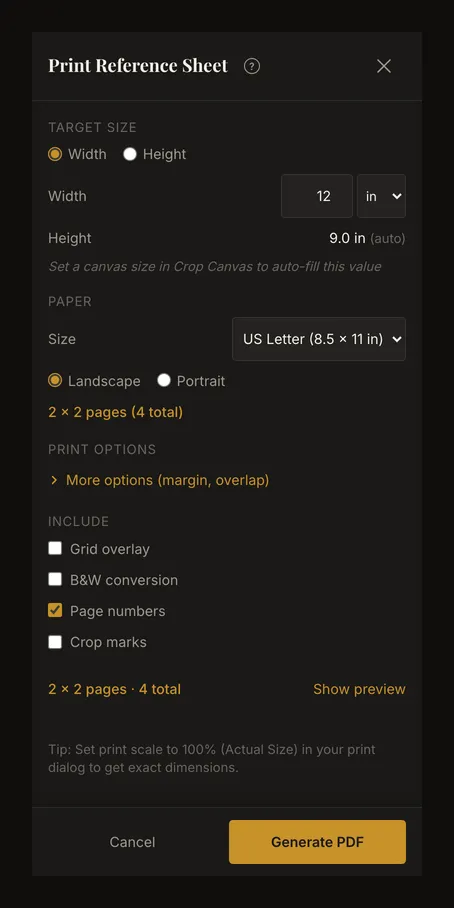
PDF-generatie stuurt niets direct naar een printer. De browser bepaalt of het bestand wordt gedownload of geopend en welke deel- en afdrukopties beschikbaar zijn. Controleer de PDF en gebruik 100% of Ware grootte bij het afdrukken om de opgegeven fysieke maten te behouden. Schermzoom bepaalt de PDF-afmetingen niet.
Veelgestelde vragen
Waarom ziet mijn tablet er anders uit dan de afbeeldingen?
De indeling volgt de beschikbare browserbreedte, niet de apparaatnaam. Draaien, gesplitst scherm en browserzoom kunnen de zichtbare knoppen veranderen. Kijk bij Meer acties en de twee paneelknoppen.
Waarom verplaatst een tik de foto of neemt hij een kleurmonster?
Tik zonder je vinger te bewegen, zet raster en focusmodus aan en verlaat bijsnijden of de kleurpipet. Slepen verplaatst de weergave; tikken met de kleurpipet neemt een kleurmonster.
Waarom kan ik geen foto kiezen of plakken?
Gebruik de bestandskiezer met een ondersteund formaat. Klembordtoegang en keuzemogelijkheden verschillen per browser en toestemming. Werkt plakken niet, sla dan een lokale kopie op en kies dat bestand. Bewaar het origineel apart.
Heb ik op een telefoon een account nodig?
Niet voor foto’s laden, bewerken, het raster of PDF-generatie. Log in om kunstwerken op te slaan en projecten en tags te gebruiken. Lokaal browserherstel en accountopslag zijn verschillende zaken.