Uma referência à medida da sua pintura
Descarregue a referência em PDF com as dimensões físicas pretendidas. Uma imagem grande é dividida por folhas A4 ou US Letter, que pode imprimir e juntar. Inclua a grelha, as etiquetas e as linhas auxiliares, ou imprima a fotografia sem grelha. Não precisa de uma conta.
Criar um PDF à escala correta
- Termine a composição
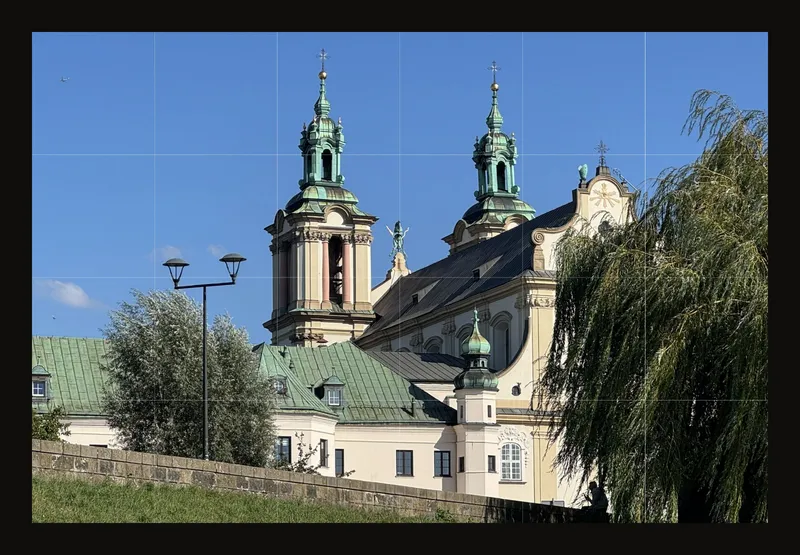
Carregue a referência e aplique o recorte antes de imprimir. O guia de recorte explica como obter as proporções da sua pintura. Neste exemplo, use uma referência horizontal de 60 × 40 cm com 6 colunas e 4 linhas. Cada célula representa 10 × 10 cm.
- Abra a janela de impressão
Escolha Imprimir na barra de ferramentas. No telemóvel, procure esta opção no menu Mais ações (⋯). A ferramenta descarrega um PDF; não envia imediatamente as páginas para a impressora.
- Defina o tamanho da imagem final
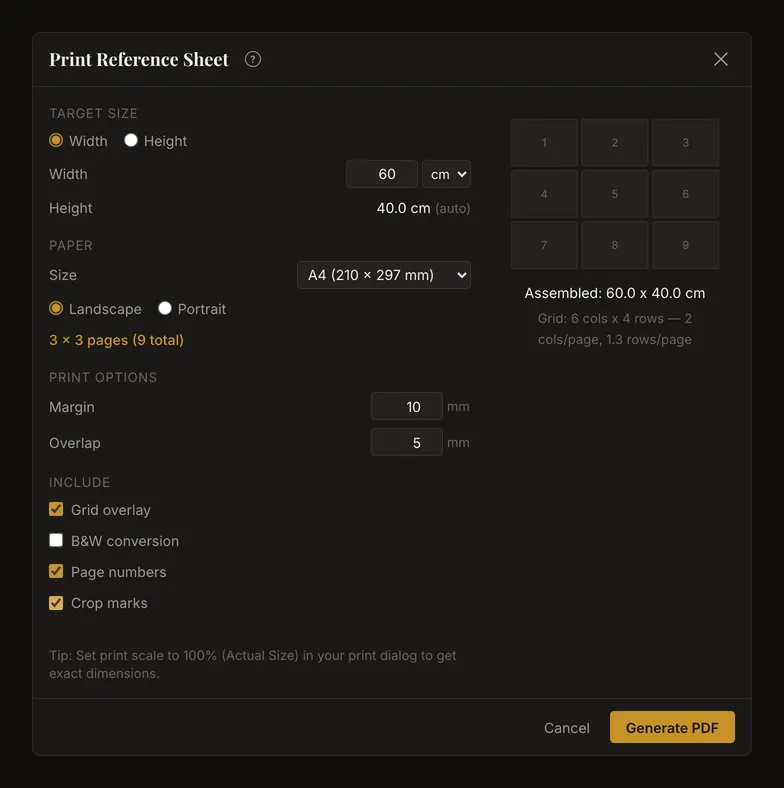
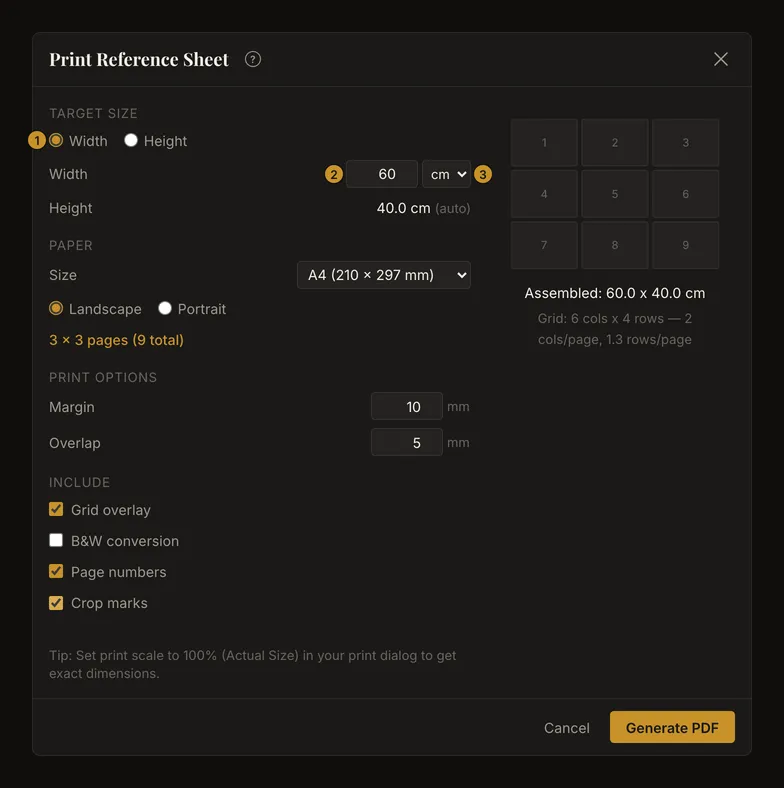
Em Tamanho alvo, escolha Largura ou Altura, confirme Unidade e introduza o comprimento. O outro lado é calculado a partir das proporções da fotografia. Para o exemplo, defina 60 cm de largura; a altura deve indicar 40 cm.
- Escolha o papel da sua impressora
Selecione A4 e Paisagem. Defina Margem como 10 mm e Sobreposição como 5 mm. Confirme o número de páginas antes de descarregar: este exemplo exige 3 colunas × 3 linhas, ou seja, 9 folhas.
- Decida o que incluir
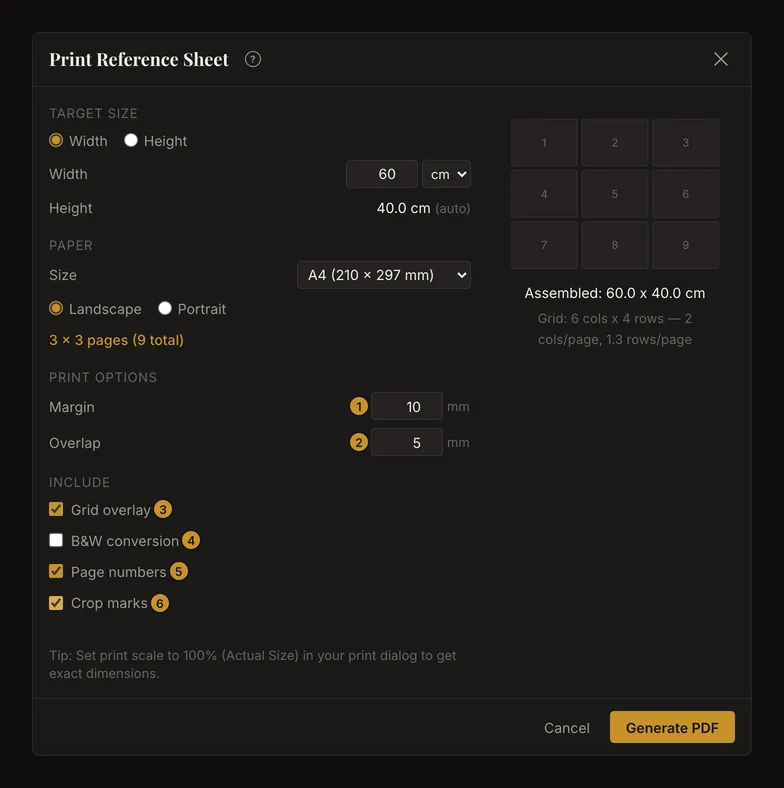
Mantenha Sobreposição de grelha e Números de página ativos e ative Marcas de corte para a montagem. Deixe Conversão P&B desativada nesta referência a cores.
- Descarregue e confira o PDF
Escolha Gerar PDF. Quando a criação termina com sucesso, a janela fecha-se e é descarregado
drawing-grid-reference.pdf. Abra o ficheiro e examine as páginas antes de imprimir. As secções seguintes explicam os controlos e a montagem sem alterar a escala.
Dimensões físicas e proporções
O campo aceita valores de 1 a 500 na unidade escolhida, cm ou in. As setas avançam 1 cm ou 0,5 in; também pode escrever um valor decimal. Os valores positivos fora do intervalo são limitados ao sair do campo ou premir Enter. Um campo vazio, zero ou um valor negativo não define um tamanho utilizável, pelo que a criação do PDF fica desativada.
Mudar de unidade converte o valor segundo 1 in = 2,54 cm, arredonda a uma casa decimal e aplica novamente os limites 1–500. Confirme as duas dimensões depois da mudança, sobretudo junto dos limites.
Quando o tamanho da tela é conhecido, são preenchidos automaticamente o lado maior e a unidade. Caso contrário, introduza o tamanho; será usada a unidade predefinida. Uma preferência guardada tem prioridade. Sem ela, os navegadores em inglês americano começam em polegadas e os restantes em centímetros. O papel é escolhido separadamente.
Papel, orientação e número de páginas
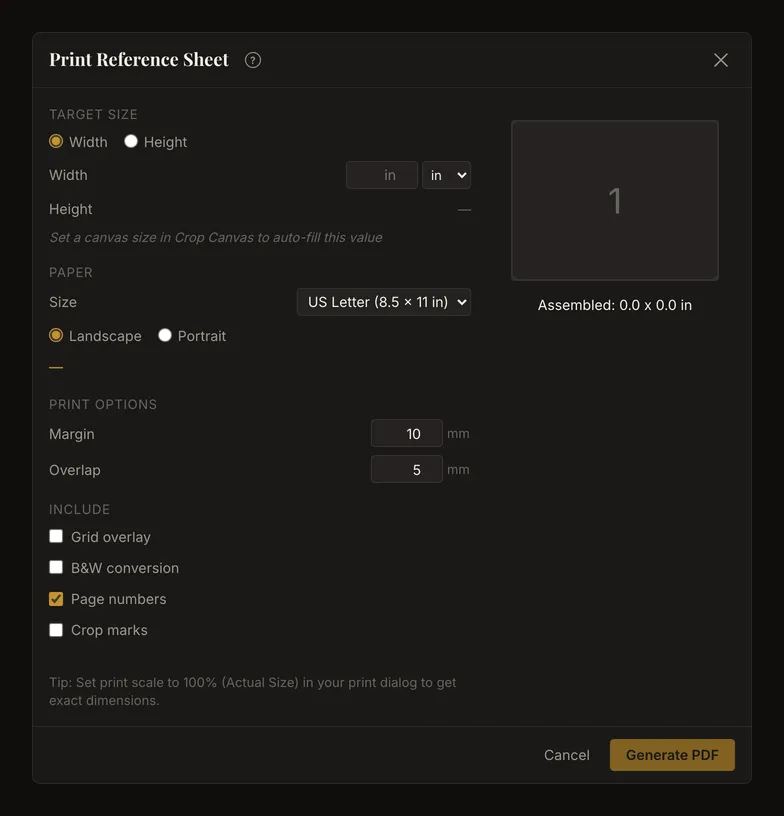
Escolha A4, 210 × 297 mm, ou US Letter, 8,5 × 11 in. A opção inicial é US Letter nos navegadores em inglês americano e A4 nos restantes. A orientação começa em Paisagem; escolha Retrato se precisar de menos folhas ou se for mais adequada à impressora. A orientação roda o papel, não a fotografia.
A pré-visualização é um esquema das páginas, não uma prova fotográfica. Os retângulos numerados seguem a ordem da esquerda para a direita e de cima para baixo. As dimensões montadas usam a unidade escolhida. O resumo da grelha, por baixo da pré-visualização, só aparece quando Sobreposição de grelha está assinalada. Indica quantas colunas e linhas da grelha ficam em cada folha.
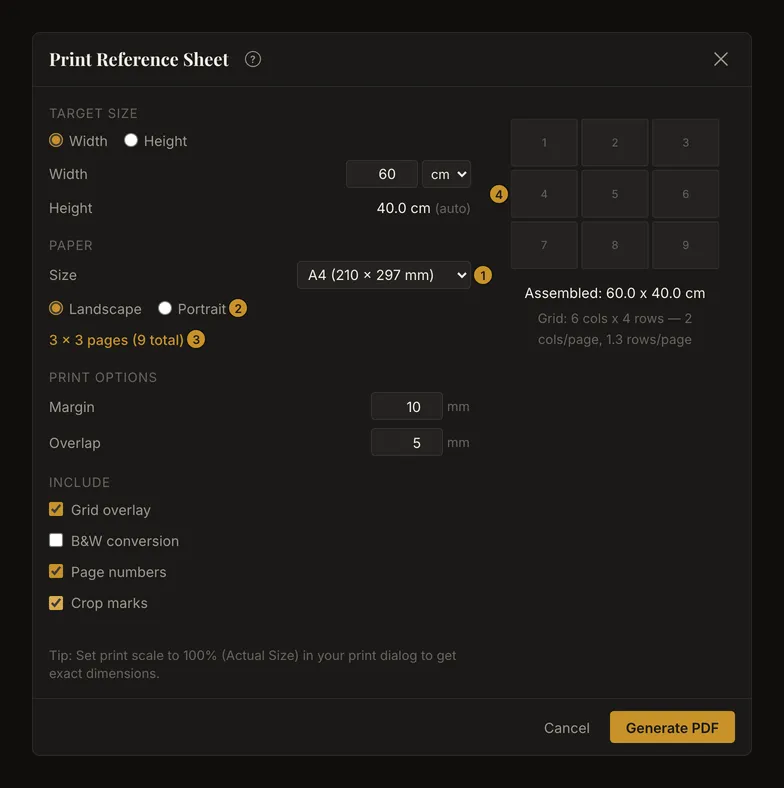
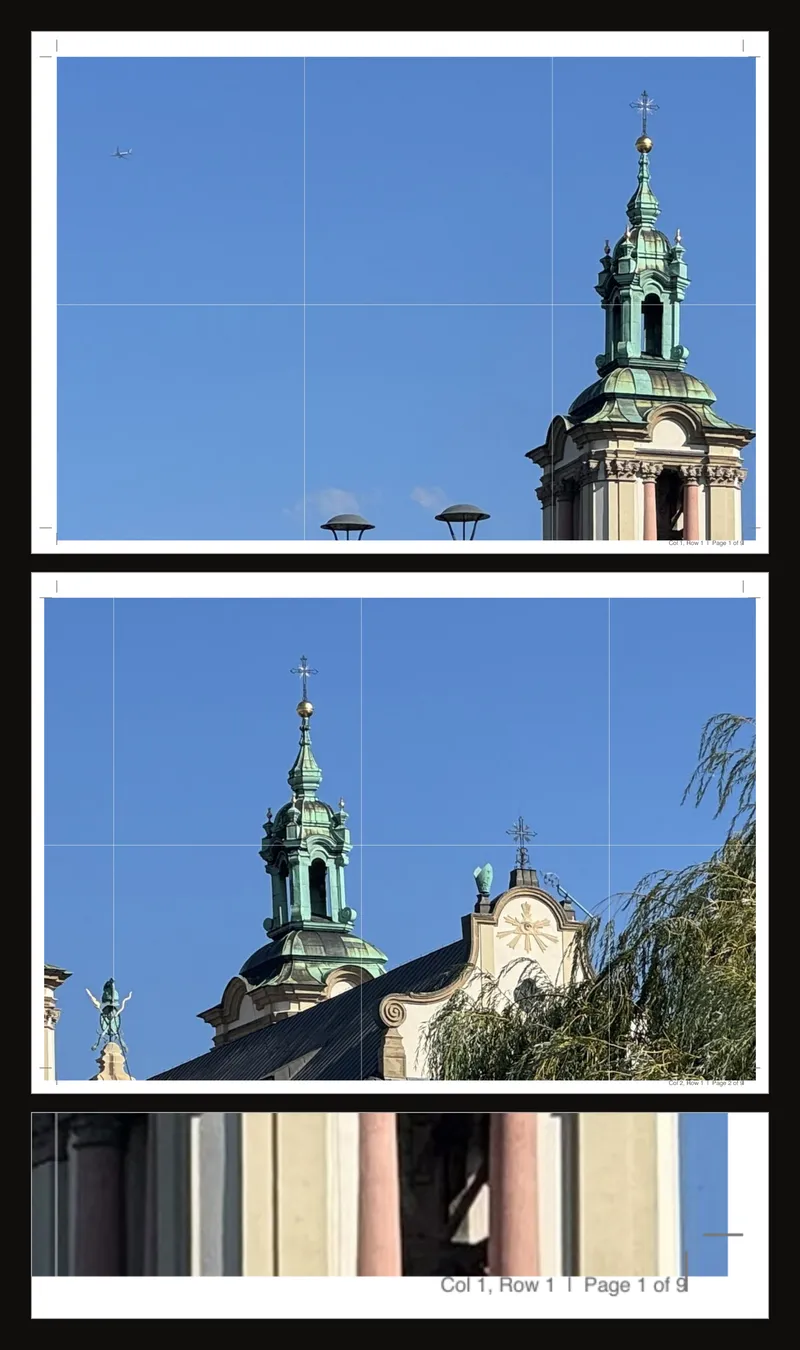
Para 60 × 40 cm em A4 horizontal com margens de 10 mm, cada parte completa cobre 27,7 × 19 cm. São necessárias 3 × 3 folhas. A última coluna contém apenas os 4,6 cm restantes da imagem e a última linha, 2 cm, além da sobreposição nas uniões. É normal haver espaço em branco nessas páginas.
Margens e faixas de união
Margem aceita 5–20 mm e começa em 10 mm. Define o afastamento da zona principal da imagem em relação ao bordo do papel. Sobreposição aceita 0–15 mm e começa em 5 mm. Ambos usam milímetros inteiros.
A sobreposição repete detalhes da imagem nas uniões para alinhar folhas vizinhas. Estende-se sobre as margens; não acrescenta páginas nem altera o tamanho final. Mantenha-a inferior à margem e tenha em conta o bordo não imprimível da impressora. Se ultrapassar a margem, parte da imagem repetida pode ficar fora da página. Com zero, não existe uma faixa repetida para alinhar.
O que aparece no PDF
- Sobreposição de grelha começa com o estado da grelha no ecrã. Pode alterá-lo de forma independente para este PDF. Inclui as etiquetas e diagonais configuradas quando estão ativas. O escurecimento à volta da célula em foco não é impresso.
- Conversão P&B começa com o estado do modo preto e branco no ecrã. Quando está ativa, usa também os níveis tonais e a coloração ativa da vista de valores; por isso, um estudo tonal pode conter zonas coloridas. Quando está desativada e a deteção de contornos está ativa, são impressos os contornos. Para uma fotografia normal a cores, desative também a deteção de contornos na ferramenta.
- Números de página começa ativo e acrescenta identificadores de coluna, linha e página a cada folha. Mantenha-o ativo ao montar várias páginas.
- Marcas de corte começa desativado. As marcas indicam os cantos da zona útil de cada página. Numa página com a parte restante da imagem, podem não coincidir com o bordo exterior da fotografia.
Os ajustes da imagem são incluídos. O zoom e o deslocamento da vista, os controlos da barra e o escurecimento do modo Foco não fazem parte do PDF. Confira o aspeto final no ficheiro descarregado; o pequeno esquema das páginas não o mostra.
Imprimir a partir do telemóvel
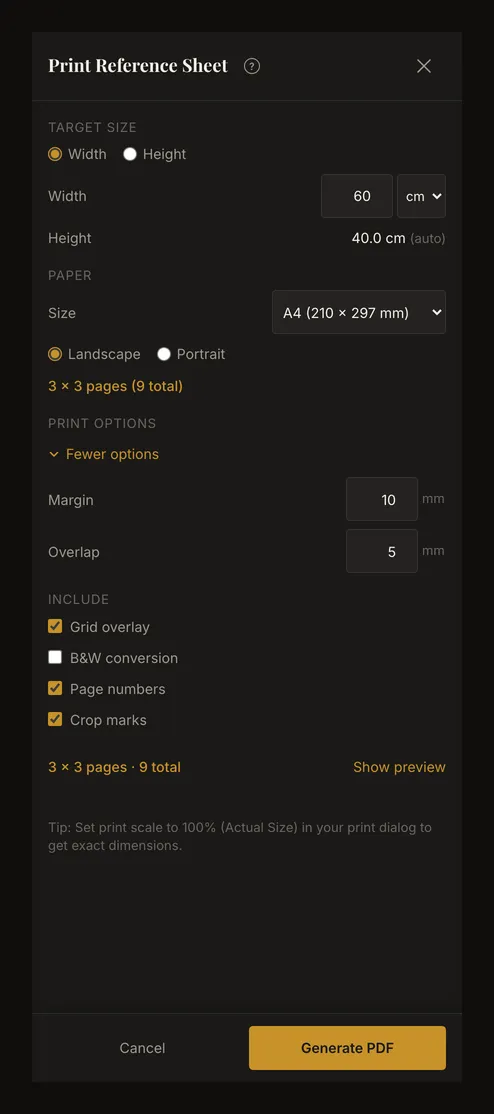
Os mesmos controlos PDF funcionam em ecrãs estreitos. Abra Mais opções (margem, sobreposição) para ver a margem e a sobreposição, e Mostrar pré-visualização para ver a disposição. Estes painéis começam fechados. Desloque-se dentro da janela para rever as opções e escolha Gerar PDF. A localização do ficheiro descarregado depende do navegador e do dispositivo.
Imprimir, medir e unir as folhas
- Imprima uma folha de teste a 100%
No leitor PDF ou na janela da impressora, escolha 100% ou Tamanho real, com o mesmo papel e orientação do PDF. Desative Ajustar à página, a redução e qualquer divisão adicional em cartaz. O PDF já está dividido em páginas.
- Meça antes de imprimir o resto
Confira uma distância conhecida com uma régua. Neste exemplo, o lado completo de uma célula deve medir 10 cm. Se for menor ou maior, corrija primeiro a escala de impressão. O zoom no ecrã não é uma medida física.
- Disponha as folhas numeradas
Use os identificadores impressos de coluna e linha para ordenar as folhas da esquerda para a direita e de cima para baixo. Confira as faixas estreitas restantes à direita e em baixo; não as estique para preencher uma folha.
- Apare um bordo da união e alinhe os detalhes repetidos
Em cada união, apare a folha de cima pela linha que une as suas marcas de corte nesse bordo, deixando por baixo a faixa repetida da folha vizinha. Alinhe as linhas da grelha e os detalhes da fotografia e cole as folhas pelo verso. Complete primeiro uma linha e depois una as linhas. Preserve o bordo exterior da imagem; corte as margens brancas finais só depois de conferir toda a composição.
- Confira a referência montada
Meça a imagem, excluindo os bordos de papel: deve ter 60 × 40 cm. Confira várias células e linhas retas compridas que atravessem as uniões antes de transferir o desenho.
Resolução, avisos e exportações grandes
O PDF usa partes de imagem a 150 dpi. Ampliar um original pequeno não recupera detalhes. A janela avisa quando a largura de saída em píxeis excede três vezes a largura da imagem original e, separadamente, quando são necessárias mais de 25 páginas. Um aviso não garante nitidez nem impede continuar.
Use uma fotografia original nítida, confira a unidade e o número de páginas e imprima uma folha de teste. Dimensões muito grandes podem ultrapassar os limites de processamento do navegador. Se a criação indicar um erro, reduza as dimensões físicas ou use uma imagem de trabalho mais pequena e tente novamente. A mensagem de erro pode estar em inglês.
Fechar, resolver erros e guardar definições
Antes de gerar o PDF, pode fechar com Escape, o botão de fechar, Cancelar ou um clique na zona escura exterior. Fechar não altera a obra. Durante a geração, o botão de descarga está desativado. Fechar a janela não garante o cancelamento de um processo já iniciado; a descarga pode terminar na mesma.
As opções de impressão são repostas ao reabrir, retomando o tamanho da tela e os estados atuais da grelha e do preto e branco. Não são uma predefinição de impressão guardada. Se a exportação falhar, a janela mostra o erro e permite nova tentativa; quando termina com sucesso, o ficheiro é descarregado e a janela fecha-se.
Perguntas frequentes
Porque é que a grelha impressa tem o tamanho errado?
Confira primeiro a unidade e as dimensões montadas na aplicação, depois o papel e a opção 100% ou Tamanho real no leitor PDF. Ajustar à página altera as medidas físicas. Meça um intervalo completo da grelha numa folha antes de imprimir todas.
Porque está parte da última folha em branco?
A aplicação preenche primeiro as partes úteis completas e coloca o resto na última coluna ou linha, alinhado no canto superior esquerdo. O resto não é esticado. O papel em branco é normal quando o tamanho final não é um múltiplo exato de uma parte.
A caixa de recorte será impressa?
Aplique o recorte antes de exportar e confira as dimensões calculadas. Se abrir a impressão enquanto o recorte ainda não estiver aplicado, a ferramenta pergunta primeiro Aplicar o recorte primeiro? Aplicar recorte aplica o recorte e depois abre a janela de impressão; Cancelar volta atrás sem imprimir. A caixa é uma ajuda de edição, não um contorno impresso. Guarde a fotografia original se mais tarde quiser uma composição mais ampla.
Preciso de uma conta ou de uma impressora PDF?
Não precisa de conta para criar o PDF. A aplicação descarrega o ficheiro diretamente. Abra-o num leitor PDF e use a sua impressora ou um serviço de impressão se precisar de cópias em papel.