Gardez la référence près de votre dessin
Dans le navigateur de votre téléphone ou tablette, Drawing Grid permet de cadrer une photo, d’ajouter une grille et d’étudier chaque cellule. Les mêmes outils occupent une interface compacte : certaines actions passent dans Plus d'actions et les panneaux recouvrent la photo. La retouche et la création de PDF sont possibles sans compte. Enregistrer des œuvres, des projets et des étiquettes nécessite un compte et une connexion.
Préparer une référence sur petit écran
- Choisir une photo
Touchez la zone vide de téléversement et sélectionnez une photo dans le sélecteur de fichiers ou de photos de l’appareil. Les choix dépendent du navigateur. Utilisez un JPG, PNG ou WebP de 20 Mo maximum. Exportez d’abord les photos HEIC dans un format accepté. Voir les formats et méthodes de téléversement.
- Ouvrir les réglages et préparer la grille
Touchez Afficher le panneau de contrôle à droite de la barre d’outils. Ouvrez Recadrer la toile pour cadrer, puis Superposition de grille pour la grille. Faites défiler l’intérieur du panneau pour atteindre les réglages plus bas. Refermez-le avec le même bouton pour retrouver la toile.
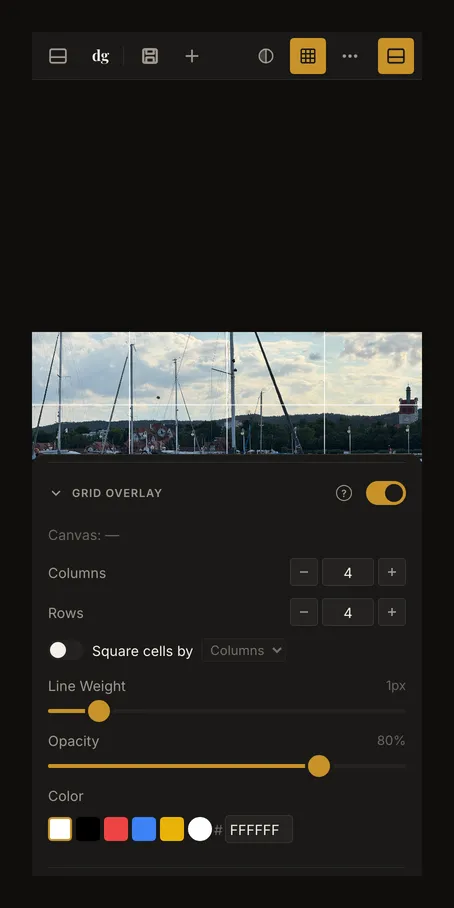
Sur un écran étroit, les réglages s’ouvrent par le bas. Faites défiler le panneau, puis fermez-le pour mieux voir la référence. - Dessiner avec une référence lisible
Lorsque grille et mode focus sont actifs, touchez une cellule pour assombrir ce qui l’entoure. Touchez-la à nouveau pour enlever le focus. Faites glisser pour déplacer la vue et pincez à deux doigts pour zoomer. Reproduisez la même grille sur votre support ; consultez la préparation de la grille.
Retrouver les actions derrière les trois points
Ouvrez Plus d'actions (⋯) pour téléverser ou remplacer l’image, utiliser la pipette, imprimer ou passer en plein écran. Ce menu apparaît aussi sur les tablettes les plus étroites. Enregistrer et Nouvelle œuvre restent des actions distinctes. Après enregistrement, le téléphone affiche le nom, les versions et l’enregistrement dans une ligne supplémentaire sous la barre.
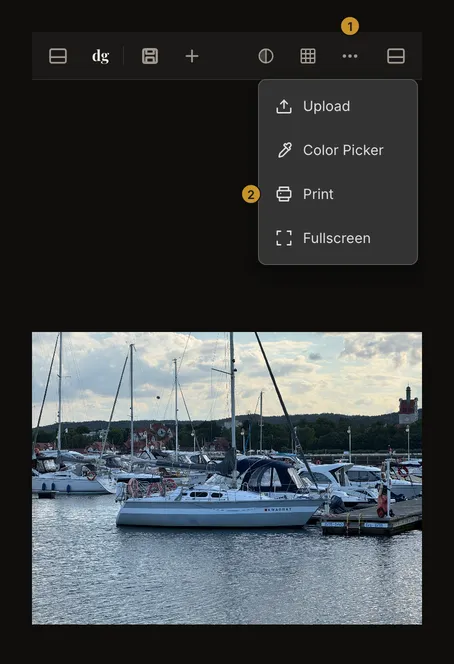
Le bouton gauche ouvre le menu du compte, avec Mes œuvres après connexion. Celui de droite ouvre les réglages. Sur téléphone, les panneaux viennent du bas ; sur tablette, ils peuvent recouvrir le côté de la photo. Ouvrir l’un peut fermer l’autre. Utilisez le bouton visible pour fermer un panneau ; aucun balayage n’est nécessaire.
Toucher une cellule, déplacer la vue, pincer pour zoomer
Un toucher sans bouger le doigt sélectionne une cellule lorsque le focus est actif. Un glissement déplace plutôt la référence. Pendant le recadrage, déplacer une poignée ou l’intérieur du cadre modifie le cadrage ; glisser à l’extérieur déplace la vue. Le second doigt termine le geste à un doigt pour permettre le zoom par pincement. Terminez un geste avant d’en commencer un autre.
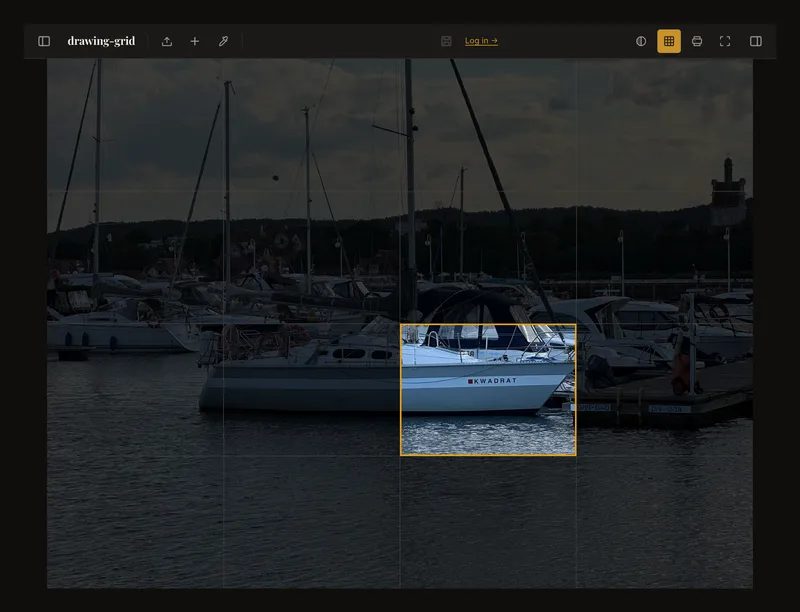
Appliquez le recadrage ou désactivez-le avant de choisir une cellule. La pipette prélève une couleur au lieu de sélectionner ; choisissez de nouveau Pipette dans Plus d'actions pour la désactiver avant de choisir des cellules. Les réglages de position permettent un zoom précis ou un recentrage avec Ajuster. Ne comptez pas sur le double toucher pour zoomer. Voir sélectionner une cellule.
Tourner l’appareil ou travailler en plein écran
Essayez le paysage pour une référence large, le portrait pour davantage de hauteur. Tourner l’appareil change l’espace et la disposition des commandes, pas l’orientation de la photo. Fermez les panneaux et ajustez à nouveau la vue si elle paraît à l’étroit. Pour tourner l’image elle-même, utilisez les commandes de rotation.
Choisissez Plein écran dans Plus d'actions. La barre et les panneaux disparaissent. Touchez l’écran pour faire apparaître la sortie, puis utilisez-la. Si le navigateur prend en charge le plein écran natif, l’application le demande ; sinon elle agrandit seulement sa propre interface, et les barres du navigateur peuvent rester. L’orientation de l’appareil n’est pas verrouillée. En taille réelle, revérifiez les dimensions avec une règle après un changement de conditions.
Enregistrer et organiser vos études
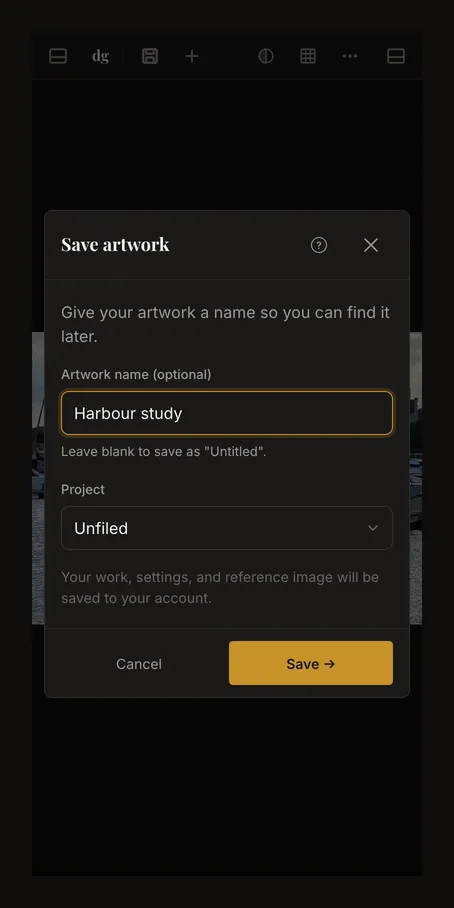
Connectez-vous et touchez Enregistrer. Pour une nouvelle œuvre, saisissez un nom si vous le souhaitez, puis confirmez dans la fenêtre. Attendez la fin avant de quitter la page. Une modification anonyme n’est pas un enregistrement dans le compte ; un onglet ouvert ne sauvegarde pas votre photo originale.
Ouvrez le menu du compte, puis Mes œuvres. Recherchez par nom ou triez par date ou nom. Sur téléphone, la commande Projet donne accès aux projets et aux filtres d’étiquettes. Choisissez un projet pour afficher ses œuvres. Les étiquettes peuvent rester ouvertes pour plusieurs choix ; fermez le tiroir pour consulter les résultats. Effacez les filtres inutiles si une œuvre semble manquer.
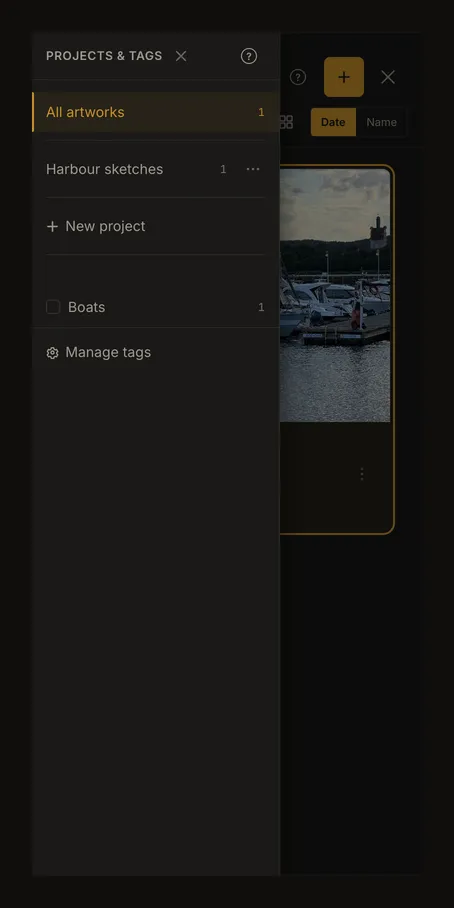
Le menu d’actions d’une œuvre permet de la ranger dans un projet ou de gérer ses étiquettes. Ouvrir une œuvre enregistrée peut remplacer la référence en cours ; lisez d’abord tout avertissement sur les modifications non enregistrées. La navigation parcourt les versions enregistrées, pas chaque toucher ou réglage.
Télécharger une référence en PDF
Ouvrez Plus d'actions, puis Imprimer. Si le recadrage n'est pas encore appliqué, l'outil demande d'abord Appliquer d’abord le recadrage ? Choisissez Appliquer le recadrage pour n'imprimer que la zone à l'intérieur du cadre. Réglez les dimensions finales et le papier. Sur petit écran, développez Plus d'options (marge, chevauchement) pour les marges et le chevauchement, puis Afficher l'aperçu pour le plan des pages. Vérifiez le nombre de pages et choisissez Générer le PDF. L’aperçu est un plan du papier, pas le rendu final de la photo. Le guide du PDF explique chaque réglage.
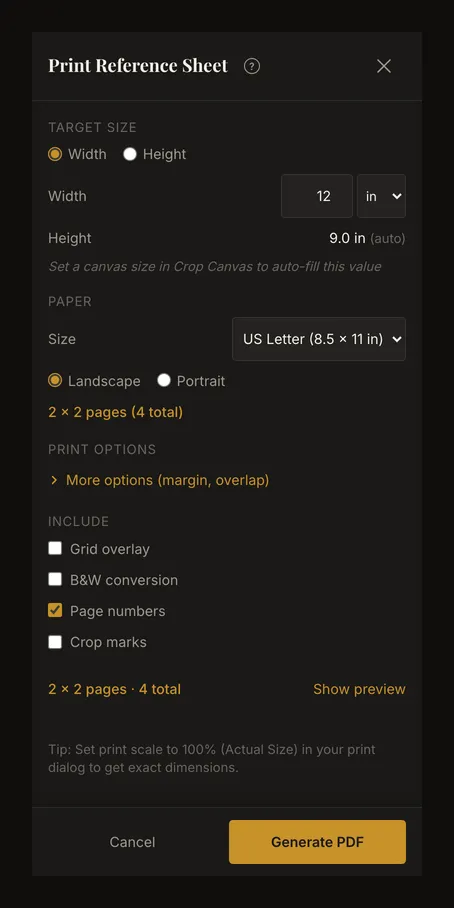
La création du PDF ne l’envoie pas directement à une imprimante. Le navigateur choisit de télécharger ou d’ouvrir le fichier et propose ses propres actions de partage ou d’impression. Vérifiez le PDF terminé et utilisez 100 % ou Taille réelle à l’impression pour conserver les dimensions physiques. Le zoom de l’écran ne définit pas celles du PDF.
Questions fréquentes
Pourquoi ma tablette diffère-t-elle des captures ?
La disposition dépend de la largeur du navigateur, pas du nom de l’appareil. Rotation, écran partagé et zoom peuvent changer les commandes visibles. Regardez Plus d'actions et les deux boutons de panneau.
Pourquoi un toucher déplace-t-il l’image ou prélève-t-il une couleur ?
Touchez sans bouger le doigt, activez grille et focus, puis quittez le recadrage ou la pipette. Un glissement déplace la vue ; un toucher avec la pipette prélève une couleur.
Pourquoi ne puis-je pas choisir ou coller une photo ?
Utilisez le sélecteur avec un format accepté. L’accès au presse-papiers et les choix proposés dépendent du navigateur et des autorisations. Si le collage est indisponible, enregistrez une copie locale et choisissez ce fichier. Conservez l’original séparément.
Faut-il un compte sur téléphone ?
Pas pour charger une photo, la modifier, utiliser la grille ou créer un PDF. Connectez-vous pour enregistrer des œuvres et utiliser projets et étiquettes. La récupération locale du navigateur et l’enregistrement dans le compte sont distincts.