Referansı çiziminizin yanında tutun
Telefonunuzun veya tabletinizin tarayıcısında Drawing Grid ile fotoğrafı kırpın, ızgara ekleyin ve hücreleri tek tek inceleyin. Aynı araçlar daha dar bir düzende sunulur: bazı işlemler Diğer işlemler menüsüne taşınır, paneller fotoğrafın üzerine açılır. Hesap olmadan düzenleme yapabilir ve PDF oluşturabilirsiniz. Çalışmaları kaydetmek, projeleri ve etiketleri kullanmak için hesap açıp giriş yapmanız gerekir.
Küçük ekranda referans hazırlayın
- Bir fotoğraf seçin
Boş yükleme alanına dokunun ve cihazın dosya veya fotoğraf seçicisinden bir fotoğraf seçin. Sunulan seçenekler tarayıcınıza bağlıdır. En fazla 20 MB boyutunda JPG, PNG veya WebP kullanın. HEIC fotoğrafları önce desteklenen bir biçimde dışa aktarın. Fotoğraf biçimlerine ve yükleme seçeneklerine bakın.
- Kontrolleri açın ve ızgarayı ayarlayın
Araç çubuğunun sağındaki Kontrol panelini göster düğmesine dokunun. Fotoğrafı kırpmak için Tuvali Kırp, ızgarayı ayarlamak için ardından Izgara Kaplama bölümünü açın. Aşağıdaki ayarlara ulaşmak için panelin içinde kaydırın. Tuvale dönmek istediğinizde aynı araç çubuğu düğmesiyle paneli kapatın.
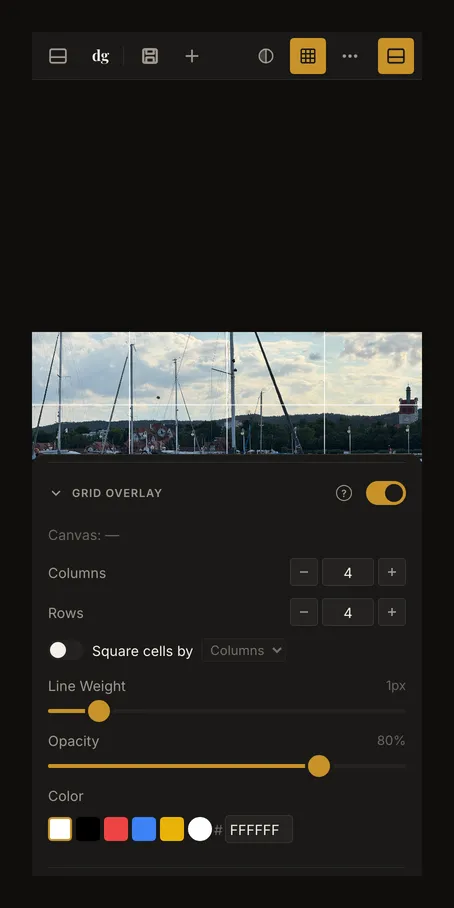
Dar ekranda kontroller alttan açılır. Panelin içini kaydırın, ardından referansın daha fazlasını görmek için kapatın. - Net bir referanstan çizim yapın
Izgara ve odak modu açıkken bir hücreye dokunarak çevresindeki fotoğrafı karartın. Odağı kaldırmak için aynı hücreye yeniden dokunun. Görünümü taşımak için sürükleyin, yakınlaştırmak için iki parmağınızı açıp kapatın. Çizim yüzeyinizde karşılık gelen ızgarayı kullanın; tüm adımlar için ızgara ayarlarına bakın.
Üç noktanın arkasındaki işlemleri bulun
Görsel yükleme veya değiştirme, renk damlalığı, yazdırma ve tam ekran için Diğer işlemler (⋯) menüsünü açın. Bu menü daha dar tablet düzenlerinde de görünür. Kaydet ve Yeni çalışma araç çubuğunda ayrı işlemler olarak kalır. Çalışmayı kaydettikten sonra telefon, adını, sürüm kontrollerini ve Kaydet düğmesini araç çubuğunun altındaki ek satırda gösterir.
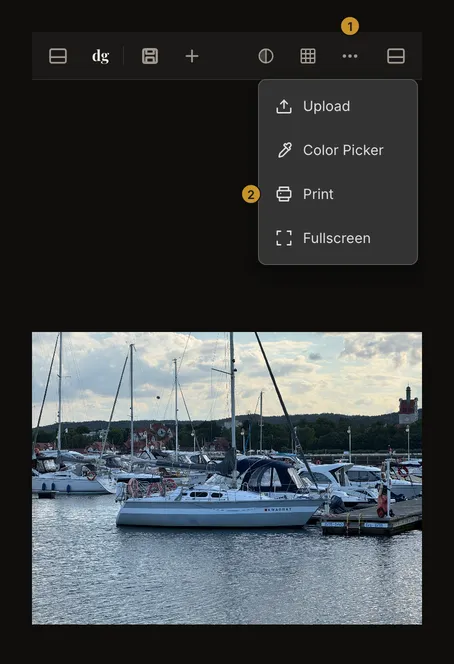
Araç çubuğunun sol düğmesi hesap menüsünü açar; giriş yaptıysanız Çalışmalarım da buradadır. Sağ düğme düzenleme kontrollerini açar. Telefonlarda paneller alttan, tabletlerde ise fotoğrafın yan tarafının üzerine açılabilir. Birini açmak diğerini kapatabilir. Paneli görünen düğmeyle kapatın; kaydırma hareketi yapmanız gerekmez.
Hücreye dokunun, görünümü sürükleyin, iki parmakla yakınlaştırın
Odak modu açıkken parmağınızı kaydırmadan yapılan bir dokunuş ızgara hücresini seçer. Sürüklemek ise referansı taşır. Kırpmayı ayarlarken bir tutamacı veya kırpma kutusunun içini sürüklemek kırpmayı değiştirir; görünümü taşımak için kutunun dışını sürükleyin. İkinci parmak, tek parmakla kırpma veya taşıma işlemini bitirerek iki parmakla yakınlaştırmayı sağlar. Başka bir harekete geçmeden önce mevcut hareketi tamamlayın.
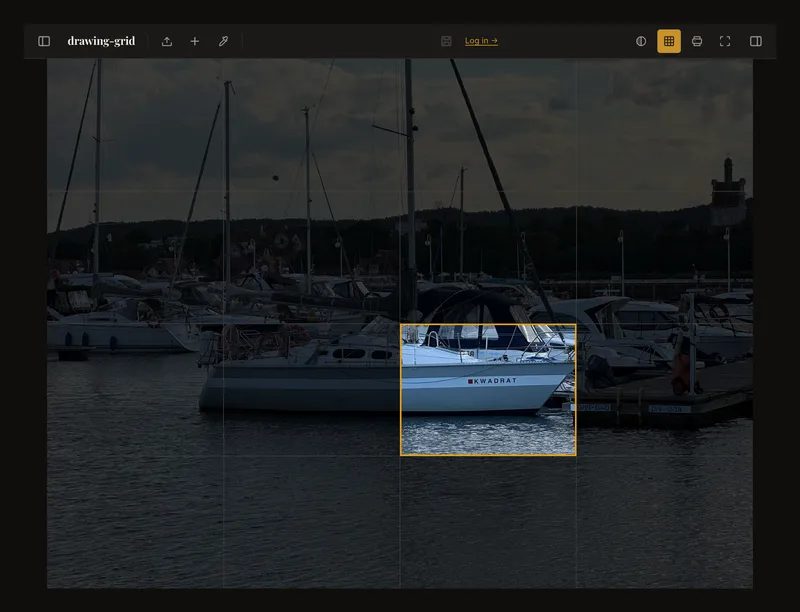
Odak hücresi seçmeden önce kırpmayı uygulayın veya tuval kırpmayı kapatın. Renk damlalığı odaklamak yerine renk örneği alır; hücre seçmeden önce kapatmak için Diğer işlemler menüsünden yeniden Renk Damlalığı seçeneğini seçin. Belirli bir yakınlaştırma değeri için Pozisyon kontrollerini, görünümü yeniden ortalamak için Sığdır seçeneğini kullanın. Çift dokunmayı bir yakınlaştırma kısayolu olarak varsaymayın. Ayrıntılar için hücre seçimine bakın.
Cihazı çevirin veya tam ekranda çalışın
Geniş bir referans için yatay yönü, daha fazla yükseklik için dikey yönü deneyin. Cihazı çevirmek kullanılabilir alanı değiştirir ve kontrolleri araç çubuğu ile menüler arasında taşıyabilir; fotoğrafın kendisini döndürmez. Görünüm sıkışık gelirse panelleri kapatıp yeniden Sığdır seçin. Amacınız fotoğrafı döndürmekse döndürme kontrollerini kullanın.
Daha açık bir referans görünümü için Diğer işlemler menüsünden Tam Ekran seçeneğini seçin. Uygulama araç çubuğunu ve panelleri gizler. Çıkış düğmesini göstermek için dokunun, sonra bu düğmeyle geri dönün. Tarayıcı yerel tam ekranı destekliyorsa uygulama bunu ister; aksi durumda yalnızca uygulama içi görünümü kullanır ve tarayıcı çubukları kalabilir. Tam ekran cihaz yönünü kilitlemez. Gerçek boyut modunda fiziksel ölçüleri değerlendiriyorsanız ekran koşullarını değiştirdikten sonra gerçek bir cetvelle tekrar kontrol edin.
Etütlerinizi kaydedin ve düzenleyin
Giriş yapıp Kaydet'e dokunun. İsterseniz yeni çalışmaya ad verin, ardından kayıt penceresinde onaylayın. Sayfadan ayrılmadan önce kaydın tamamlanmasını bekleyin. Giriş yapmadan düzenlemek hesaba kaydetmek değildir; tarayıcı sekmesini açık tutmak da özgün fotoğrafın yedeği sayılmaz.
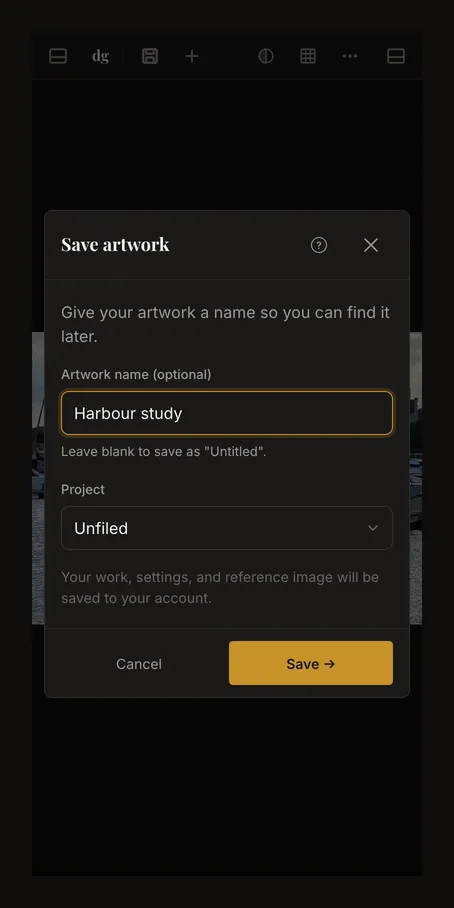
Hesap menüsünü, ardından Çalışmalarım'ı açın. Ada göre arayın veya Tarih ya da Ad sıralamasını seçin. Telefonda projelere ve etiket filtrelerine ulaşmak için Proje kontrolünü açın. Çalışmalarını görmek için bir proje seçin. Birden fazla seçim için etiket listesi açık kalabilir; sonuçlara bakmaya hazır olduğunuzda paneli kapatın. Bir çalışma görünmüyorsa istemediğiniz filtreleri temizleyin.
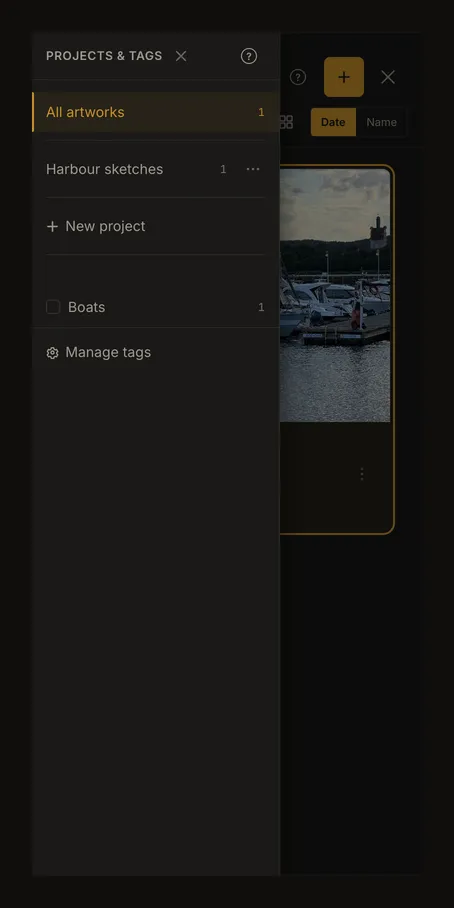
Çalışmayı bir projeye yerleştirmek veya etiketlerini yönetmek için işlem menüsünü kullanın. Kayıtlı çalışmayı açmak mevcut referansın yerini alabilir; devam etmeden önce varsa kaydedilmemiş değişiklik uyarısını okuyun. Sürüm gezintisi her dokunuş veya ayar arasında değil, kayıtlı sürümler arasında ilerler.
Referans PDF'sini indirin
Diğer işlemler menüsünden Yazdır seçeneğini açın. Kırpma henüz uygulanmamışsa araç önce size Önce kırpma uygulansın mı? diye sorar. Yalnızca kutunun içindeki alanı yazdırmak için Kırpmayı Uygula seçeneğini seçin. Hedef ölçüleri ve kâğıt boyutunu ayarlayın. Dar ekranda kenar boşluğu ve örtüşme Daha fazla seçenek (kenar boşluğu, örtüşme) altında, sayfa düzeni ise Önizlemeyi göster altındadır. Sayfa sayısını kontrol edip PDF Oluştur seçeneğini seçin. Düzen önizlemesi kâğıt planıdır; tamamlanmış fotoğrafın görünümünü göstermez. Tüm ayarlar PDF kılavuzunda açıklanır.
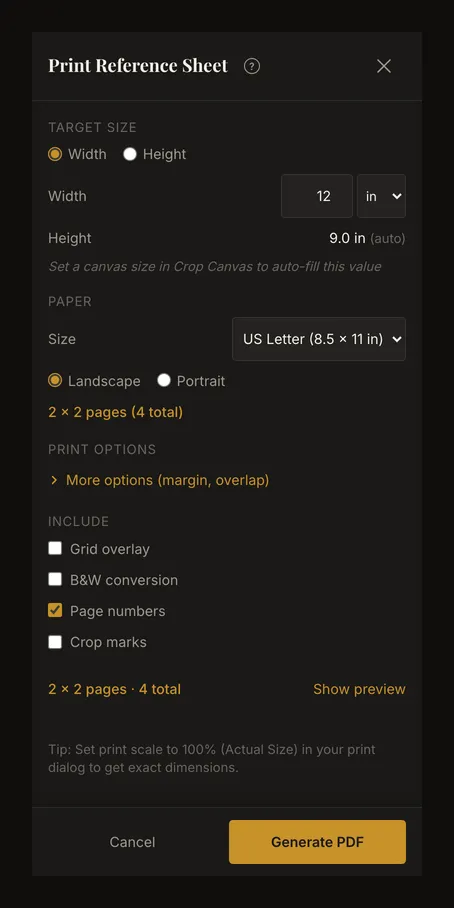
PDF oluşturmak dosyayı doğrudan yazıcıya göndermez. Dosyanın indirilmesini veya açılmasını ve hangi paylaşım ya da yazdırma işlemlerinin sunulacağını tarayıcı belirler. Yazdırmadan önce tamamlanmış PDF'yi kontrol edin. Belirtilen fiziksel ölçülere ihtiyaç duyduğunuzda yazıcı ayarlarında %100 veya Gerçek boyut kullanın. Ekran yakınlaştırması PDF ölçülerini belirlemez.
Sık sorulan sorular
Tabletim neden ekran görüntülerinden farklı görünüyor?
Düzen cihazın adına değil, kullanılabilir tarayıcı genişliğine göre değişir. Döndürme, bölünmüş ekran ve tarayıcı yakınlaştırması hangi kontrollerin sığacağını etkileyebilir. Diğer işlemler menüsüne ve iki panel düğmesine bakın.
Dokunmak neden odaklamak yerine fotoğrafı taşıyor veya renk örneği alıyor?
Parmağınızı kaydırmadan dokunun, ızgarayı ve odak modunu açın, kırpma ayarından veya renk damlalığından çıkın. Sürüklemek görünümü taşır; renk damlalığı açıkken dokunmak renk örneği alır.
Neden fotoğraf seçemiyorum veya yapıştıramıyorum?
Desteklenen bir biçimle dosya seçiciyi kullanın. Pano erişimi ve seçici seçenekleri tarayıcıya ve izinlere göre değişir. Yapıştırma kullanılamıyorsa yerel bir kopya kaydedip o dosyayı seçin. Özgün fotoğrafınızı ayrıca saklayın.
Telefonda hesap gerekli mi?
Fotoğraf yüklemek, düzenlemek, ızgarayı kullanmak veya PDF oluşturmak için gerekmez. Çalışmaları kaydetmek, hesabın projelerini ve etiketlerini kullanmak için giriş yapın. Tarayıcıdaki yerel kurtarma ile hesaba kaydetme farklı şeylerdir.