A foto de referência na ferramenta
Uma foto de referência ajuda a estudar formas, proporções e luz. Abra um JPG, PNG ou WebP, depois adicione uma grelha ou recorte a foto ao formato da tela. Não precisa de conta. Abrir um ficheiro no editor não o guarda, por si só, na conta.
Começar com uma foto
- Abrir a ferramenta
O botão no fim deste guia abre a ferramenta. No editor vazio, a zona central permite largar ou escolher uma foto. Se a ferramenta reabrir a sua última foto a partir da recuperação do navegador, use Nova obra para recomeçar.
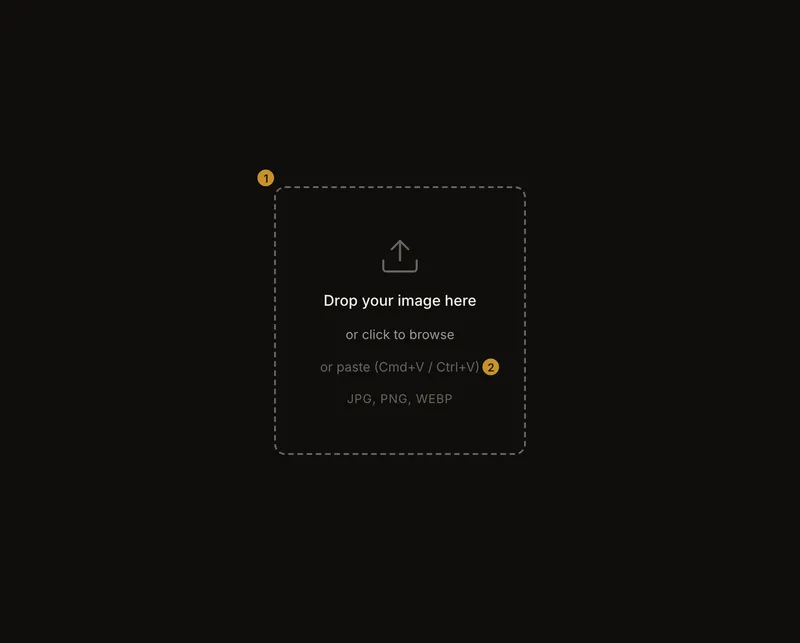
① Escolha ou largue um ficheiro aqui. ② Cole uma imagem da área de transferência. - Adicionar a foto
Arraste uma foto para o centro ou clique para a escolher. Com o teclado, chegue à zona com Tab e prima Enter ou Espaço. Também pode colar uma imagem, como explicado abaixo.
- Começar a desenhar
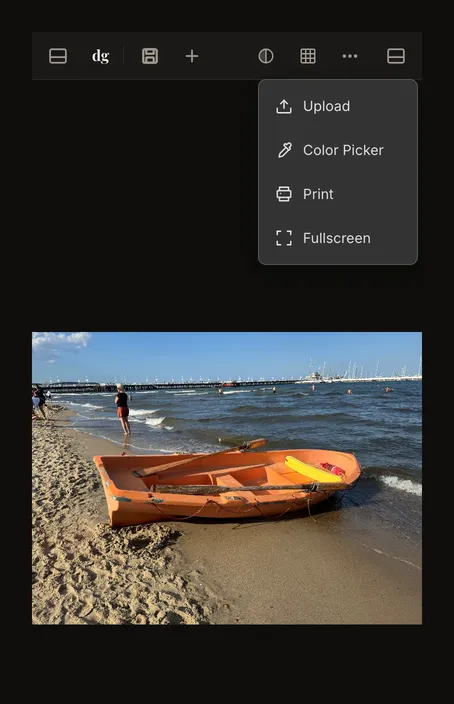
Quando a foto aparecer, ative Sobreposição de grelha. O guia da grelha de desenho explica como definir o número de células. O barco laranja é um bom primeiro motivo: o casco distingue-se da água e da areia.
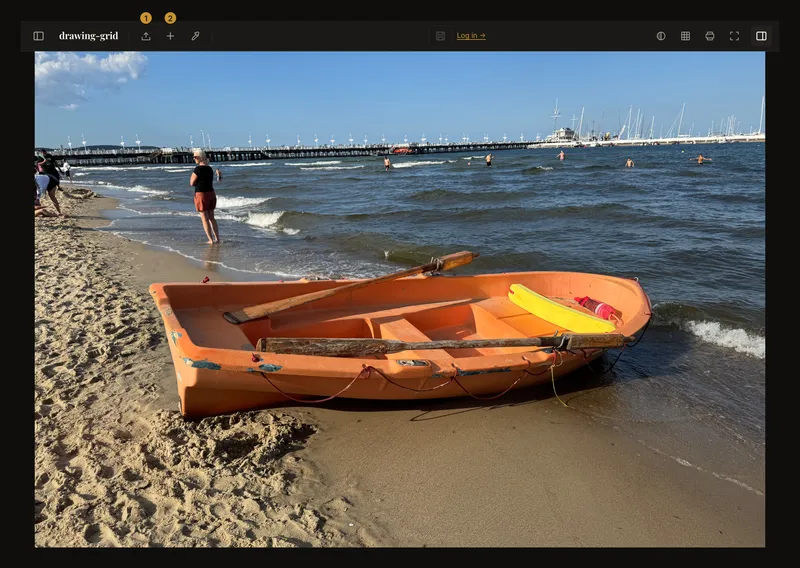
① Escolha outra foto. ② Comece uma obra separada.
Arrastar ou escolher um ficheiro
Largue os ficheiros na zona vazia. Se largar vários, apenas o primeiro é usado. A escolha de ficheiros funciona em computadores, telemóveis e tablets; pode escolher o mesmo ficheiro duas vezes seguidas. Com uma foto já aberta, use Carregar ou Substituir imagem.
Colar da área de transferência
Copie a imagem, não o endereço web. No editor vazio, prima Cmd+V num Mac ou Ctrl+V no Windows. Feche primeiro as caixas de diálogo e saia dos campos de texto. Colar pelo teclado não pede autorização para ler a área de transferência nem substitui uma foto aberta.
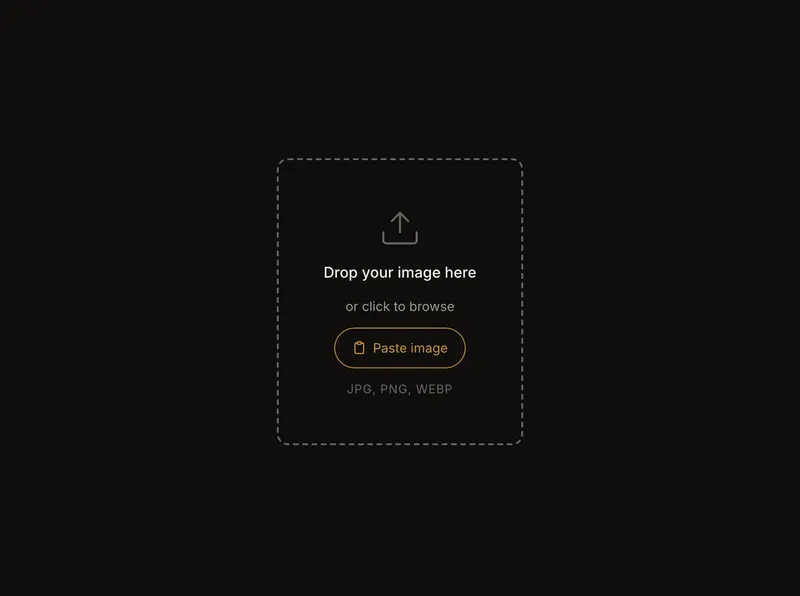
Num dispositivo tátil com navegador compatível, toque em Colar imagem. O botão também substitui a indicação do teclado no iPad horizontal. O navegador pode pedir autorização para colar; recusar ou fechar o pedido não altera nada. Se não houver imagem na área de transferência, aparece uma mensagem breve. Sem o botão, escolha um ficheiro.
Formatos, tamanho e erros
São aceites JPG, PNG e WebP até 20 MB por ficheiro, mas não HEIC ou GIF. Exporte ou converta primeiro HEIC para JPG; mudar a extensão não basta. As fotos deste guia foram convertidas dos originais HEIC antes de serem abertas.
Um formato não suportado exige uma exportação compatível; um ficheiro demasiado grande exige uma cópia menor. Se a imagem não abrir, exporte um novo JPG na aplicação de fotos. A ferramenta não limita as dimensões em píxeis nem reduz automaticamente, mas imagens muito grandes podem exceder a capacidade do navegador.
Substituir a foto na obra atual
Sem uma obra guardada aberta, Carregar abre diretamente a escolha de ficheiros. Numa obra guardada, o botão passa a Substituir imagem: confirme primeiro e escolha depois. Cancelar mantém a foto atual. Em telemóveis e noutros ecrãs estreitos, a ação está em Mais ações (⋯).
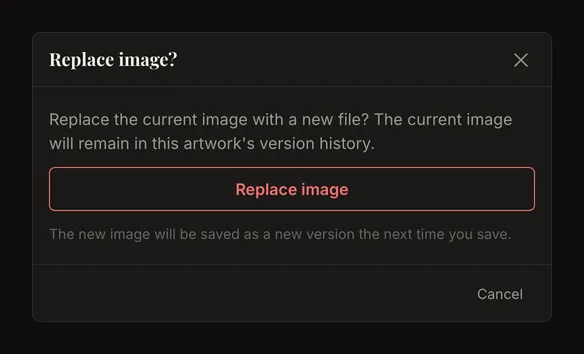
A nova foto continua a fazer parte da mesma obra. A imagem guardada fica no histórico e a nova torna-se uma versão quando é guardada. Pode ser uma gravação manual ou automática, se a sincronização automática estiver ativa e puder funcionar. Para dois estudos independentes, comece outra obra.
Começar uma obra separada
Escolha Nova obra para esvaziar o editor. Se houver alterações por guardar, confirme que quer descartá-las. Uma foto aberta sem iniciar sessão também conta como não guardada. Guarde o que pretende conservar antes de confirmar.
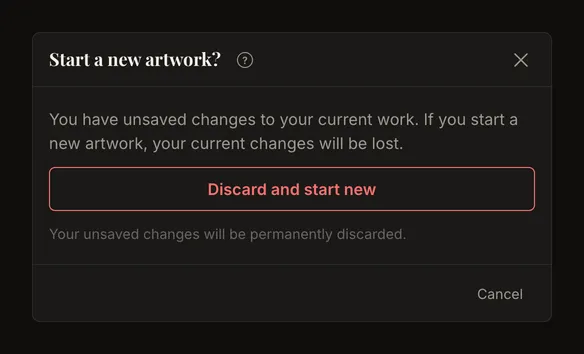
A obra guardada e o seu histórico permanecem intactos; termina apenas a sua edição. A referência à obra desaparece da barra de endereço. A grelha e o recorte voltam aos valores iniciais, incluindo as predefinições da conta quando aplicáveis.
O que muda com uma nova foto?
Uma nova foto repõe Preto e branco, Níveis tonais, Vista de valores, Deteção de contornos, ajustes, zoom, deslocamento e célula focada. Mantém as definições da grelha e as dimensões em Recortar tela. A confirmação do tamanho de tela aplicado é removida: a nova foto ainda não foi recortada para essas dimensões. Verifique e aplique o recorte.
Escolher uma referência útil
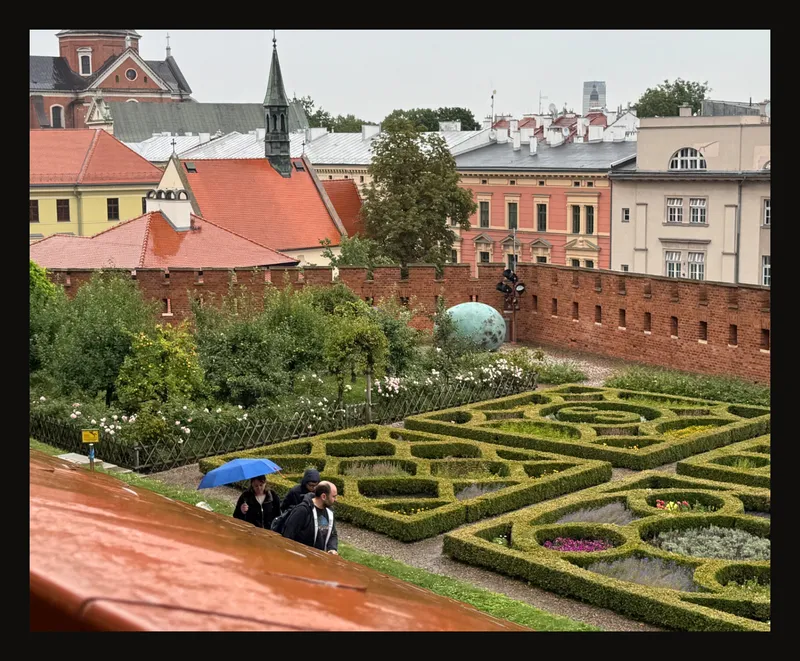
Escolha uma foto com uma forma principal legível e detalhe suficiente para o desenho. No jardim abaixo, comece pelos padrões das sebes e pelos muros antes das folhas. Uma referência mais complexa também serve: decida quais as formas importantes antes de aumentar a densidade da grelha.
Conserve o original noutro local. O navegador pode recuperar a sessão local, mas isso não é uma cópia de segurança permanente nem guarda a foto na conta. Guarde na conta para continuar noutro dispositivo.
Trabalha num ecrã pequeno? Consulte o procedimento para telemóvel e tablet.
Perguntas frequentes
Porque é rejeitada a minha foto HEIC?
HEIC não é um dos três formatos aceites. Exporte para JPG, PNG ou WebP e escolha o ficheiro convertido. Mudar .heic para .jpg no nome não basta.
A minha foto é enviada para um servidor?
Por predefinição, a foto é aberta e editada no seu dispositivo. Guardar uma obra na conta envia-a para o servidor. A sincronização automática pode também enviar alterações de uma obra já guardada. A recuperação local do navegador é distinta da gravação na conta.
Porque foram repostas as definições de preto e branco?
Essas definições pertenciam à foto anterior e são repostas ao mudar de foto. A grelha mantém-se para que possa reutilizá-la e ajustar os tons à nova referência.
Porque não funciona colar?
Só é possível colar uma imagem no editor vazio. Feche os diálogos, saia dos campos de texto e copie uma imagem, não uma ligação. Se já existe uma foto, use Carregar, Substituir imagem ou Nova obra.