Uma célula, menos distrações
O modo foco permite concentrar-se numa célula da grelha de cada vez. Clique numa célula: o resto da foto de referência escurece e uma borda âmbar assinala a parte que está a desenhar. A célula permanece no mesmo sítio; selecioná-la não recorta nem amplia a foto.
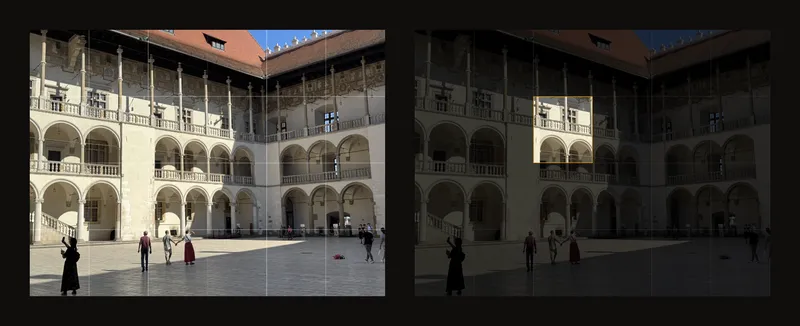
Imagine um cartão com uma pequena janela recortada sobre uma referência impressa. Assim pode estudar uma forma sem se distrair com toda a imagem. O modo foco está ativo por predefinição: ative a grelha e clique ou toque numa célula.
Desenhe as formas que vê, não o objeto que imagina
Uma janela, um arco ou uma mão parecem complexos quando tenta copiá-los de uma só vez. Numa célula, basta avaliar algumas linhas: onde entram, qual a inclinação e onde saem. Transfira esses pontos para a célula correspondente no papel ou na tela e una-os.
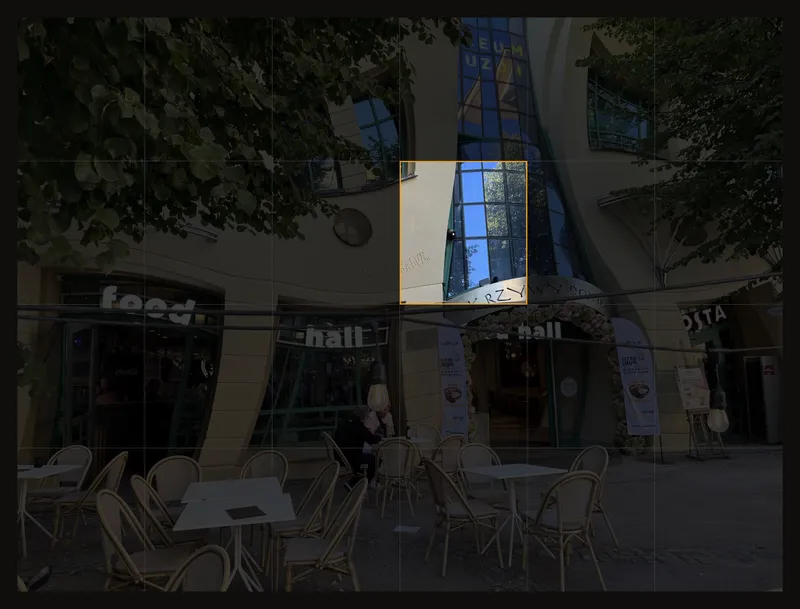
No método da grelha, isto ajuda quando a referência tem muitos detalhes. Retire o foco regularmente para verificar a composição e o equilíbrio entre claros e escuros. Cada célula também precisa de se ligar bem às vizinhas.
Comece a desenhar célula a célula
- Carregue uma foto e ative a grelha
Abra a referência na ferramenta e use Grelha ou o interruptor junto de Sobreposição de grelha. Defina o mesmo número de colunas e linhas que tem no suporte de desenho. Consulte como preparar uma grelha de desenho para começar.
- Confirme que o modo foco está ativo
Abra Sobreposição de grelha e procure Foco. Mantenha Modo foco ativo. Se estiver a ajustar uma moldura de recorte, aplique primeiro o recorte ou desative Recortar tela: não pode selecionar células durante esse ajuste.
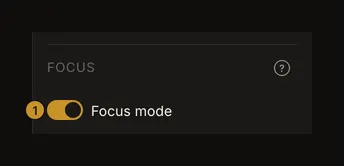
① O interruptor que permite selecionar células com um clique. A grelha também tem de estar ativa. - Selecione a célula que vai desenhar
Clique ou toque na foto. A célula escolhida fica clara e a área à volta escurece. Comece por um ponto fácil de identificar, como o encontro de um arco com uma linha da grelha, e transfira-o para a tela.
- Desenhe e escolha a célula seguinte
Quando estiver pronto, clique noutra célula. Verifique se as linhas coincidem no limite comum. A ordem é sua; não existem botões para a célula seguinte ou anterior.
- Verifique o conjunto
Clique novamente na célula selecionada ou prima Esc para retirar o foco. Compare as proporções gerais antes de continuar noutra célula.
- Coloque a referência junto do cavalete
Prepare a grelha e depois use Ecrã inteiro. Pode continuar a selecionar células, deslocar a vista e ampliar. Leia abaixo como trabalhar em ecrã inteiro.
Selecione sem deslocar a foto
Faça um clique ou toque breve. Um pequeno movimento ainda conta como clique; arrastar desloca a foto. Com o rato, o ponteiro passa a uma cruz quando a seleção de células está disponível.
Uma borda âmbar fina envolve a célula. Uma camada preta com 75% de opacidade escurece o resto da foto, sem alterar o original. Amplie a vista separadamente se precisar de observar um pormenor.
Mude de célula e ligue as linhas
Clique em qualquer outra célula para mover o foco diretamente para ela. Não precisa de avançar da esquerda para a direita nem de completar uma linha antes de descer.
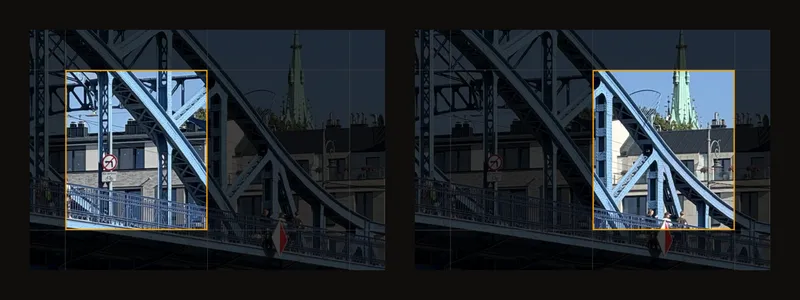
Arraste para deslocar a vista e amplie como habitualmente. A mesma célula mantém-se selecionada. Se mudar o número de linhas ou colunas, a sua posição continua selecionada enquanto existir, mas cobre outra parte da foto. Defina a grelha antes de começar a transferir o desenho.
Volte a ver toda a referência
Clique outra vez na mesma célula, clique na área de trabalho fora da foto ou prima Esc. A seleção desaparece sem desativar o modo foco: o clique seguinte pode selecionar outra célula.
Se estiver aberto um diálogo ou menu, Esc fecha-o primeiro. Para deixar de selecionar células por completo, desative Modo foco.
Porque desaparece a célula destacada
A seleção é eliminada ao desativar a grelha, alternar o modo foco, usar o conta-gotas, rodar ou espelhar a foto, aplicar um recorte, carregar outra imagem ou ativar ou desativar Recortar tela. Estas ações alteram a imagem ou a função do clique. Selecione novamente uma célula quando retomar o desenho.
A gravação automática local do navegador mantém a célula selecionada. Uma obra guardada na conta mantém o estado ativo ou inativo do modo foco, mas não a célula escolhida. Não existe uma predefinição do modo foco na conta.
Trabalhe em ecrã inteiro no cavalete
O ecrã inteiro esconde a barra de ferramentas e os painéis laterais, dando mais espaço à referência. Prepare a grelha antes de usar Ecrã inteiro. Em telemóveis e tablets pequenos, encontra esta opção em Mais ações (⋯).
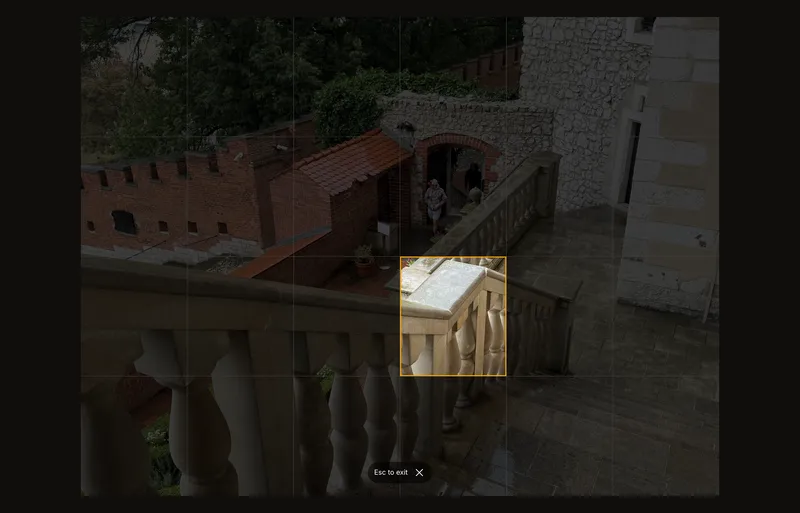
Selecione células como na vista normal. Pode continuar a arrastar e ampliar os detalhes. Para sair, use o × junto da indicação de saída ou prima Esc. As instruções de ecrã inteiro explicam esta vista com mais detalhe.
Observe bem cada célula
Localize primeiro os pontos onde o contorno cruza o limite. A meia altura, perto de um canto ou a um terço da largura são posições mais fáceis de avaliar do que a de um edifício inteiro.
Use letras nas colunas e números nas linhas, tanto na referência como no desenho. As etiquetas da grelha ajudam a encontrar a mesma célula depois de desviar o olhar.
Retire o foco após algumas células. Verifique se os contornos longos se ligam e se o desenho forma um conjunto, em vez de uma coleção de quadrados separados.
Perguntas frequentes
Porque não consigo ampliar com um duplo clique?
Com a grelha e o modo foco ativos, os cliques selecionam células e a ampliação por duplo clique do rato fica desativada. Use os outros controlos de ampliação ou desative o modo foco.
A célula destacada é impressa?
Não. O escurecimento e a borda âmbar servem apenas para o ecrã. O PDF impresso ou exportado pode incluir a grelha, mas nunca o destaque da célula.
Porque desapareceu o foco?
Alterações à imagem ou mudanças de ferramenta podem eliminá-lo. Consulte as ações que limpam a seleção. Se um clique não fizer nada, confirme que a grelha e o modo foco estão ativos e que não está a ajustar um recorte.