Ha referensen bredvid din teckning
Använd Drawing Grid i telefonens eller surfplattans webbläsare för att beskära ett foto, lägga på ett nät och studera en cell i taget. Samma verktyg finns i ett kompakt upplägg: vissa åtgärder flyttas till Fler åtgärder, och paneler öppnas över fotot. Du kan redigera och skapa PDF utan konto. Att spara konstverk och använda projekt och taggar kräver konto och inloggning.
Börja med en referens på liten skärm
- Välj ett foto
Tryck på den tomma uppladdningsytan och välj ett foto i enhetens fil- eller bildväljare. Alternativen beror på webbläsaren. Använd JPG, PNG eller WebP upp till 20 MB. Exportera först HEIC-foton till ett format som stöds. Se bildformat och uppladdningsalternativ.
- Öppna inställningarna och anpassa nätet
Tryck på Visa kontrollpanel till höger i verktygsfältet. Öppna Beskär duk för att beskära fotot och sedan Nätöverlagring för att ställa in nätet. Rulla inne i panelen för att nå inställningarna längre ned. Stäng den med samma knapp när du behöver arbetsytan igen.
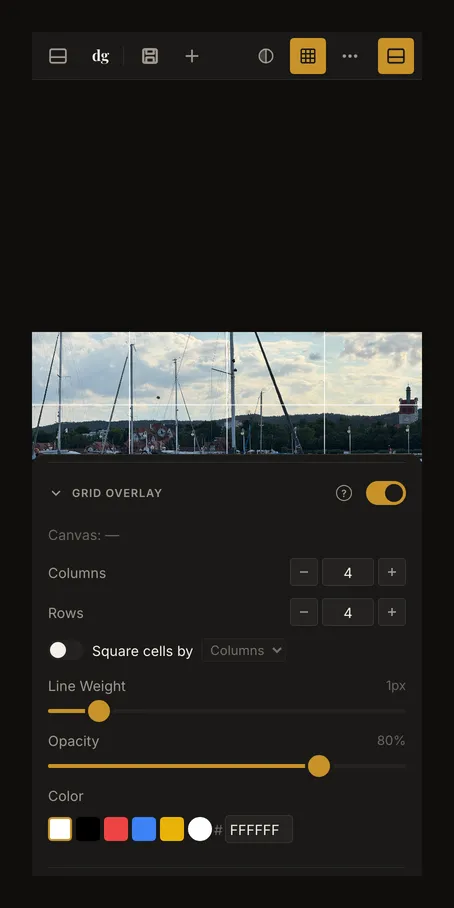
På en smal skärm öppnas reglagen från nederkanten. Rulla i själva panelen och stäng den för att se mer av referensen. - Teckna efter en tydlig referens
Med nät och fokusläge på kan du trycka på en cell för att tona ned fotot runt den. Tryck på samma cell igen för att ta bort fokus. Dra för att flytta vyn och nyp med två fingrar för att zooma. Använd ett motsvarande nät på din teckningsyta; se hela förfarandet i nätinställningarna.
Hitta åtgärderna bakom de tre punkterna
Öppna Fler åtgärder (⋯) för att ladda upp eller ersätta bilden, använda pipetten, skriva ut eller visa helskärm. Menyn visas även i smalare surfplattevyer. Spara och Nytt konstverk ligger kvar som egna åtgärder i verktygsfältet. När ett konstverk har sparats visar telefonen dess namn, versionsreglage och Spara på en extra rad under verktygsfältet.
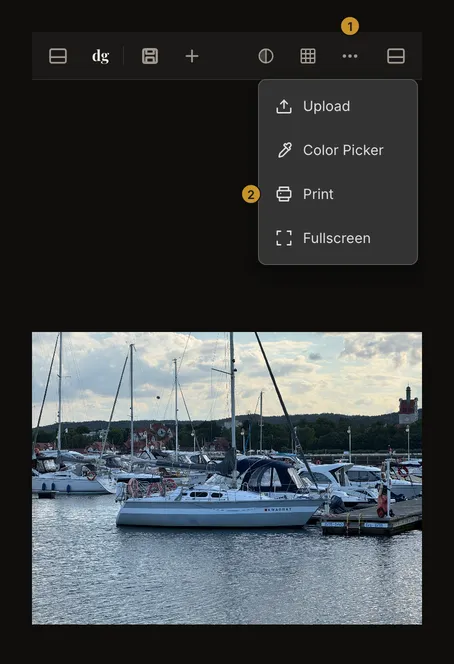
Knappen till vänster i verktygsfältet öppnar kontomenyn, med Mina konstverk när du är inloggad. Den högra knappen öppnar redigeringsreglagen. På telefoner öppnas panelerna från nederkanten; på surfplattor kan de ligga över fotots sida. När du öppnar den ena kan den andra stängas. Använd den synliga knappen för att stänga en panel; du behöver inte svepa.
Tryck på en cell, dra vyn och nyp för att zooma
Ett tryck utan att flytta fingret väljer en nätcell när fokusläget är på. Om du drar flyttas referensen i stället. Vid beskärning ändras utsnittet när du drar i ett handtag eller inne i beskärningsramen; dra utanför för att panorera. Ett andra finger avslutar beskärning eller panorering med ett finger så att du kan zooma med en nypgest. Avsluta en gest innan du börjar nästa.
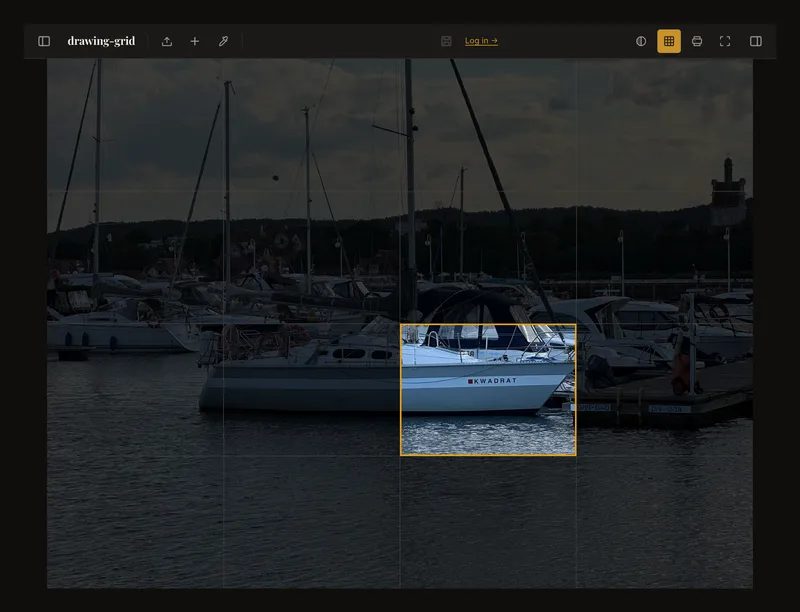
Tillämpa beskärningen eller stäng av beskärning av arbetsytan innan du väljer en fokuscell. Pipetten tar ett färgprov i stället för att fokusera; välj Färgpipett i Fler åtgärder igen för att stänga av den innan du väljer celler. Använd positionsreglagen för ett bestämt zoomvärde eller Anpassa för att centrera vyn igen. Räkna inte med dubbeltryck som zoomgenväg. Läs mer om att välja en cell.
Vrid enheten eller arbeta i helskärm
Prova liggande läge för en bred referens eller stående när du vill ha mer höjd. När du vrider enheten ändras utrymmet, och reglage kan flytta mellan verktygsfält och menyer; själva fotot roteras inte. Stäng panelerna och välj Anpassa igen om vyn känns trång. Använd rotationsreglagen när du vill rotera bilden.
Välj Helskärm under Fler åtgärder för en renare referensvy. Appen döljer verktygsfält och paneler. Tryck för att visa avslutningsknappen och använd den för att återgå. Appen begär webbläsarens helskärmsläge när det stöds; annars används en appvy där webbläsarens fält kan vara kvar. Helskärm låser inte enhetens orientering. Om du bedömer fysiska mått i Naturlig storlek, kontrollera med en riktig linjal igen efter ändrade skärmförhållanden.
Spara och ordna dina studier
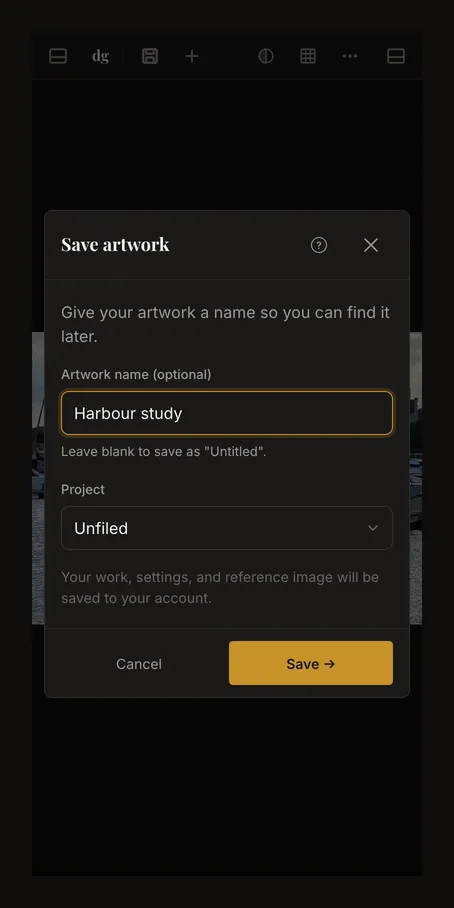
Logga in och tryck på Spara. Ge gärna ett nytt konstverk ett namn och bekräfta i dialogrutan. Vänta tills det har sparats innan du lämnar sidan. Anonym redigering är inte sparande på kontot, och en öppen webbläsarflik är ingen säkerhetskopia av originalfotot.
Öppna kontomenyn och sedan Mina konstverk. Sök på namn eller sortera efter Datum eller Namn. På telefon öppnar du Projekt för att nå projekt och taggfilter. Välj ett projekt för att se dess konstverk. Taggvalen kan hållas öppna för flera val; stäng panelen när du vill bläddra bland resultaten. Ta bort oönskade filter om ett konstverk verkar saknas.
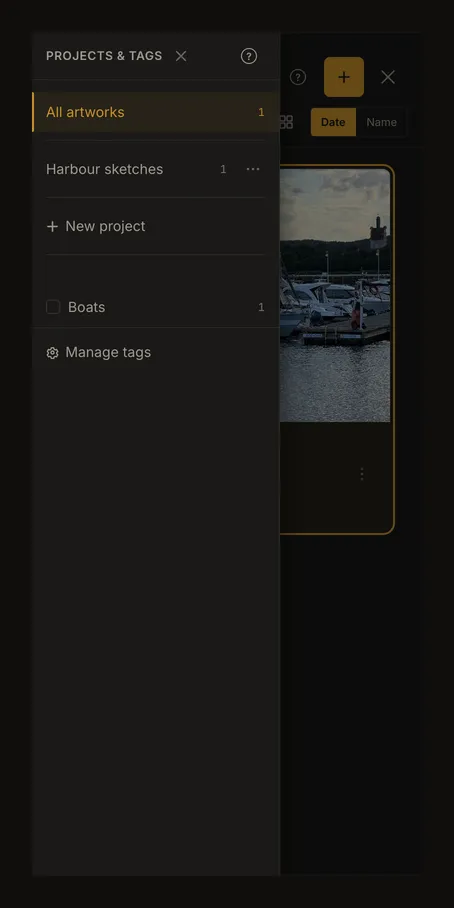
Använd konstverkets åtgärdsmeny för att lägga det i ett projekt eller hantera dess taggar. När du öppnar ett sparat konstverk kan det ersätta den aktuella referensen; läs eventuell varning om osparade ändringar först. Versionsnavigering går mellan sparade versioner, inte varje tryck eller justering.
Ladda ned en referens-PDF
Öppna Fler åtgärder och sedan Skriv ut. Om beskärningen ännu inte är tillämpad frågar verktyget först Tillämpa beskärning först? Välj Tillämpa beskärning för att bara skriva ut området innanför ramen. Ställ in målstorlek och pappersformat. På smala skärmar öppnar Fler alternativ (marginal, överlapp) marginal och överlappning, och Visa förhandsgranskning visar sidlayouten. Kontrollera sidantalet och välj Generera PDF. Layoutvyn är en plan över papperet, inte en förhandsgranskning av det färdiga fotot. PDF-guiden förklarar alla inställningar.
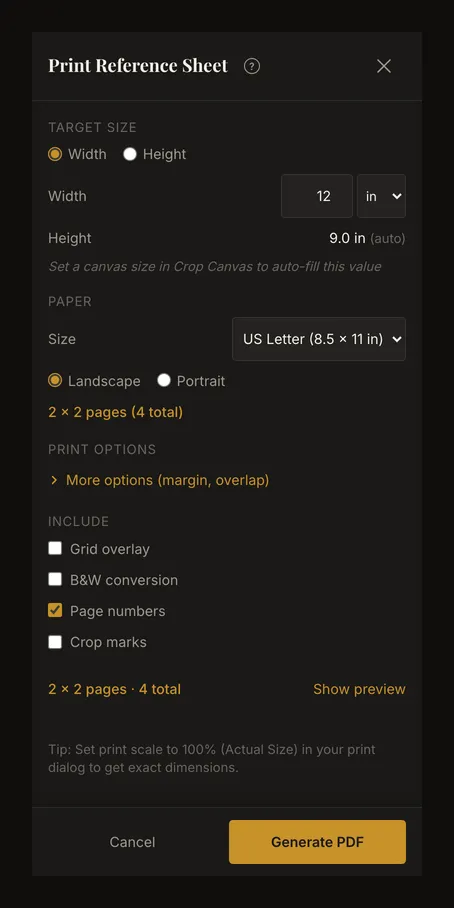
Att skapa en PDF skickar den inte direkt till en skrivare. Webbläsaren avgör om filen laddas ned eller öppnas och vilka delnings- eller utskriftsalternativ som finns. Kontrollera den färdiga PDF-filen före utskrift och använd 100 % eller Verklig storlek i skrivarinställningarna när de angivna fysiska måtten ska bevaras. Skärmens zoom bestämmer inte PDF-måtten.
Vanliga frågor
Varför ser min surfplatta annorlunda ut än skärmbilderna?
Layouten följer den tillgängliga webbläsarbredden, inte enhetens namn. Rotation, delad skärm och webbläsarzoom kan ändra vilka reglage som får plats. Titta under Fler åtgärder och de två panelknapparna.
Varför flyttar ett tryck bilden eller tar ett färgprov i stället för att fokusera?
Tryck utan att flytta fingret, slå på nät och fokusläge och avsluta beskärning eller pipetten. En dragning panorerar vyn; ett tryck med pipetten tar ett färgprov.
Varför kan jag inte välja eller klistra in ett foto?
Använd filväljaren med ett format som stöds. Åtkomst till urklipp och valmöjligheter varierar med webbläsare och behörigheter. Om inklistring inte fungerar, spara en lokal kopia och välj den filen. Behåll originalfotot separat.
Behöver jag ett konto på telefonen?
Inte för att läsa in ett foto, redigera, använda nätet eller skapa en PDF. Logga in för att spara konstverk och använda kontots projekt och taggar. Lokal återställning i webbläsaren och kontosparande är olika saker.