Trzymaj zdjęcie referencyjne obok rysunku
Użyj Drawing Grid w przeglądarce telefonu lub tabletu, aby wykadrować zdjęcie, dodać siatkę i analizować po jednej komórce. Te same narzędzia są dostępne w zwartym układzie: część działań trafia do Więcej akcji, a panele otwierają się nad zdjęciem. Edycja i generowanie PDF nie wymagają konta. Zapisywanie prac oraz projekty i tagi wymagają konta i zalogowania.
Przygotuj zdjęcie na małym ekranie
- Wybierz zdjęcie
Dotknij pustego obszaru wczytywania i wybierz zdjęcie w systemowym oknie wyboru plików lub zdjęć. Dostępne opcje zależą od przeglądarki. Użyj JPG, PNG lub WebP do 20 MB. Zdjęcie HEIC najpierw wyeksportuj do obsługiwanego formatu. Zobacz formaty zdjęć i sposoby wczytywania.
- Otwórz ustawienia i dopasuj siatkę
Dotknij Pokaż panel sterowania po prawej stronie paska narzędzi. Otwórz Kadruj płótno, aby wykadrować zdjęcie, a następnie Nakładka siatki, aby ustawić siatkę. Przewijaj wewnątrz panelu, by dotrzeć do niższych ustawień. Zamknij go tym samym przyciskiem, gdy znów potrzebujesz płótna.
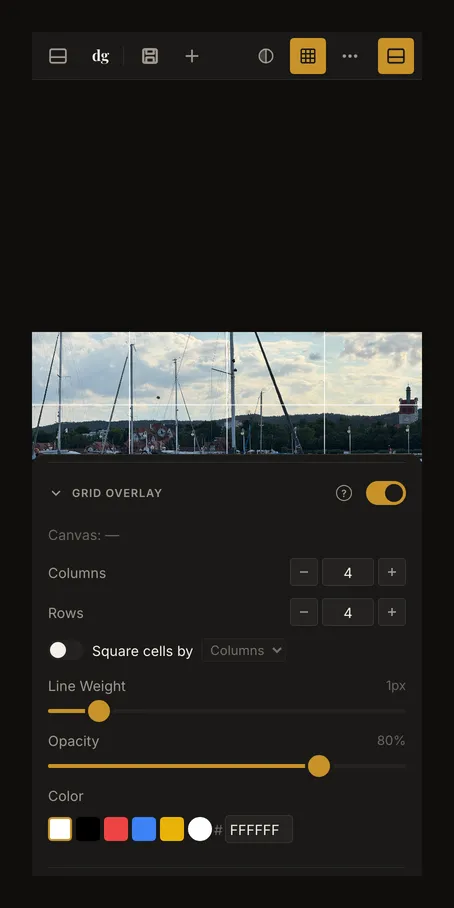
Na wąskim ekranie ustawienia wysuwają się od dołu. Przewijaj sam panel, a potem zamknij go, aby zobaczyć więcej zdjęcia. - Rysuj z czytelnego zdjęcia
Przy włączonej siatce i trybie skupienia dotknij komórki, aby przyciemnić zdjęcie wokół niej. Dotknij jej ponownie, aby wyłączyć zaznaczenie. Przeciągaj, aby przesuwać widok, i zbliżaj lub rozsuwaj dwa palce, aby zmieniać powiększenie. Odtwórz siatkę na powierzchni rysunku; pełną procedurę znajdziesz w ustawieniach siatki.
Znajdź działania pod trzema kropkami
Otwórz Więcej akcji (⋯), aby wczytać lub zastąpić zdjęcie, użyć pipety kolorów, drukować lub przejść na pełny ekran. To menu pojawia się również w węższych układach tabletu. Zapisz i Nowa praca pozostają osobnymi działaniami na pasku. Po zapisaniu pracy telefon pokazuje jej nazwę, przyciski wersji i Zapisz w dodatkowym wierszu pod paskiem narzędzi.
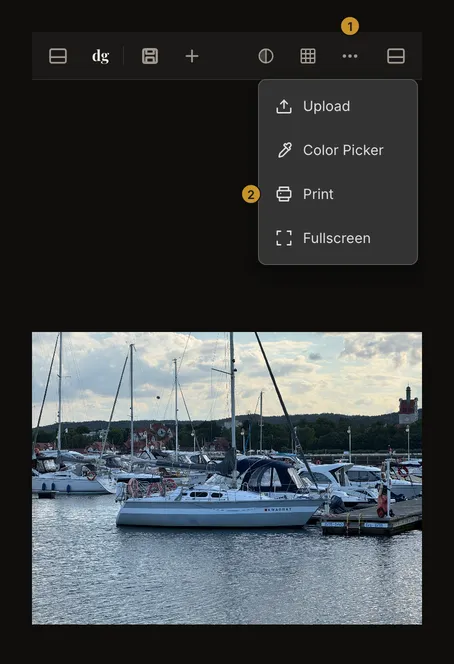
Lewy przycisk paska narzędzi otwiera menu konta, w tym Moje prace po zalogowaniu. Prawy otwiera ustawienia edycji. Na telefonach panele wysuwają się od dołu; na tabletach mogą zasłaniać bok zdjęcia. Otwarcie jednego może zamknąć drugi. Zamknij panel widocznym przyciskiem; gest przesunięcia nie jest potrzebny.
Dotykaj komórki, przesuwaj widok i zmieniaj powiększenie dwoma palcami
Dotknięcie bez przesuwania palca wybiera komórkę siatki, gdy tryb skupienia jest włączony. Przeciągnięcie przesuwa zamiast tego zdjęcie. Podczas kadrowania przeciąganie uchwytu lub wnętrza ramki zmienia kadr; przeciągaj poza ramką, aby przesuwać widok. Drugi palec kończy kadrowanie lub przesuwanie jednym palcem, umożliwiając zmianę powiększenia dwoma palcami. Zakończ jeden gest, zanim zaczniesz kolejny.
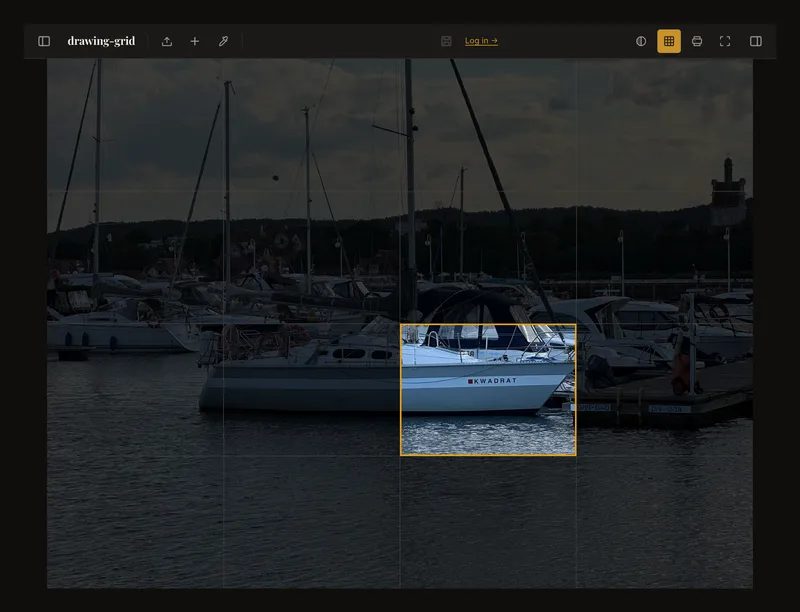
Zastosuj kadrowanie lub wyłącz kadrowanie płótna przed wybraniem komórki. Pipeta kolorów pobiera kolor zamiast zaznaczać komórkę; przed wyborem komórek wyłącz ją, ponownie wybierając Pipeta kolorów w menu Więcej akcji. Użyj ustawień pozycji do określonego powiększenia lub Dopasuj, aby ponownie wyśrodkować widok. Nie traktuj dwukrotnego dotknięcia jako skrótu powiększania. Więcej informacji znajdziesz w opisie wyboru komórki.
Obróć urządzenie lub pracuj na pełnym ekranie
Spróbuj orientacji poziomej dla szerokiego zdjęcia lub pionowej, gdy potrzebujesz więcej wysokości. Obrót urządzenia zmienia dostępną przestrzeń i może przenosić przyciski między paskiem a menu; nie obraca samego zdjęcia. Zamknij panele i ponownie wybierz Dopasuj, jeśli widok jest ciasny. Do obracania samego obrazu użyj przycisków obrotu.
Wybierz Pełny ekran w menu Więcej akcji, aby lepiej widzieć zdjęcie. Aplikacja ukryje pasek narzędzi i panele. Dotknij ekranu, aby pokazać przycisk wyjścia, i użyj go, aby wrócić. Jeśli przeglądarka obsługuje natywny pełny ekran, aplikacja o niego poprosi; inaczej użyje własnego widoku, w którym paski przeglądarki mogą pozostać widoczne. Pełny ekran nie blokuje orientacji urządzenia. Jeśli oceniasz wymiary fizyczne w trybie Rozmiar rzeczywisty, po zmianie warunków ekranu sprawdź je ponownie prawdziwą linijką.
Zapisuj i porządkuj swoje studia
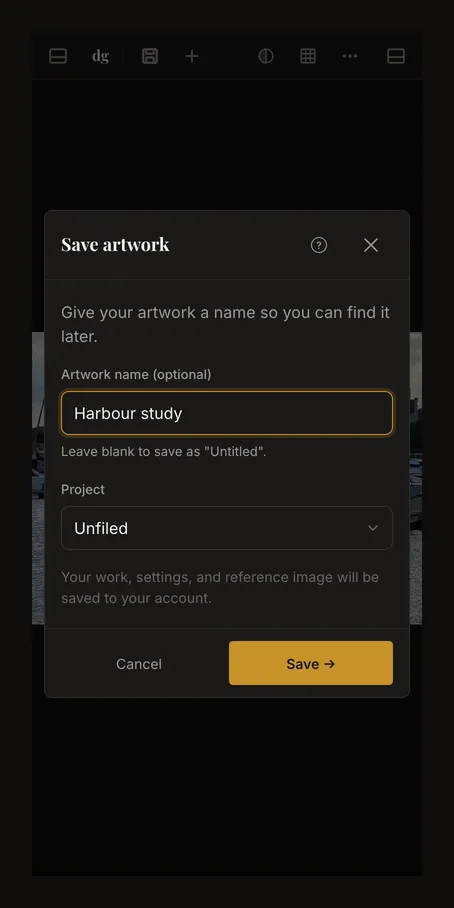
Zaloguj się i dotknij Zapisz. Opcjonalnie nadaj nowej pracy nazwę, a następnie potwierdź w oknie zapisu. Poczekaj na zakończenie zapisywania przed opuszczeniem strony. Edycja anonimowa nie jest zapisem na koncie, a otwarta karta przeglądarki nie stanowi kopii zapasowej oryginalnego zdjęcia.
Otwórz menu konta, a potem Moje prace. Szukaj po nazwie lub sortuj według Daty albo Nazwy. Na telefonie otwórz Projekt, aby dotrzeć do projektów i filtrów tagów. Wybierz projekt, aby zobaczyć jego prace. Lista tagów może pozostać otwarta do wybrania kilku; zamknij panel, gdy chcesz przejrzeć wyniki. Usuń niepotrzebne filtry, jeśli brakuje oczekiwanej pracy.
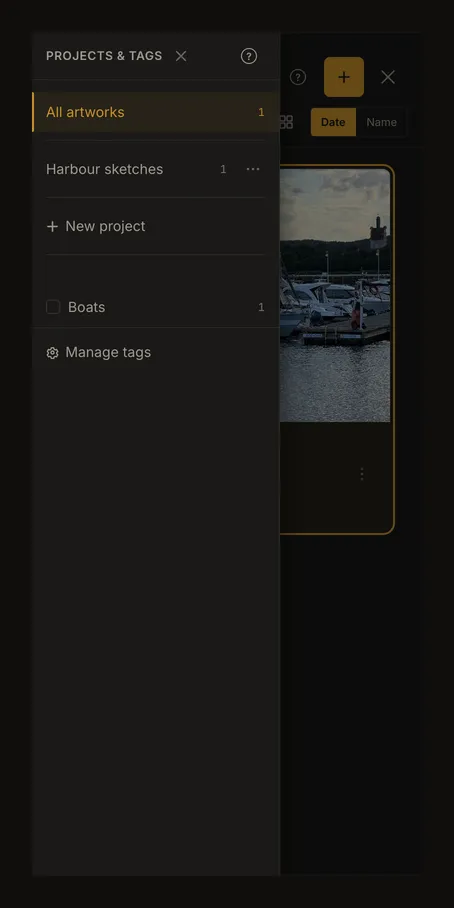
Użyj menu działań pracy, aby przenieść ją do projektu lub zarządzać tagami. Otwarcie zapisanej pracy może zastąpić bieżące zdjęcie; przed kontynuacją przeczytaj ewentualny komunikat o niezapisanych zmianach. Nawigacja wersji przechodzi między zapisanymi wersjami, nie każdym dotknięciem czy ustawieniem.
Pobierz PDF ze zdjęciem referencyjnym
Otwórz Więcej akcji, a następnie Drukuj. Jeśli kadrowanie nie zostało jeszcze zastosowane, narzędzie najpierw zapyta Najpierw zastosować kadrowanie? Wybierz Zastosuj kadrowanie, aby wydrukować tylko obszar wewnątrz ramki. Ustaw wymiary docelowe i format papieru. Na wąskim ekranie margines i zakładka są w sekcji Więcej opcji (margines, zakładka), a układ stron w sekcji Pokaż podgląd. Sprawdź liczbę stron i wybierz Generuj PDF. Podgląd układu jest planem papieru, nie podglądem gotowego zdjęcia. Wszystkie ustawienia opisuje poradnik PDF.
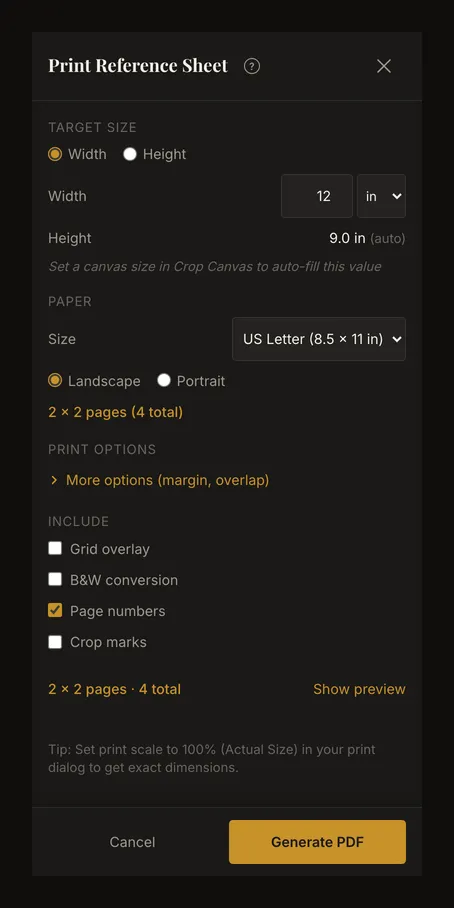
Wygenerowanie PDF nie wysyła go bezpośrednio do drukarki. Przeglądarka decyduje o pobraniu lub otwarciu pliku i dostępnych opcjach udostępniania oraz drukowania. Sprawdź gotowy PDF przed wydrukiem i wybierz 100% lub Rozmiar rzeczywisty w ustawieniach drukarki, gdy potrzebujesz podanych wymiarów fizycznych. Powiększenie ekranu nie określa wymiarów PDF.
Częste pytania
Dlaczego mój tablet wygląda inaczej niż na zrzutach ekranu?
Układ zależy od dostępnej szerokości przeglądarki, nie nazwy urządzenia. Obrót, podział ekranu i powiększenie przeglądarki mogą zmienić zestaw mieszczących się przycisków. Sprawdź menu Więcej akcji oraz dwa przyciski paneli.
Dlaczego dotknięcie przesuwa zdjęcie lub pobiera kolor zamiast zaznaczać komórkę?
Dotykaj bez przesuwania palca, włącz siatkę i tryb skupienia oraz zakończ kadrowanie lub używanie pipety. Przeciąganie przesuwa widok, a dotknięcie z aktywną pipetą pobiera kolor.
Dlaczego nie mogę wybrać lub wkleić zdjęcia?
Użyj okna wyboru plików i obsługiwanego formatu. Dostęp do schowka i opcje wyboru zależą od przeglądarki oraz uprawnień. Jeśli wklejanie jest niedostępne, zapisz lokalną kopię i wybierz ten plik. Zachowaj oryginalne zdjęcie osobno.
Czy na telefonie potrzebuję konta?
Nie do wczytywania zdjęcia, edycji, korzystania z siatki ani generowania PDF. Zaloguj się, aby zapisywać prace i używać projektów oraz tagów konta. Lokalne odzyskiwanie w przeglądarce i zapis na koncie to różne rzeczy.