Tieni il riferimento accanto al disegno
Usa Drawing Grid nel browser di telefono o tablet per inquadrare una foto, aggiungere la griglia e studiare una cella alla volta. Gli stessi strumenti sono disponibili in forma compatta: alcune azioni passano in Altre azioni e i pannelli si aprono sopra la foto. Modifica e PDF non richiedono un account. Salvare opere e usare progetti e tag richiede account e accesso.
Prepara un riferimento su uno schermo piccolo
- Scegli una foto
Tocca l’area vuota di caricamento e scegli una foto dal selettore di file o foto del dispositivo. Le opzioni dipendono dal browser. Usa JPG, PNG o WebP fino a 20 MB. Esporta prima le foto HEIC in un formato supportato. Vedi formati e opzioni di caricamento.
- Apri i controlli e imposta la griglia
Tocca Mostra pannello controlli a destra della barra. Apri Ritaglia tela per inquadrare, poi Sovrapposizione griglia per la griglia. Scorri dentro il pannello per raggiungere le impostazioni inferiori. Chiudilo con lo stesso pulsante per tornare alla tela.
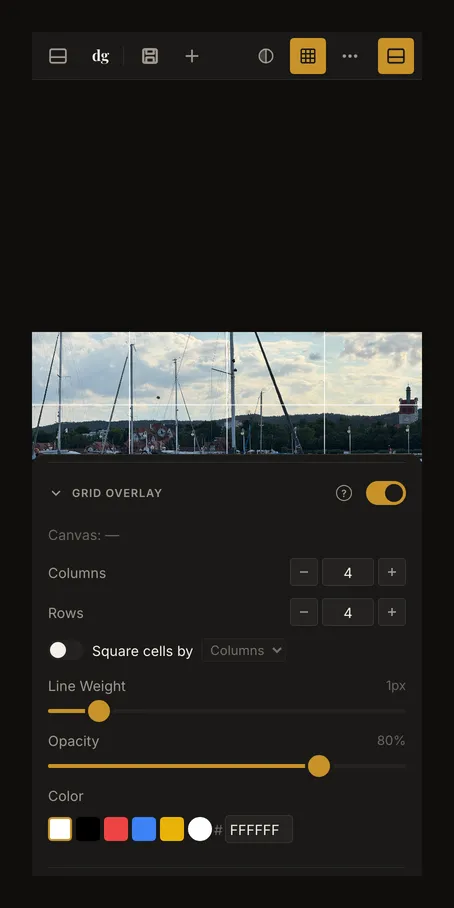
Sullo schermo stretto i controlli si aprono dal basso. Scorri il pannello, poi chiudilo per vedere meglio il riferimento. - Disegna da un riferimento leggibile
Con griglia e modalità focus attive, tocca una cella per oscurare ciò che la circonda. Toccala di nuovo per togliere il focus. Trascina per spostare la vista e pizzica con due dita per ingrandire. Riporta la stessa griglia sul supporto; consulta come impostare la griglia.
Trova le azioni dietro i tre puntini
Apri Altre azioni (⋯) per caricare o sostituire l’immagine, usare il contagocce, stampare o passare a schermo intero. Il menu compare anche sui tablet più stretti. Salva e Nuova opera restano azioni separate. Dopo il salvataggio, sul telefono nome, versioni e Salva compaiono in una riga aggiuntiva sotto la barra.
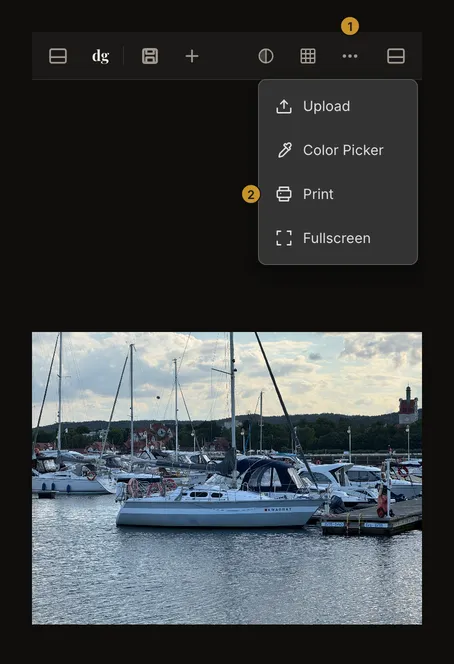
Il pulsante sinistro apre il menu account, con Le mie opere dopo l’accesso. Quello destro apre i controlli. Sul telefono i pannelli salgono dal basso; sul tablet possono coprire un lato della foto. Aprirne uno può chiudere l’altro. Usa il pulsante visibile per chiuderli; non serve scorrere con un gesto.
Tocca una cella, trascina la vista, pizzica per ingrandire
Un tocco senza muovere il dito seleziona una cella con il focus attivo. Trascinare sposta invece il riferimento. Durante il ritaglio, trascinare una maniglia o l’interno del riquadro modifica il ritaglio; fuori dal riquadro sposta la vista. Il secondo dito termina l’interazione a un dito per consentire lo zoom. Completa un gesto prima del successivo.
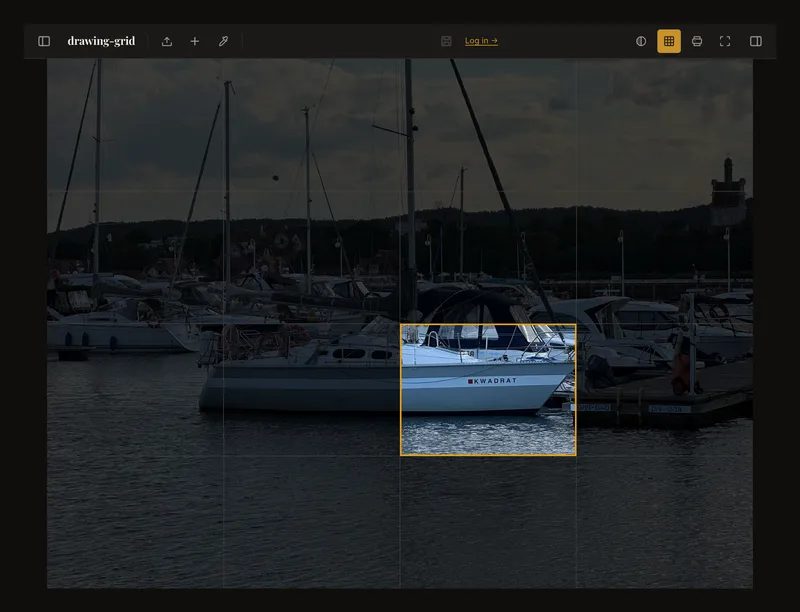
Applica il ritaglio o disattivalo prima di scegliere una cella. Il contagocce campiona un colore invece di mettere a fuoco: scegli di nuovo Contagocce in Altre azioni per disattivarlo prima di scegliere le celle. Usa Posizione per uno zoom preciso o Adatta per ricentrare. Non affidarti al doppio tocco come scorciatoia di zoom. Vedi come selezionare una cella.
Ruota il dispositivo o lavora a schermo intero
Prova l’orientamento orizzontale per una foto larga o verticale per avere più altezza. Ruotare il dispositivo cambia lo spazio e la disposizione dei controlli, non la foto stessa. Se manca spazio, chiudi i pannelli e adatta di nuovo la vista. Per ruotare l’immagine usa i controlli di rotazione.
Scegli Schermo intero da Altre azioni. Barra e pannelli si nascondono. Tocca per mostrare il comando di uscita, poi usalo. Se il browser supporta lo schermo intero nativo, l’app lo richiede; altrimenti espande solo la propria interfaccia, lasciando eventualmente le barre del browser. Non blocca l’orientamento. Se valuti misure fisiche in dimensione reale, ricontrolla con un righello dopo cambiamenti delle condizioni.
Salva e organizza gli studi
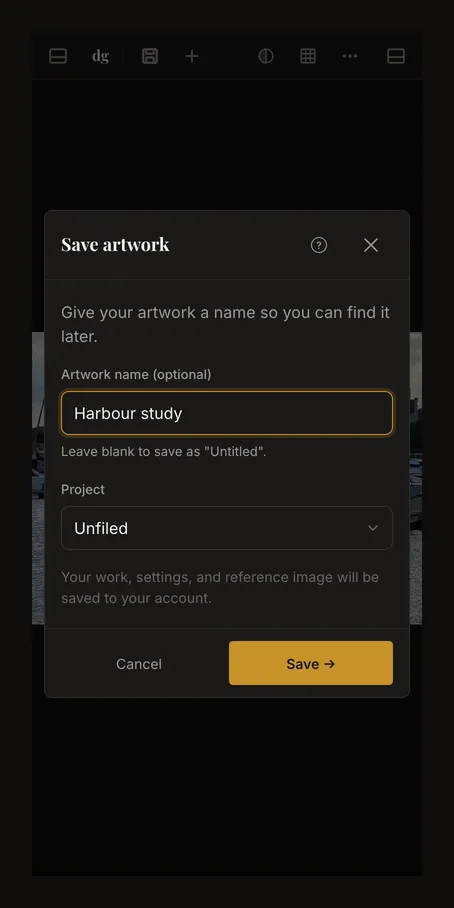
Accedi e tocca Salva. Se vuoi, dai un nome alla nuova opera; poi conferma nella finestra. Attendi la fine del salvataggio prima di uscire. Una modifica anonima non salva nell’account e una scheda aperta non è una copia di sicurezza della foto originale.
Apri il menu account e Le mie opere. Cerca per nome oppure ordina per data o nome. Sul telefono il comando Progetto apre progetti e filtri dei tag. Scegli un progetto per vederne le opere. I tag possono restare aperti per più selezioni; chiudi il pannello per consultare i risultati. Rimuovi i filtri inutili se un’opera sembra mancare.
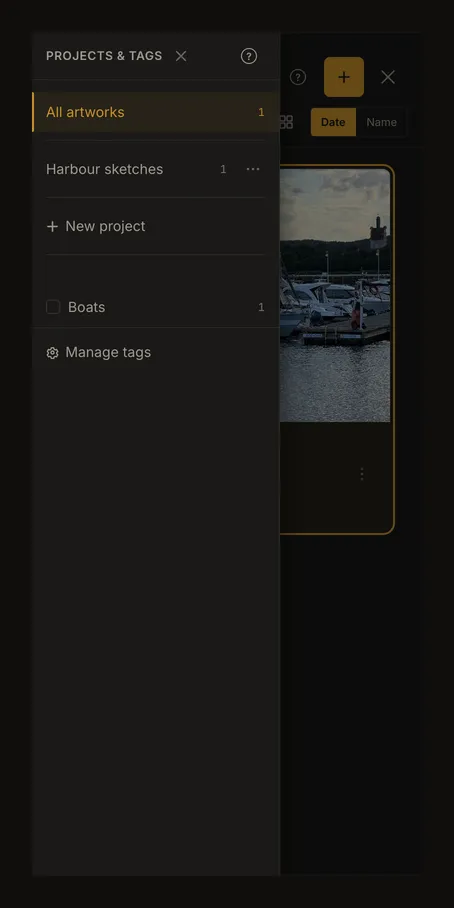
Usa il menu azioni dell’opera per spostarla in un progetto o gestirne i tag. Aprire un’opera salvata può sostituire il riferimento attuale: leggi prima gli avvisi sulle modifiche non salvate. La navigazione delle versioni riguarda stati salvati, non ogni tocco o regolazione.
Scarica un PDF di riferimento
Apri Altre azioni, poi Stampa. Se il ritaglio non è ancora applicato, lo strumento chiede prima Applicare prima il ritaglio? Scegli Applica ritaglio per stampare solo l'area dentro il riquadro. Imposta dimensioni finali e carta. Sugli schermi stretti margine e sovrapposizione si trovano in Più opzioni (margine, sovrapposizione), e lo schema delle pagine in Mostra anteprima. Verifica il numero di pagine e scegli Genera PDF. L’anteprima è uno schema della carta, non il rendering finale della foto. La guida al PDF spiega ogni impostazione.
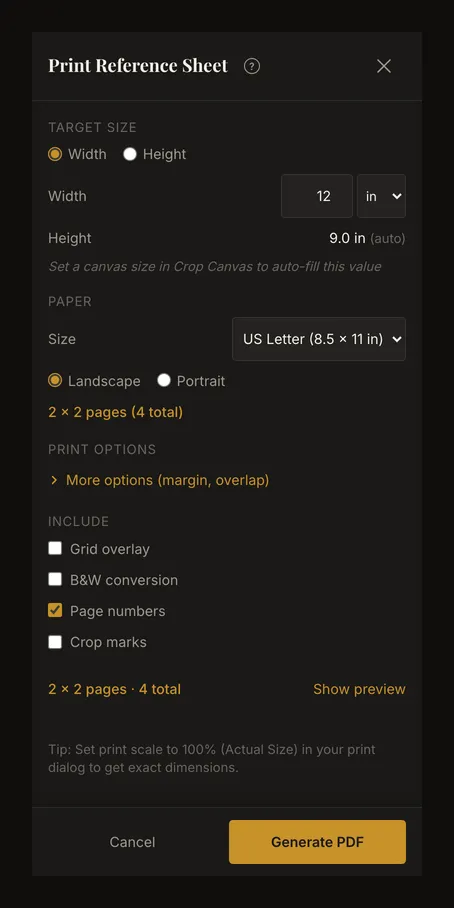
La creazione del PDF non lo invia direttamente alla stampante. Il browser decide se scaricarlo o aprirlo e quali azioni di condivisione o stampa offrire. Controlla il PDF e usa 100% o Dimensioni effettive nelle impostazioni di stampa per mantenere le dimensioni fisiche specificate. Lo zoom a schermo non imposta le dimensioni del PDF.
Domande frequenti
Perché il mio tablet è diverso dalle immagini?
La disposizione segue la larghezza del browser, non il nome del dispositivo. Rotazione, schermo diviso e zoom possono cambiare i controlli visibili. Controlla Altre azioni e i due pulsanti dei pannelli.
Perché un tocco sposta la foto o campiona un colore?
Tocca senza muovere il dito, attiva griglia e focus ed esci dal ritaglio o dal contagocce. Trascinare sposta la vista; toccare con il contagocce campiona un colore.
Perché non riesco a scegliere o incollare una foto?
Usa il selettore con un formato supportato. Appunti e opzioni di selezione dipendono da browser e permessi. Se non puoi incollare, salva una copia locale e scegli quel file. Conserva separatamente l’originale.
Serve un account sul telefono?
Non per caricare foto, modificare, usare la griglia o generare PDF. Accedi per salvare opere e usare progetti e tag. Recupero locale del browser e salvataggio nell’account sono cose diverse.