Ler uma cor da referência apresentada
O conta-gotas da barra lê um píxel da imagem tal como é apresentada. Mostra uma amostra, um código HEX e valores de vermelho, verde e azul. Pode copiar ambos os formatos sem conta. Não identifica tintas, mistura pigmentos nem cria uma paleta guardada.
Recolher uma amostra em quatro passos
- Preparar a vista a analisar
Carregue a referência. Para recolher a cor da fotografia, desligue grelha, preto e branco, vista de valores tonais e contornos. Reponha os ajustes para ver a imagem sem correções. Se estiver aberta uma pré-visualização do recorte, aplique-a primeiro: ligar o conta-gotas fecha uma pré-visualização do recorte não aplicada, exceto se Recortar tela estiver ativo. Escolha um ponto dentro da fotografia, afastado do limite.
- Ativar o conta-gotas
Escolha o botão do conta-gotas na barra de ferramentas superior (só tem a etiqueta Conta-gotas em ecrãs muito largos). Em ecrãs compactos, abra o menu de mais ações (···) da barra e escolha Conta-gotas. A opção aparece após carregar uma fotografia.
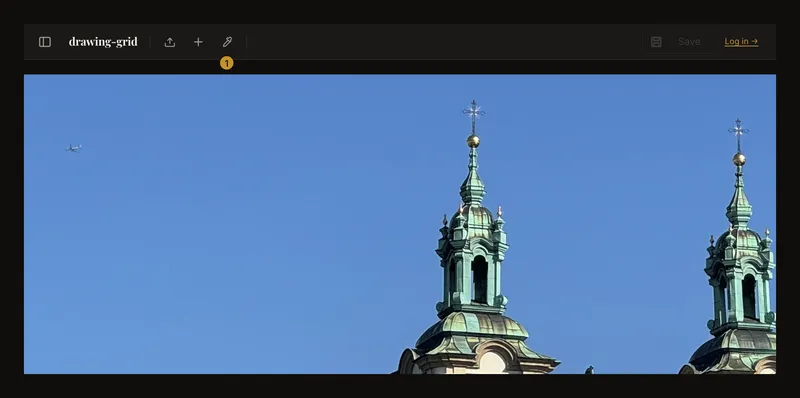
① Ative o conta-gotas antes de escolher um ponto. 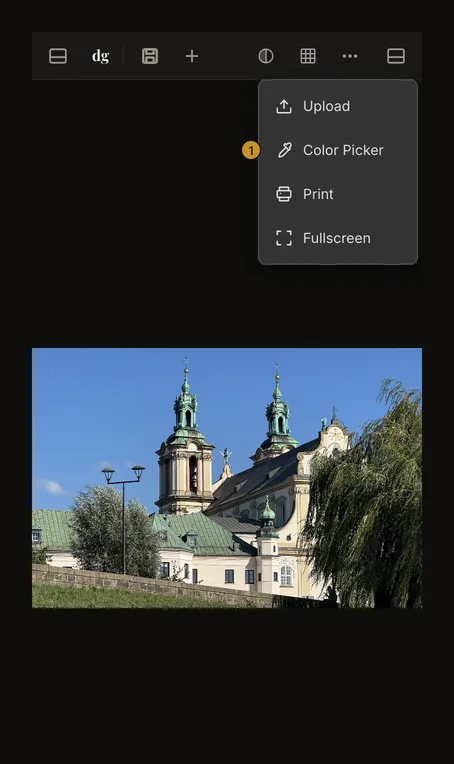
① Num ecrã estreito, abra o menu de mais ações. - Pré-visualizar e escolher um ponto
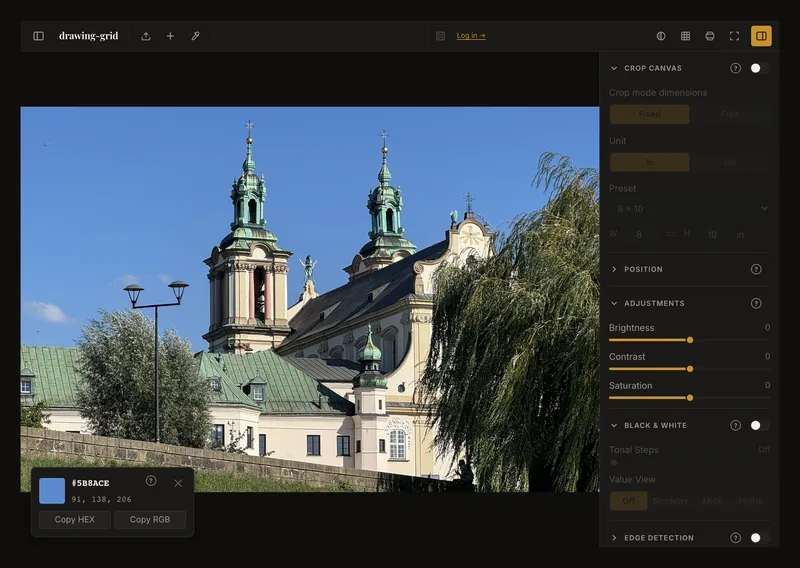
Com o rato, passe sobre a fotografia para ver a cor junto do ponteiro. Clique para a manter num cartão. No ecrã tátil, toque no ponto pretendido; não é necessário passar um ponteiro. O conta-gotas continua ativo e o clique ou toque seguinte substitui a amostra.
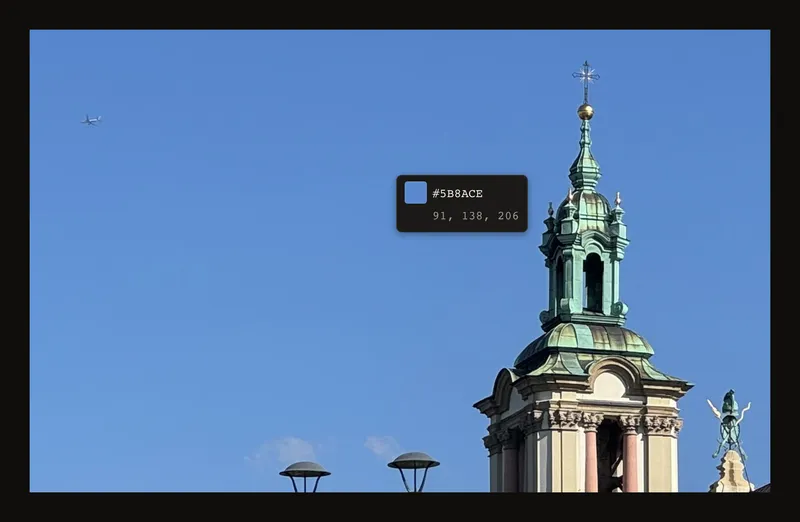
Com o conta-gotas ligado, esta pré-visualização acompanha o rato. Clique para manter uma amostra que possa copiar. - Copiar o formato necessário
Copiar HEX copia um código como
#527FA8; Copiar RGB um valor comorgb(82, 127, 168). São exemplos de formato, não valores garantidos de qualquer zona azul. O cartão apresenta HEX em maiúsculas e três números decimais RGB.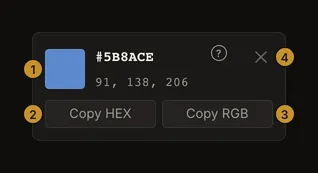
① valores. ② copiar HEX. ③ copiar RGB. ④ fechar a amostra. Copiado! aparece brevemente após uma cópia bem-sucedida. Sem confirmação, não presuma que a área de transferência mudou: permissões ou uma ligação insegura podem impedir a cópia. Pode sempre ler e anotar os valores.
Píxeis apresentados, não cores ocultas
O conta-gotas lê a tela apresentada. Uma linha pode devolver a cor da grelha; preto e branco dá cinzento; sobreposições tonais e contornos também influenciam a leitura. Brilho, contraste e saturação estão incluídos. A escala no ecrã pode misturar cores nos limites, pelo que nem sempre se trata de um píxel intacto do ficheiro original.
Compare vários pontos numa área ampla, não apenas um reflexo ou contorno nítido. Mantenha os mesmos ajustes entre amostras. A margem vazia à volta da fotografia não faz parte dela.
Fechar o cartão ou sair do modo
O × fecha o cartão, mas não desliga o conta-gotas. Escape ou voltar a escolher o conta-gotas sai do modo e deixa o cartão visível. Este permanece até ser fechado ou substituído, mesmo ao carregar outra fotografia: recolha primeiro uma nova amostra.
Ativar o conta-gotas limpa a célula em foco. Neste modo, arrastar não desloca a imagem e o duplo clique não faz zoom; cada clique recolhe simplesmente uma nova amostra. Saia antes de mover a referência.
Teclado e ecrã tátil
Use a navegação habitual do teclado para chegar ao conta-gotas e aos botões de cópia ou fecho; ative-os com Enter ou Espaço. Escape sai do modo. O píxel é escolhido com rato ou toque: não há cursor de teclado para percorrer píxeis. Num ecrã tátil, desloque ou amplie a fotografia antes de ativar o conta-gotas, se necessário.
Uma referência, não uma receita de tinta
O RGB do ecrã não é uma fórmula de pigmentos. A iluminação, o processamento da câmara, o ecrã e a superfície pintada influenciam a comparação. Use a amostra como orientação e teste a tinta real sob a luz prevista.
O cartão é temporário, não uma paleta guardada. Copie ou anote os valores úteis; não dependa de o cartão permanecer após recarregar a página.