O que muda com o recorte
Recortar tela adapta a foto de referência às proporções da tela ou do papel reais. Remove a área fora da moldura sem deformar o motivo. Introduza medidas físicas, não píxeis: 40 × 50 cm descreve a superfície de pintura, não uma nova resolução da imagem.
Escolha o que faz parte da pintura
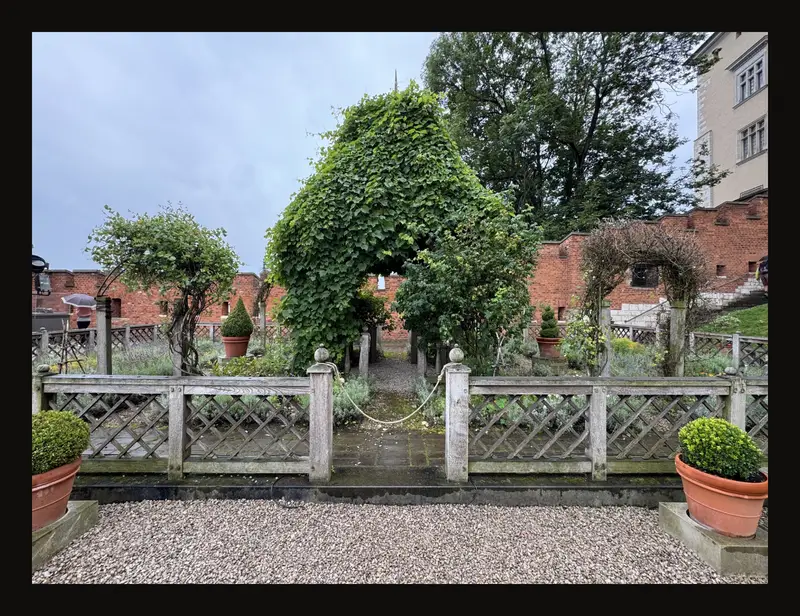
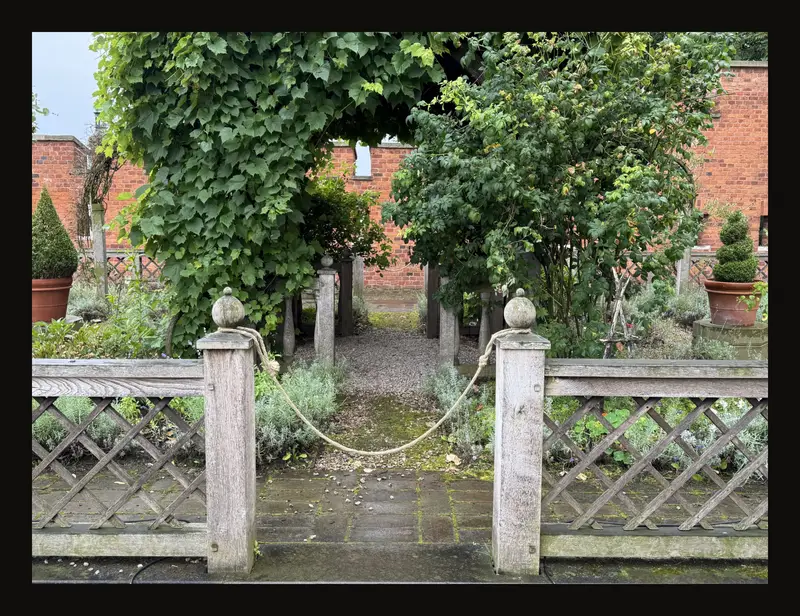
Decida qual é o tema da imagem antes de apertar o enquadramento. Nestas duas fotografias distintas do mesmo jardim, a vista mais ampla inclui o ambiente envolvente; a mais próxima dá maior destaque ao portão e à trepadeira. São fotografias diferentes, não um recorte mostrado antes e depois.
Da foto à tela em seis passos
- Carregue a foto de referência
Abra a ferramenta e carregue a foto. Guarde o ficheiro original para poder voltar a uma composição mais ampla mais tarde.
- Ative o recorte
Abra Recortar tela no painel à direita e ligue o respetivo interruptor. Numa obra nova, está inicialmente desligado. A moldura inicial é o maior retângulo centrado possível com as proporções escolhidas; abrir apenas a secção não ativa o recorte.
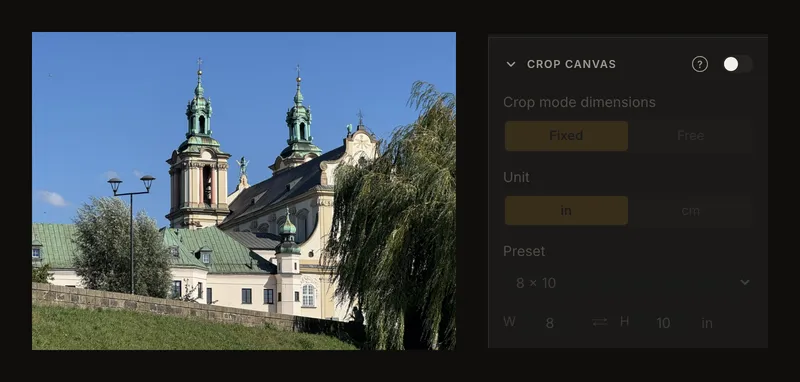
Abrir a secção mostra as definições; ligue o interruptor para as utilizar. - Defina as dimensões reais
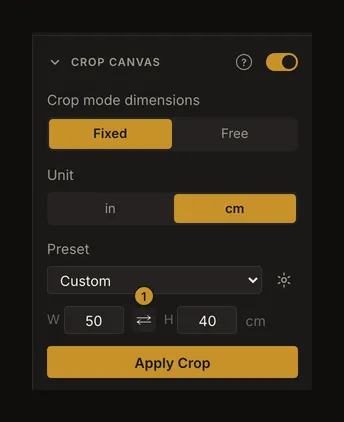
Escolha Unidade e depois um tamanho em Predefinição, ou introduza L e A. Neste exemplo, use 40 × 50 cm. Mantenha o modo Fixo se já tiver a tela.
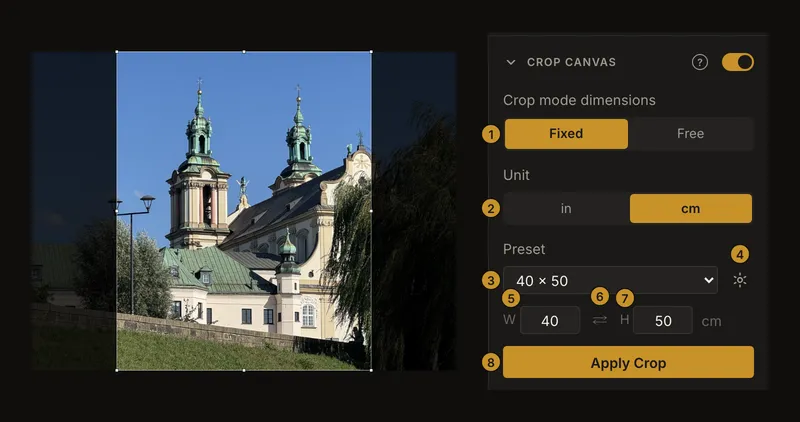
① Fixo / Livre. ② Unidade. ③ Predefinição. ④ Gerir predefinições favoritas. ⑤ L. ⑥ Trocar largura e altura. ⑦ A. ⑧ Aplicar recorte. O painel define o tamanho físico; a moldura na fotografia escolhe a parte que o vai preencher. Os números assinalam estes controlos:
- Modo das dimensões do recorte.
- Unidade.
- Predefinição (os favoritos guardados para a unidade selecionada aparecem acima dos tamanhos padrão, se existirem).
- Gerir predefinições favoritas (requer uma conta e sessão iniciada).
- L (largura).
- ⇄ · Trocar largura e altura.
- A (altura).
- Aplicar recorte.
Depois de iniciar sessão, use a engrenagem junto à lista de predefinições para adicionar tamanhos favoritos, mudar os nomes, removê-los e alterar a ordem. A lista seleciona um tamanho; a engrenagem gere os favoritos.
- Enquadre o motivo
Mova a moldura arrastando no seu interior. Arraste uma pega de canto ou de margem para alterar o tamanho. Deixe espaço à volta das agulhas da igreja e verifique todas as margens antes de aplicar o recorte.
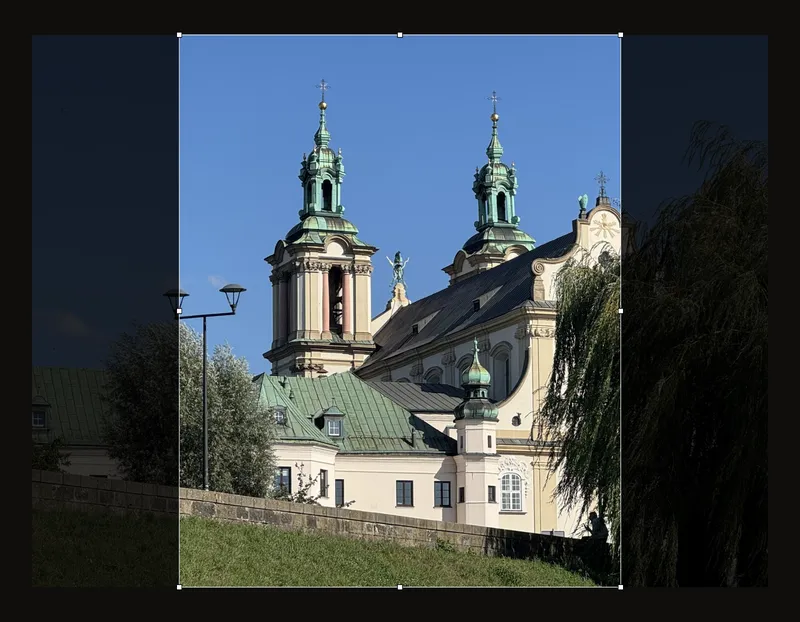
O retângulo claro é a parte a manter. A área escurecida será removida. - Aplique o recorte
Clique em Aplicar recorte. Os píxeis exteriores são removidos da imagem de trabalho, o interruptor do recorte desliga-se e o zoom e o deslocamento da vista são repostos. O tamanho da tela continua registado. As dimensões físicas também são usadas em Tamanho real e preenchem antecipadamente o tamanho de impressão.
- Verifique as medidas da grelha
Ative Sobreposição de grelha. Numa tela de 40 × 50 cm, 4 colunas e 5 linhas dão células de 10 × 10 cm. Meça essas células na tela real. Consulte o guia de definições da grelha para outros números de linhas e colunas e para células quadradas.
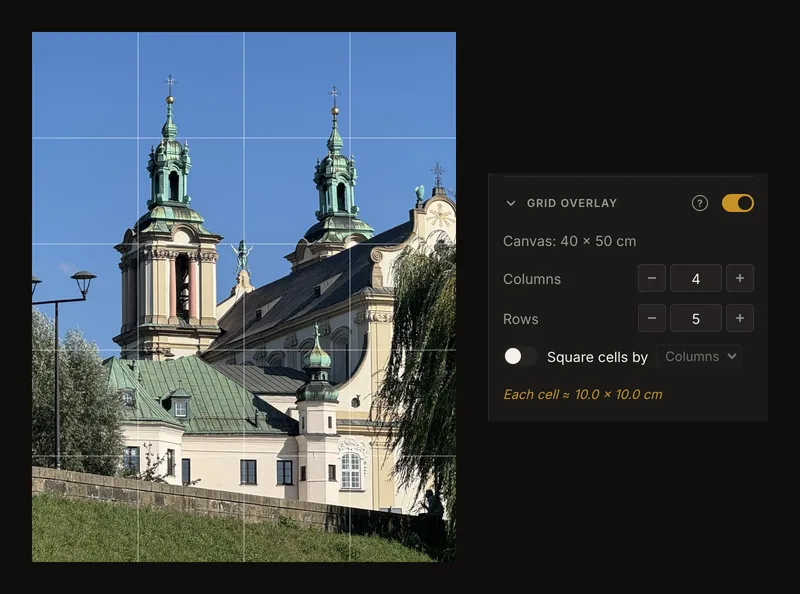
Depois de aplicar o recorte, toda a foto de referência tem as proporções da tela e cada célula da grelha representa 10 × 10 cm.
Fixo ou livre: escolha o modo adequado
O modo Fixo mantém a relação entre largura e altura quando altera o tamanho da moldura. O modo Livre permite quaisquer proporções e atualiza a largura e a altura físicas enquanto arrasta, com uma casa decimal e um mínimo de 0,1. Mover a moldura não altera essas medidas. Escolher uma predefinição específica repõe o modo fixo. Use o modo livre para explorar a composição antes de escolher uma tela; não serve para manter inalteradas as dimensões de uma tela que já tem.
Centímetros ou polegadas
Unidade alterna entre cm e in. A mudança converte ambos os valores segundo 1 polegada = 2,54 cm, arredonda-os a duas casas decimais e muda a predefinição para Personalizado. Verifique os valores apresentados antes de aplicar o recorte.
Predefinições para tela e papel
Predefinição apresenta tamanhos físicos, não simples proporções entre os lados. Em centímetros, encontra tamanhos de tela e papel A5–A1; em polegadas, encontra telas, formatos tradicionais de retrato e papel, incluindo US Letter e US Legal. Uma predefinição fornece as dimensões; Personalizado permite introduzir as suas.
Com a sessão iniciada, os favoritos guardados para a unidade selecionada, se existirem, ficam agrupados acima dos tamanhos padrão de tela e papel.
Gerir tamanhos favoritos
Para guardar e gerir tamanhos favoritos, crie uma conta se ainda não tiver uma e inicie sessão.
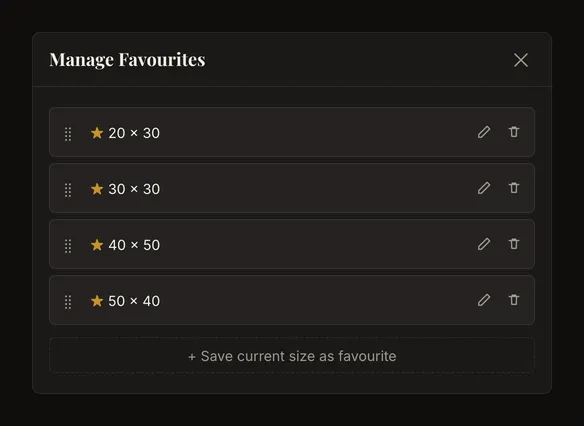
Abra a engrenagem Gerir predefinições favoritas junto à lista de predefinições. Adicione o tamanho atual ou introduza outras dimensões, dê-lhe um nome se quiser e guarde. Pode mudar os nomes, eliminar e reordenar os favoritos. Pode guardar até 20 favoritos por unidade.
Se tiver favoritos para a unidade atual, aparecem acima dos grupos padrão.
Os tamanhos padrão e as dimensões introduzidas manualmente em Personalizado continuam disponíveis sem conta. Só guardar e gerir favoritos requer uma sessão iniciada.
Largura e altura
L é o lado horizontal e A o vertical. Use as teclas de seta para cima e para baixo para ajustar o valor ou introduza um valor decimal positivo. Se limpar um campo ou introduzir zero, o valor anterior é mantido. Alterar qualquer campo seleciona Personalizado.
Formato vertical ou horizontal
No painel direito, abra o recorte da tela. O botão ⇄ encontra-se entre os campos de largura e altura. Clique em ⇄ para trocar as dimensões: 40 × 50 cm passa a 50 × 40 cm. A orientação da tela muda sem rodar a fotografia. O nome da predefinição mantém-se; confirme os dois números.
Esta foto vertical do terraço adapta-se a uma pintura alta: um recorte largo perderia grande parte do caminho e da torre.
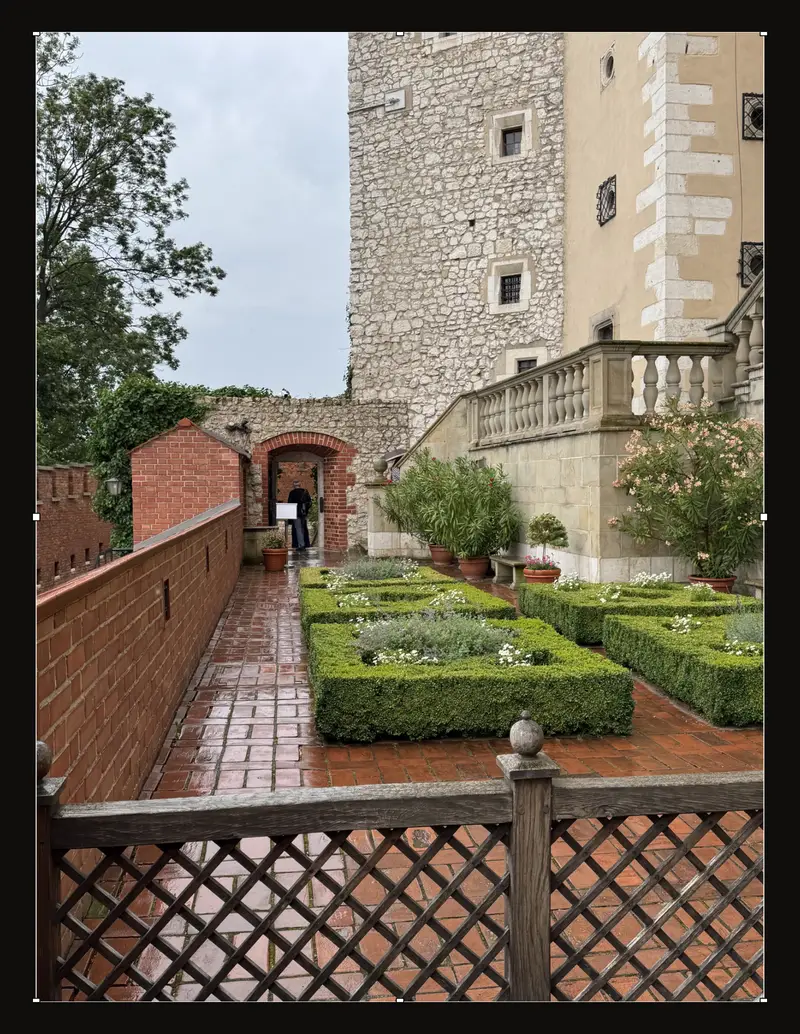
Antes de aplicar o recorte
Não existe uma função específica para desfazer o recorte. Guarde o ficheiro original da fotografia. Para ter uma versão sem recorte no histórico, guarde a obra antes de aplicar o recorte. Pode voltar a essa versão enquanto ela permanecer no histórico. Cada obra conserva até 50 versões guardadas; as mais antigas, incluindo a primeira, podem ser removidas à medida que guarda novas versões.
Desligar o interruptor antes de aplicar apenas oculta a moldura. Se clicar no botão de imprimir com a moldura de recorte por aplicar, a ferramenta pede-lhe primeiro que a aplique; Cancelar volta à edição.
Se não for possível aplicar o recorte, a ferramenta apresenta um erro. Verifique se a moldura continua visível e tente novamente. Guarde o ficheiro original para o caso de precisar de o voltar a carregar.
Mover a moldura de recorte
Existem oito pegas: quatro nos cantos e quatro a meio das margens. Arraste no interior para mover a moldura; arraste no exterior para deslocar a vista. A moldura mantém-se dentro da imagem. Um segundo dedo cancela o arrastamento da moldura em curso. Rodar ou espelhar a foto repõe a moldura, por isso faça essas alterações antes do enquadramento final. Durante o recorte, a grelha cobre apenas a moldura.
O que fica guardado?
O navegador guarda automaticamente as definições da tela; estas também são incluídas quando guarda uma obra na sua conta. Nas definições, pode escolher a unidade e a predefinição iniciais. Sem uma preferência, os navegadores em inglês dos EUA começam em polegadas e os restantes em centímetros. Carregar outra imagem elimina a confirmação anterior do tamanho: recorte a nova foto de referência antes de se basear nas suas medidas físicas.
Uma última verificação da composição
Procure uma agulha, um ramo ou uma grade que quase toque na margem. Mova a moldura de forma deliberada para incluir o pormenor por inteiro ou cortá-lo de forma clara. O recorte não recupera pormenores fora da foto original nem aumenta a resolução. Depois de o aplicar, verifique as medidas da grelha e imprima a 100% se precisar de manter a escala física.
Veja como consultar versões guardadas antes de retomar uma referência anterior.
Perguntas frequentes
Posso desfazer um recorte?
Não existe um botão para desfazer o recorte. Restaure uma versão guardada antes do recorte enquanto ela permanecer no histórico, ou carregue novamente o ficheiro original. Se recortou antes de guardar pela primeira vez, a primeira versão guardada já está recortada. O histórico contém até 50 versões; até a primeira pode ser removida quando guarda novas versões.
Porque é que as proporções da moldura estão fixas?
O modo Fixo preserva as proporções da tela. Escolha Livre apenas se também quiser que a largura e a altura mudem ao alterar o tamanho da moldura.
Que unidade é utilizada?
Consulte Unidade no painel. É usada a sua preferência inicial ou, na sua ausência, polegadas nos navegadores em inglês dos EUA e centímetros nos restantes. Pode mudar de unidade; as dimensões são convertidas.