Mějte předlohu vedle kresby
Drawing Grid v prohlížeči telefonu nebo tabletu umožňuje zarámovat fotografii, přidat mřížku a studovat jednotlivé buňky. Stejné nástroje mají kompaktní rozložení: některé akce jsou v Další akce a panely se otevírají přes fotografii. Úpravy i PDF fungují bez účtu. Ukládání prací, projekty a štítky vyžadují účet a přihlášení.
Připravte předlohu na malé obrazovce
- Vyberte fotografii
Klepněte na prázdnou oblast nahrávání a vyberte fotografii z nabídky souborů či fotografií zařízení. Možnosti závisejí na prohlížeči. Použijte JPG, PNG nebo WebP do 20 MB. HEIC nejprve exportujte do podporovaného formátu. Viz formáty a možnosti nahrávání.
- Otevřete ovládání a nastavte mřížku
Vpravo na liště klepněte na Zobrazit panel ovládání. Otevřete Oříznutí plátna pro oříznutí a poté Překrytí mřížkou pro mřížku. K dalším nastavením posouvejte obsah uvnitř panelu. Stejným tlačítkem ho zavřete, až budete potřebovat plátno.
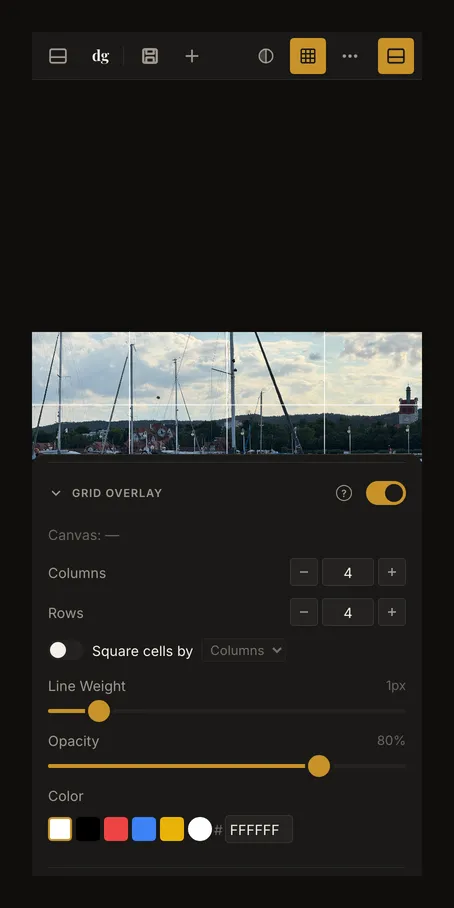
Na úzké obrazovce se ovládání otevírá zdola. Posouvejte samotný panel a pak ho zavřete, abyste viděli více předlohy. - Kreslete podle přehledné předlohy
Se zapnutou mřížkou a režimem zaměření klepněte na buňku, aby její okolí ztmavlo. Další klepnutí zaměření zruší. Tažením posunete pohled, dvěma prsty přiblížíte či oddálíte. Na kreslicí ploše použijte stejnou mřížku; viz nastavení mřížky.
Najděte akce pod třemi tečkami
Otevřete Další akce (⋯) pro nahrání či nahrazení obrázku, kapátko, tisk a celou obrazovku. Nabídka se zobrazuje i na užších tabletech. Uložit a Nová práce zůstávají samostatně. Po uložení ukazuje telefon název, verze a ukládání v dalším řádku pod lištou.
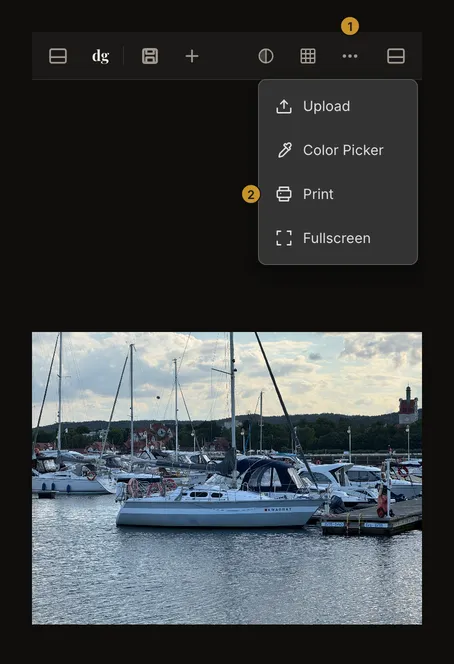
Levé tlačítko otevře nabídku účtu včetně Mých prací po přihlášení. Pravé otevře nastavení úprav. Na telefonu panely vyjíždějí zdola, na tabletu mohou zakrývat bok fotografie. Otevření jednoho může zavřít druhý. Zavírejte viditelným tlačítkem; gesto přejetí není potřeba.
Klepněte na buňku, táhněte pohled, přibližujte dvěma prsty
Klepnutí bez pohybu prstu vybere buňku při zapnutém zaměření. Tažení místo toho posouvá předlohu. Při oříznutí mění tažení úchytu nebo vnitřku rámečku výřez; mimo rámeček posouvá pohled. Druhý prst ukončí interakci jedním prstem, aby mohlo začít přibližování. Dokončete jedno gesto před dalším.
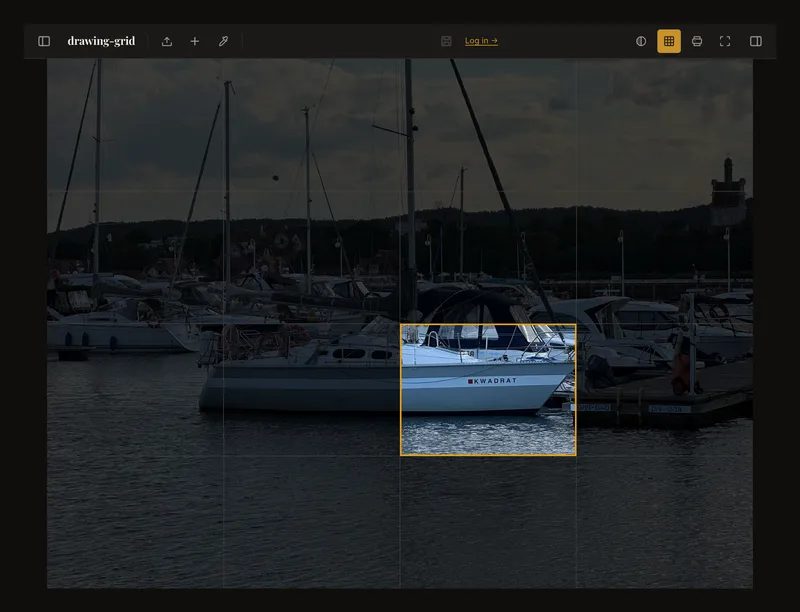
Před výběrem buňky použijte oříznutí nebo ho vypněte. Kapátko vybírá barvu místo zaměření; před výběrem buněk ho vypněte opětovnou volbou Kapátko barev v nabídce Další akce. V Pozici nastavíte konkrétní přiblížení nebo pohled vycentrujete přizpůsobením. Nespoléhejte na dvojité klepnutí jako zkratku zoomu. Viz výběr buňky.
Otočte zařízení nebo využijte celou obrazovku
Pro širokou předlohu zkuste polohu na šířku, pro více výšky na výšku. Otočení mění prostor a umístění ovládání, nikoli samotnou fotografii. Při nedostatku místa zavřete panely a znovu přizpůsobte pohled. Fotografii otáčejte jejími ovládacími prvky.
V nabídce Další akce zvolte Celá obrazovka. Lišta a panely zmizí. Klepnutím zobrazte tlačítko návratu a použijte ho. Podporuje-li prohlížeč nativní celou obrazovku, aplikace o ni požádá; jinak rozšíří jen vlastní rozhraní a lišty prohlížeče mohou zůstat. Orientaci zařízení nezamyká. Při hodnocení fyzických rozměrů ve skutečné velikosti po změně podmínek znovu měřte pravítkem.
Ukládejte a organizujte studie
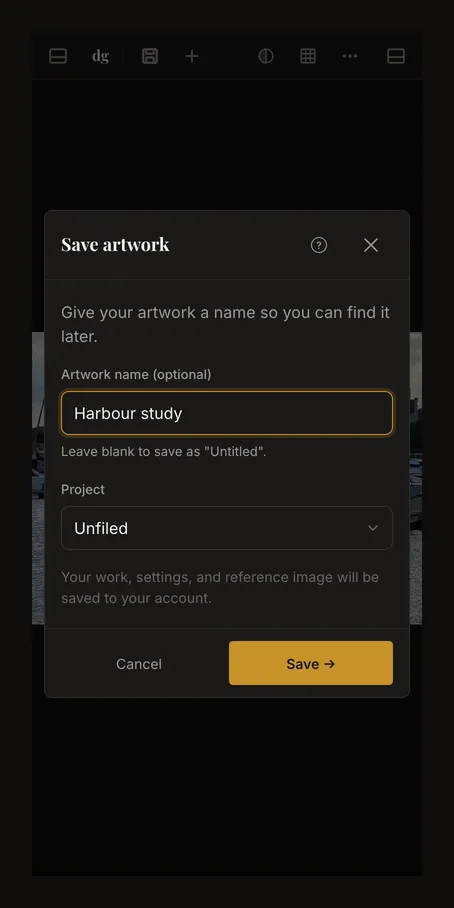
Přihlaste se a klepněte na Uložit. Novou práci můžete pojmenovat; poté potvrďte uložení v dialogu. Před odchodem počkejte na dokončení. Anonymní úprava není uložením do účtu a otevřená karta prohlížeče není záloha původní fotografie.
Otevřete nabídku účtu a Moje práce. Hledejte podle názvu nebo řaďte podle data či názvu. Na telefonu tlačítko Projekt otevře projekty a filtry štítků. Vyberte projekt pro jeho práce. Výběr štítků může zůstat otevřený pro více voleb; pak panel zavřete a prohlédněte výsledky. Pokud práce chybí, zrušte nepotřebné filtry.
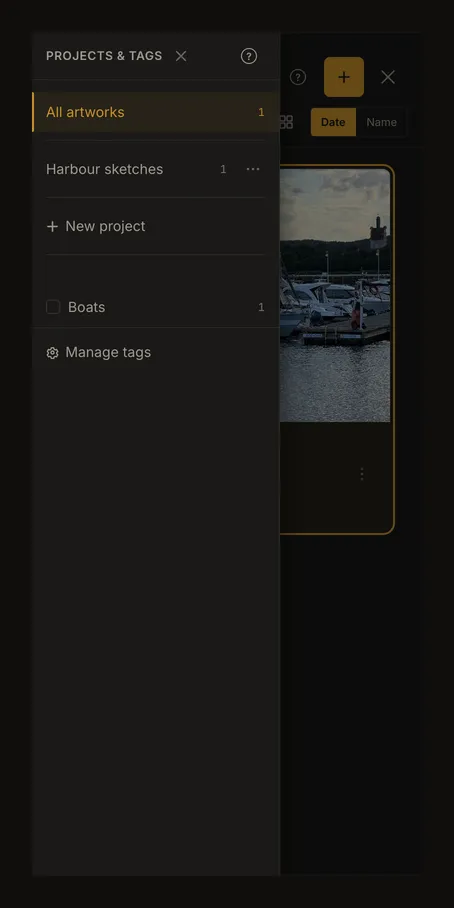
V nabídce akcí práce ji přesunete do projektu nebo upravíte štítky. Otevření uložené práce může nahradit aktuální předlohu; nejprve přečtěte upozornění na neuložené změny. Procházení verzí přepíná uložené stavy, ne každý dotyk či úpravu.
Stáhněte předlohu jako PDF
Otevřete Další akce a Tisk. Pokud oříznutí ještě není použité, nástroj se nejprve zeptá Nejdřív použít oříz? Volbou Použít oříz vytisknete jen oblast uvnitř rámečku. Nastavte cílové rozměry a papír. Na úzké obrazovce najdete okraj a přesah pod Více možností (okraj, přesah) a plán stránek pod Zobrazit náhled. Ověřte počet stránek a zvolte Generovat PDF. Náhled zobrazuje rozložení papíru, nikoli konečnou fotografii. Všechna nastavení vysvětluje návod k PDF.
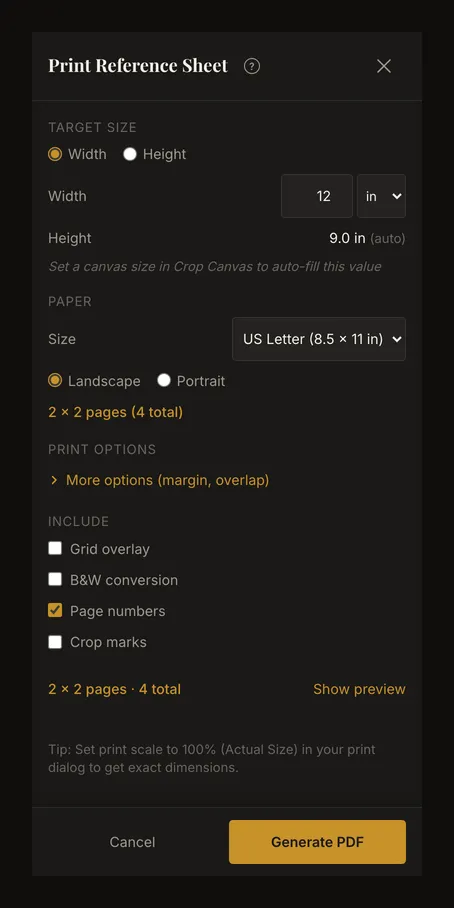
Vytvoření PDF ho neposílá přímo na tiskárnu. Prohlížeč určuje stažení či otevření a dostupné sdílení nebo tisk. Zkontrolujte hotové PDF a při tisku použijte 100 % nebo skutečnou velikost, chcete-li zachovat fyzické rozměry. Přiblížení obrazovky neurčuje rozměry PDF.
Časté dotazy
Proč můj tablet vypadá jinak než snímky?
Rozložení závisí na šířce prohlížeče, nikoli názvu zařízení. Otočení, rozdělená obrazovka a přiblížení mohou změnit dostupné ovládání. Podívejte se do Dalších akcí a na obě tlačítka panelů.
Proč klepnutí posouvá fotografii nebo vybírá barvu?
Klepněte bez pohybu prstu, zapněte mřížku i zaměření a opusťte oříznutí či kapátko. Tažení posouvá pohled; klepnutí s kapátkem vybírá barvu.
Proč nemohu fotografii vybrat nebo vložit?
Použijte výběr souboru v podporovaném formátu. Schránka i možnosti výběru závisí na prohlížeči a oprávněních. Nefunguje-li vložení, uložte místní kopii a vyberte ji. Originál uchovávejte zvlášť.
Potřebuji na telefonu účet?
Ne pro nahrání fotografie, úpravy, mřížku ani PDF. Přihlaste se pro ukládání prací, projekty a štítky. Místní obnova prohlížeče a uložení do účtu jsou odlišné věci.