Die Vorlage neben Ihrer Zeichnung bereithalten
Mit Drawing Grid im Browser Ihres Smartphones oder Tablets können Sie ein Foto zuschneiden, ein Raster hinzufügen und einzelne Zellen untersuchen. Die Werkzeuge bleiben verfügbar: Manche Aktionen finden Sie unter Weitere Aktionen, und Bedienfelder liegen über dem Foto. Bearbeiten und PDF-Erstellen funktionieren ohne Konto. Für gespeicherte Kunstwerke, Projekte und Tags benötigen Sie ein Konto und müssen angemeldet sein.
Eine Vorlage auf kleinem Bildschirm vorbereiten
- Ein Foto auswählen
Tippen Sie auf den leeren Upload-Bereich und wählen Sie ein Foto über die Datei- oder Fotoauswahl des Geräts. Die Möglichkeiten hängen vom Browser ab. Verwenden Sie JPG, PNG oder WebP bis 20 MB. Exportieren Sie HEIC-Fotos zunächst in ein unterstütztes Format. Siehe Fotoformate und Upload-Möglichkeiten.
- Die Bedienelemente öffnen und das Raster einstellen
Tippen Sie rechts in der Werkzeugleiste auf Steuerungspanel anzeigen. Öffnen Sie Leinwand zuschneiden für den Ausschnitt und danach Rasterüberlagerung für das Raster. Scrollen Sie innerhalb des Bedienfelds zu weiteren Einstellungen. Schließen Sie es über denselben Schalter, um wieder mehr von der Leinwand zu sehen.
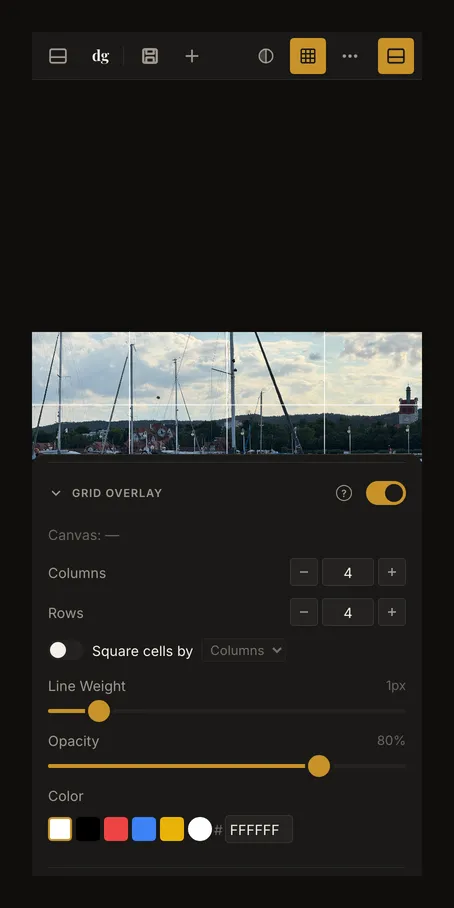
Auf schmalen Bildschirmen öffnen sich die Einstellungen von unten. Scrollen Sie im Bedienfeld und schließen Sie es anschließend für mehr Bildfläche. - Nach einer übersichtlichen Vorlage zeichnen
Bei aktivem Raster und Fokusmodus tippen Sie auf eine Zelle, um das umliegende Foto abzudunkeln. Erneutes Tippen auf dieselbe Zelle hebt den Fokus auf. Ziehen verschiebt die Ansicht, eine Zwei-Finger-Geste zoomt. Übertragen Sie ein passendes Raster auf Ihre Zeichenfläche; die Rasteranleitung erklärt die Schritte.
Aktionen hinter den drei Punkten finden
Öffnen Sie Weitere Aktionen (⋯) für Hochladen oder Bild ersetzen, Farbpipette, Drucken und Vollbild. Dieses Menü erscheint auch auf schmaleren Tablet-Ansichten. Speichern und Neues Kunstwerk bleiben eigene Schaltflächen. Nach dem Speichern zeigt ein Smartphone Name, Versionsnavigation und Speichern in einer zusätzlichen Zeile unter der Werkzeugleiste.
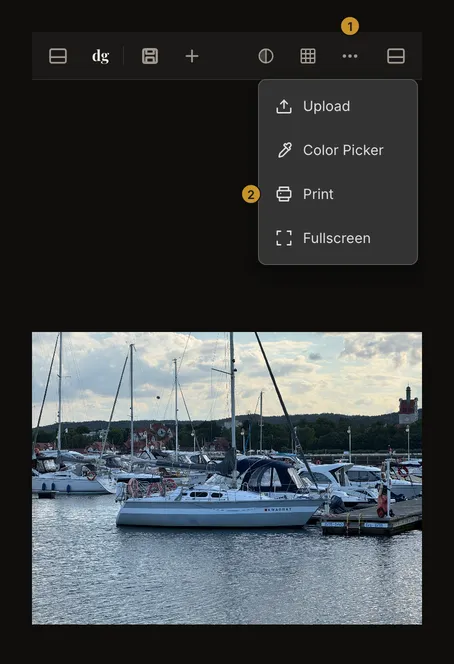
Der linke Schalter öffnet das Kontomenü mit „Meine Kunstwerke“, wenn Sie angemeldet sind. Der rechte öffnet die Bearbeitungseinstellungen. Auf Smartphones erscheinen die Felder von unten, auf Tablets gegebenenfalls seitlich über dem Foto. Das Öffnen eines Felds kann das andere schließen. Verwenden Sie zum Schließen den sichtbaren Schalter; Wischen ist nicht erforderlich.
Zelle antippen, Ansicht ziehen, mit zwei Fingern zoomen
Ein Tippen ohne Bewegen des Fingers wählt bei aktivem Fokusmodus eine Rasterzelle. Ziehen verschiebt dagegen die Vorlage. Beim Zuschneiden verändert Ziehen an einem Griff oder innerhalb des Zuschneiderahmens den Ausschnitt; außerhalb verschiebt es die Ansicht. Ein zweiter Finger beendet die Ein-Finger-Interaktion, damit Sie mit zwei Fingern zoomen können. Beenden Sie eine Geste, bevor Sie die nächste beginnen.
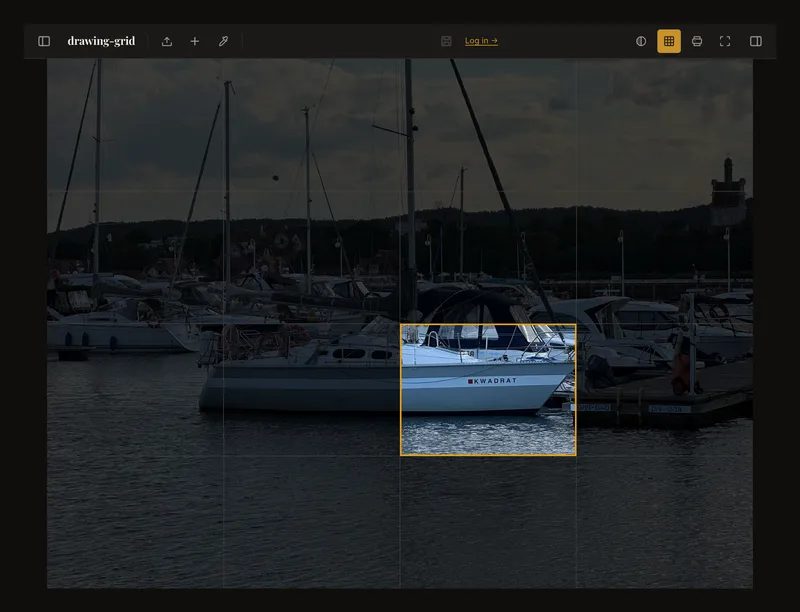
Wenden Sie den Zuschnitt an oder schalten Sie ihn aus, bevor Sie eine Zelle auswählen. Die Farbpipette nimmt eine Farbe auf, statt zu fokussieren; wählen Sie Farbpipette unter Weitere Aktionen erneut, um sie auszuschalten, bevor Sie Zellen auswählen. Unter Position können Sie einen bestimmten Zoom einstellen oder die Ansicht mit „Anpassen“ zentrieren. Verlassen Sie sich nicht auf Doppeltippen als Zoom-Kürzel. Mehr dazu unter Zelle auswählen.
Das Gerät drehen oder im Vollbild arbeiten
Probieren Sie Querformat für breite Vorlagen oder Hochformat für mehr vertikalen Platz. Beim Drehen ändern sich Platz und Anordnung der Bedienelemente, nicht die Ausrichtung des Fotos selbst. Schließen Sie bei Platzmangel die Felder und wählen Sie erneut „Anpassen“. Das Foto drehen Sie gezielt mit den Drehfunktionen.
Wählen Sie Vollbild unter Weitere Aktionen. Werkzeugleiste und Bedienfelder verschwinden. Tippen Sie, um die Schaltfläche zum Verlassen einzublenden, und benutzen Sie diese. Unterstützt der Browser natives Vollbild, fordert die App es an; andernfalls vergrößert sie nur ihre eigene Ansicht, sodass Browserleisten bleiben können. Vollbild sperrt die Geräteausrichtung nicht. Prüfen Sie physische Maße in Naturgröße nach geänderten Bedingungen erneut mit einem Lineal.
Studien speichern und ordnen
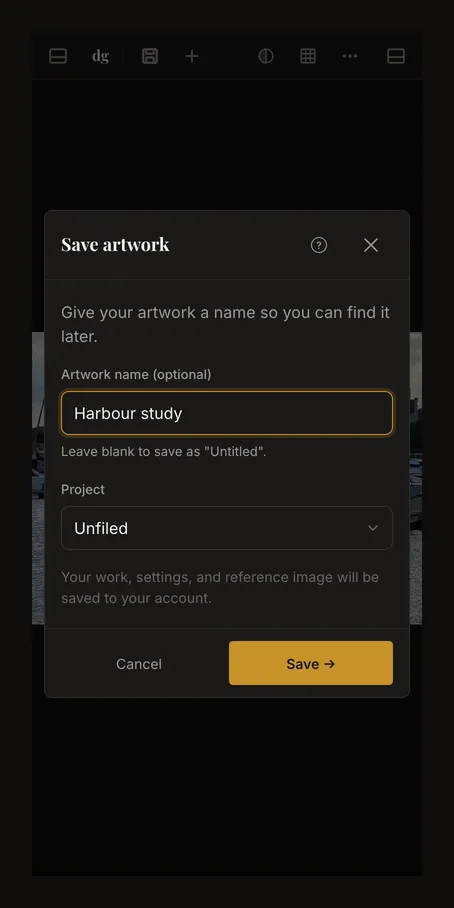
Melden Sie sich an und tippen Sie auf Speichern. Geben Sie einem neuen Kunstwerk auf Wunsch einen Namen und bestätigen Sie im Speicherdialog. Warten Sie vor dem Verlassen auf das Ende des Speicherns. Anonymes Bearbeiten ist keine Kontospeicherung; ein offener Browser-Tab ist keine Sicherung des Originalfotos.
Öffnen Sie das Kontomenü und „Meine Kunstwerke“. Suchen Sie nach Namen oder sortieren Sie nach Datum beziehungsweise Name. Auf dem Smartphone öffnet die Projekt-Schaltfläche Projekte und Tag-Filter. Wählen Sie ein Projekt für dessen Kunstwerke. Bei der Tag-Auswahl kann das Feld für mehrere Auswahlen geöffnet bleiben; schließen Sie es anschließend, um die Ergebnisse anzusehen. Entfernen Sie unerwünschte Filter, wenn ein Kunstwerk fehlt.
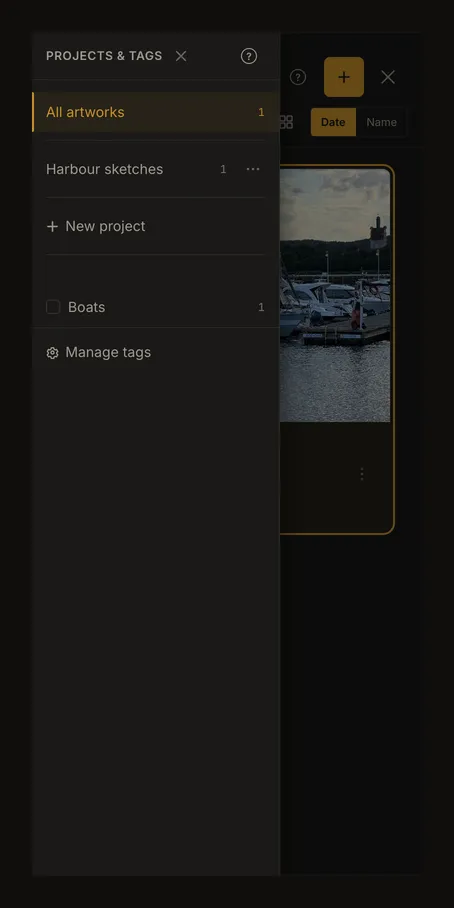
Über das Aktionsmenü eines Kunstwerks können Sie es einem Projekt zuordnen oder Tags verwalten. Das Öffnen eines gespeicherten Kunstwerks kann die aktuelle Vorlage ersetzen; lesen Sie vorher Hinweise zu ungespeicherten Änderungen. Die Versionsnavigation wechselt zwischen gespeicherten Zuständen, nicht zwischen jedem Tippen oder Einstellen.
Eine Vorlagen-PDF herunterladen
Öffnen Sie Weitere Aktionen und dann Drucken. Ist der Zuschnitt noch nicht angewendet, fragt das Werkzeug zuerst Zuerst Zuschnitt anwenden? Mit Zuschnitt anwenden drucken Sie nur den Bereich innerhalb des Rahmens. Stellen Sie Zielmaße und Papierformat ein. Auf schmalen Bildschirmen finden Sie Rand und Überlappung unter Weitere Optionen (Rand, Überlappung) und die Seitenaufteilung unter Vorschau anzeigen. Prüfen Sie die Seitenzahl und wählen Sie PDF generieren. Die Vorschau zeigt den Papierplan, nicht das fertig gerenderte Foto. Alle Einstellungen erklärt die PDF-Anleitung.
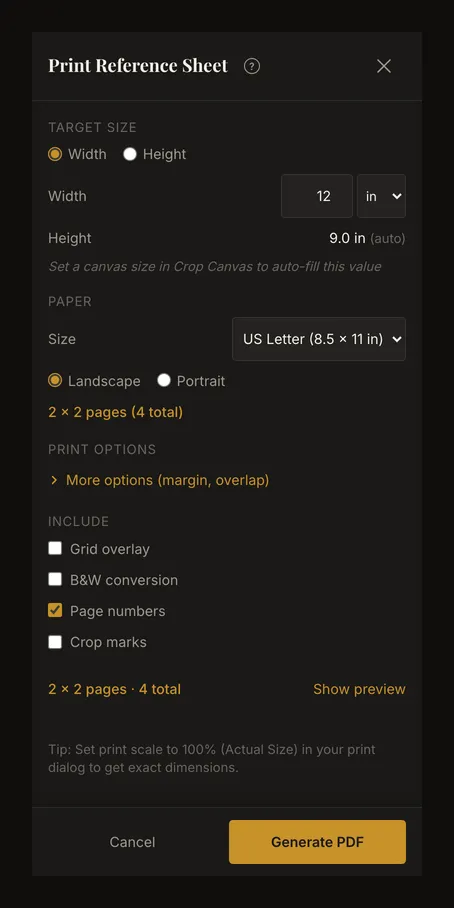
Die PDF-Erstellung sendet nichts direkt an einen Drucker. Der Browser entscheidet über Herunterladen oder Öffnen und die verfügbaren Teilen- und Druckaktionen. Prüfen Sie die fertige PDF und verwenden Sie im Druckdialog 100% oder Tatsächliche Größe, wenn die vorgegebenen physischen Maße wichtig sind. Der Bildschirmzoom legt die PDF-Maße nicht fest.
Häufige Fragen
Warum sieht mein Tablet anders aus als die Abbildungen?
Die Ansicht richtet sich nach der verfügbaren Browserbreite, nicht dem Gerätenamen. Drehen, geteilte Bildschirme und Browserzoom können die Anordnung verändern. Prüfen Sie Weitere Aktionen und die beiden Feldschalter.
Warum verschiebt ein Tipp das Foto oder nimmt eine Farbe auf?
Tippen Sie, ohne den Finger zu bewegen, aktivieren Sie Raster und Fokusmodus und verlassen Sie Zuschneiden oder Farbpipette. Ziehen verschiebt die Ansicht; Tippen mit der Farbpipette nimmt eine Farbe auf.
Warum kann ich kein Foto auswählen oder einfügen?
Verwenden Sie die Dateiauswahl mit einem unterstützten Format. Zwischenablage und Auswahlmöglichkeiten hängen von Browser und Berechtigungen ab. Ist Einfügen nicht möglich, speichern Sie eine lokale Kopie und wählen Sie diese. Bewahren Sie Ihr Originalfoto separat auf.
Brauche ich auf dem Smartphone ein Konto?
Nicht für Foto-Upload, Bearbeitung, Raster oder PDF-Erstellung. Melden Sie sich an, um Kunstwerke zu speichern und Projekte und Tags zu nutzen. Lokale Browserwiederherstellung und Kontospeicherung sind unterschiedliche Vorgänge.