O que é uma grelha de desenho
Uma grelha de desenho é um conjunto de linhas espaçadas por igual que divide a sua foto de referência em células iguais. Traça a mesma grelha, levemente, na sua tela e depois copia a foto uma célula de cada vez. A ferramenta desenha a grelha por cima da foto no ecrã. Nunca altera a foto em si.
Todas as definições da grelha estão na secção Sobreposição de grelha, a última do painel da direita. Fica desativada até carregar uma foto. No início está recolhida: clique no seu cabeçalho para a abrir.
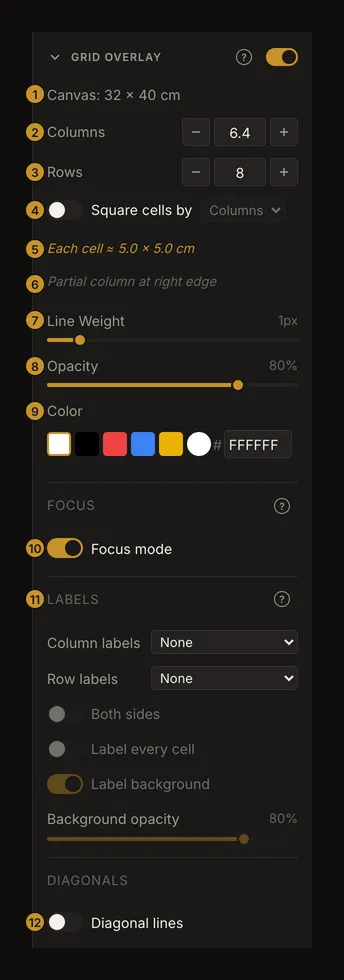
- A indicação da tela mostra o tamanho real da tela em relação ao qual se medem as células. Consulte A indicação da tela.
- Colunas define quantas células a grelha tem na largura. Consulte Colunas e linhas.
- Linhas define quantas células tem na altura. Consulte Colunas e linhas.
- Células quadradas por torna todas as células quadradas e deixa que um eixo defina o tamanho de ambos. Consulte Células quadradas.
- A indicação do tamanho da célula mostra o tamanho de cada célula na sua tela, em centímetros ou polegadas. Consulte Tamanho da célula.
- O aviso de célula parcial aparece quando um valor de colunas ou linhas que escreveu tem casas decimais, ou quando as células quadradas não dividem o outro lado de forma exata, pelo que a última coluna ou linha é mais estreita. Consulte Células parciais.
- Espessura do traço define a espessura com que as linhas são desenhadas no ecrã. Consulte Espessura do traço.
- Opacidade define quanto as linhas cobrem a foto. Consulte Opacidade.
- Cor escolhe a cor das linhas, entre as predefinidas ou com um valor hexadecimal. Consulte Cor da grelha.
- Modo foco permite-lhe clicar numa célula e escurecer o resto da foto. Consulte Modo foco.
- Etiquetas dá nome às colunas e linhas com letras ou números. Consulte Etiquetas da grelha.
- Linhas diagonais desenha as duas diagonais em cada célula. Consulte Linhas diagonais.
Porquê desenhar com uma grelha, e quando dispensá-la
Uma grelha transforma uma avaliação difícil em muitas pequenas. Em vez de posicionar a olho um rosto ou uma paisagem inteira, posiciona apenas o que cabe numa célula. Assim, as proporções e as posições mantêm-se exatas quando passa uma referência para uma tela de outro tamanho.
As células medidas em centímetros ou polegadas vão um passo mais longe. Se indicar à ferramenta o tamanho da sua tela, ela dá-lhe o tamanho exato de cada célula. Pode então traçar a mesma grelha com régua na tela, e cada célula corresponde.
Dispense a grelha nos esboços gestuais rápidos, ou quando avalia os valores de toda a imagem. As linhas partem a imagem em pedaços, por isso desligue a grelha de vez em quando para voltar a ver o conjunto.
Como configurar uma grelha de desenho, passo a passo
- Carregue a sua foto de referência
Arraste uma foto para a área de carregamento, no centro da ferramenta vazia, ou clique na área de carregamento para escolher um ficheiro. Também pode colar uma foto que tenha copiado, como indica a linha de colar da área de carregamento. As secções do painel ficam ativas assim que a foto aparece no ecrã.
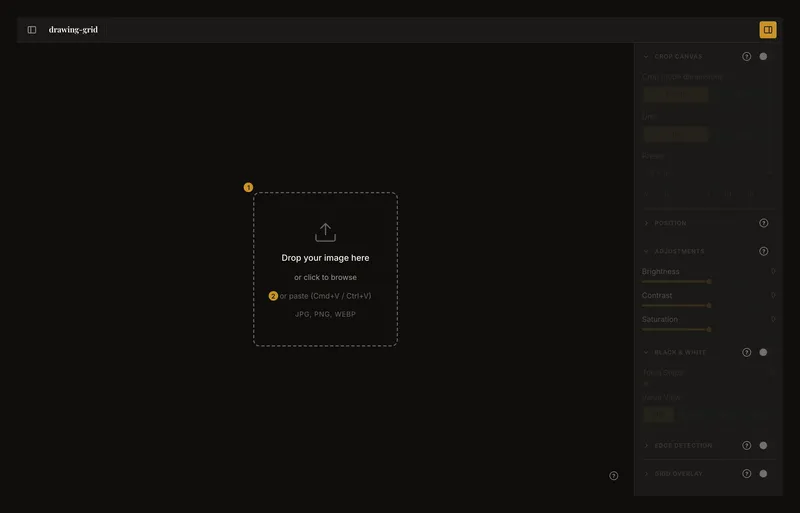
① A área de carregamento; clique nela para escolher um ficheiro. ② A indicação para colar. Nota:No telemóvel, toque na área de carregamento, onde diz Toque para adicionar a sua foto. A barra de ferramentas não tem botão de carregamento enquanto não houver uma foto carregada. A partir daí, esse botão troca a foto por outra. Em janelas muito largas mostra Carregar. Na maioria dos ecrãs é um ícone de seta com a dica Carregar imagem. Em telemóveis e tablets pequenos está no menu Mais ações (⋯).
- Introduza o tamanho da sua tela
Ative Recortar tela, escolha cm ou in e escreva a largura ① e a altura ② da sua tela real. Aparece na foto uma moldura de recorte com esse formato. Enquadre a parte da foto que quer pintar e depois clique em Aplicar recorte ③. É isto que permite à ferramenta mostrar o tamanho das células em unidades reais. Se só precisar de uma grelha por número de células, salte este passo.
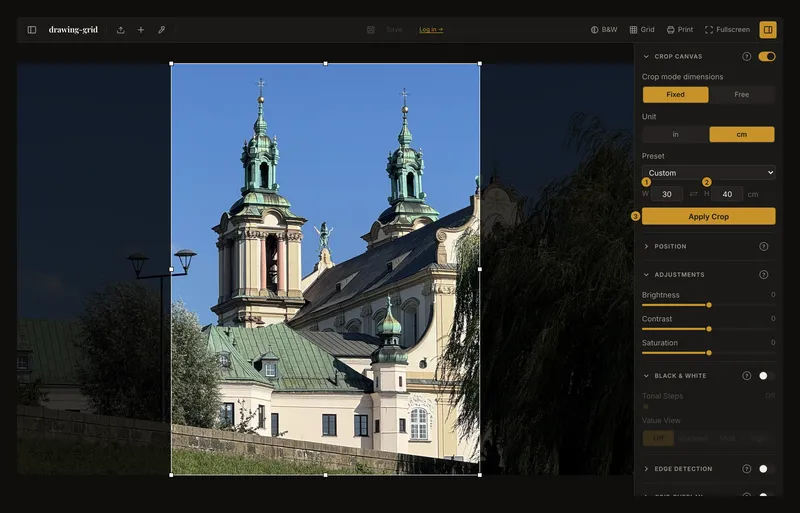
① Largura. ② Altura. ③ O botão que aplica o recorte. - Ative a grelha
Clique no botão Grelha da barra de ferramentas ①, ou ative o interruptor ao lado de Sobreposição de grelha ②. Depois clique no cabeçalho Sobreposição de grelha para abrir as definições.
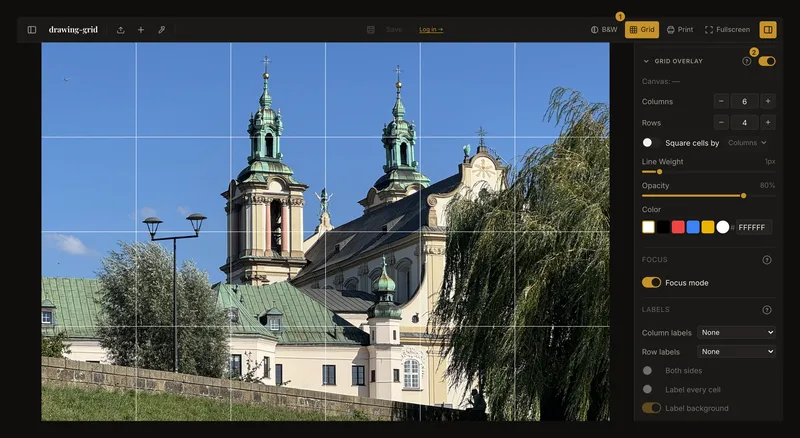
① O botão Grelha na barra de ferramentas. ② O interruptor ao lado do título da secção. Mostrado numa foto sem recorte com 6 colunas e 4 linhas. - Defina o número de colunas e linhas
Escreva um número em Colunas e outro em Linhas. Para células quadradas, ative Células quadradas por e escreva apenas as colunas. Com um tamanho de tela definido, o tamanho da célula aparece por baixo dos campos.
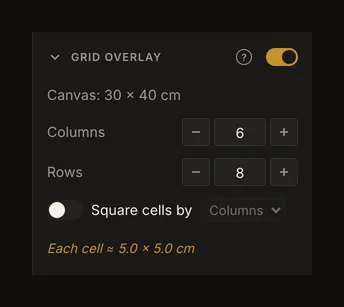
Uma tela de 30 × 40 cm com 6 colunas e 8 linhas: cada célula é um quadrado de 5 cm. - Verifique o tamanho da célula
Leia a indicação do tamanho da célula por baixo dos campos. Altere o número até as células terem um tamanho fácil de medir na tela. Para manter um tamanho de célula redondo numa tela que não se divide de forma exata, escreva antes um número com casas decimais: as células completas mantêm esse tamanho e uma coluna ou linha mais estreita preenche a borda.
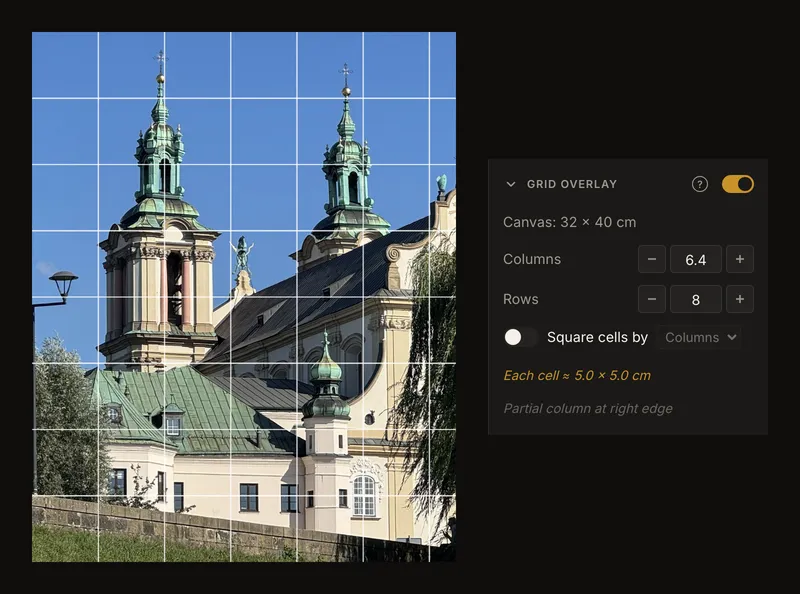
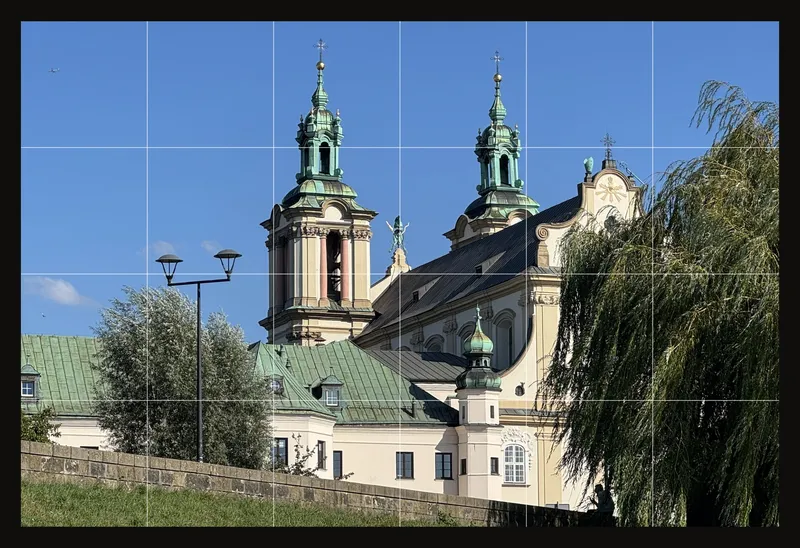
À esquerda, a foto numa tela de 32 cm de largura com 6,4 colunas: seis colunas completas de 5 cm e depois uma de 2 cm. À direita, as definições, com o aviso de coluna parcial em baixo. - Torne as linhas bem visíveis
Ajuste Espessura do traço, Opacidade e Cor para que as linhas se destaquem claramente nesta foto sem a tapar.
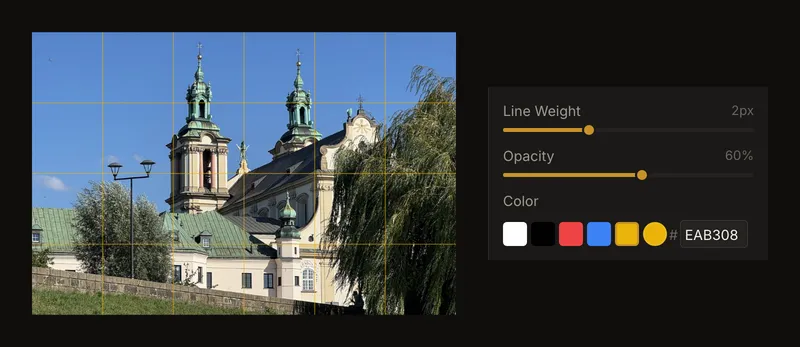
Espessura do traço de 2 px, opacidade de 60 % e a amostra amarela. - Adicione etiquetas
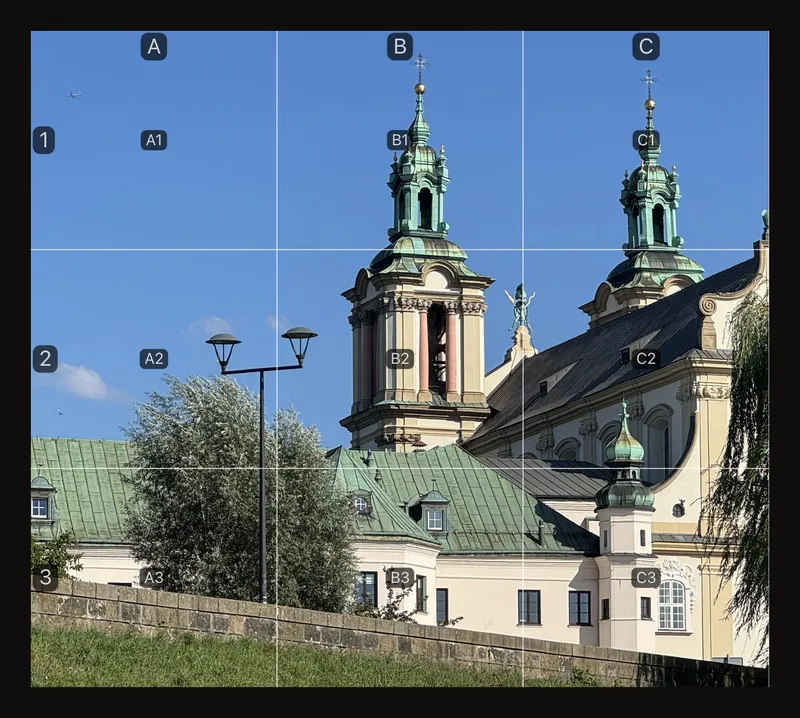
Em Etiquetas, defina Etiquetas de coluna e Etiquetas de linha. Escreva as mesmas etiquetas na sua tela para saber sempre em que célula está.
- Trabalhe uma célula de cada vez
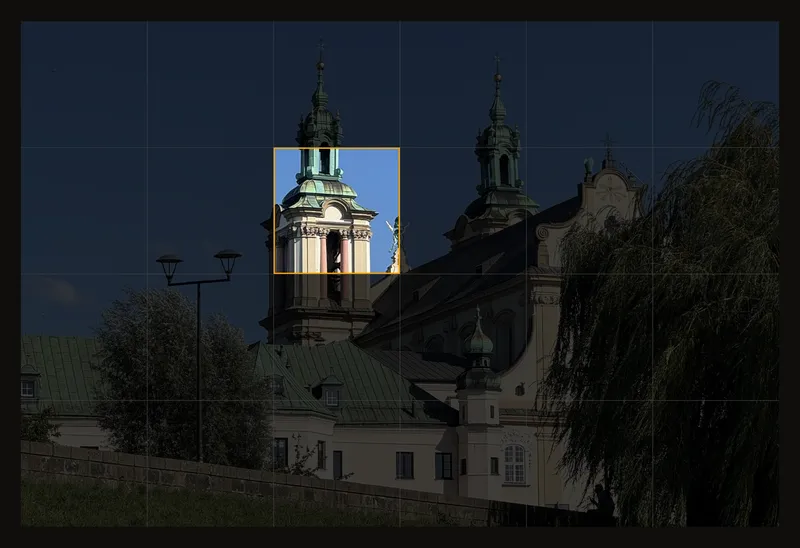
Clique numa célula da foto. O resto da foto escurece, para que copie apenas essa célula. Volte a clicar na mesma célula, ou prima Esc, para ver a foto inteira.
- Adicione diagonais se precisar
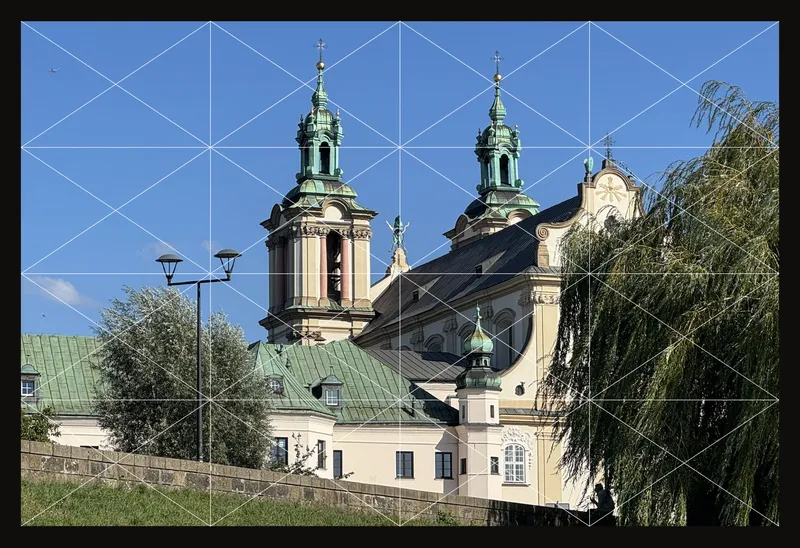
Ative Linhas diagonais para desenhar um X em cada célula. Este passo é opcional.
- Imprima a referência com a grelha
Clique no botão de imprimir da barra de ferramentas. A caixa de diálogo cria um PDF da foto com a sua grelha, no tamanho que escolher (o tamanho da sua tela, se definiu um em Recortar tela), distribuído por tantas folhas quantas forem precisas. Deixe Sobreposição de grelha assinalada ④, clique em Gerar PDF e imprima o PDF. Imprimir com a grelha explica cada opção.
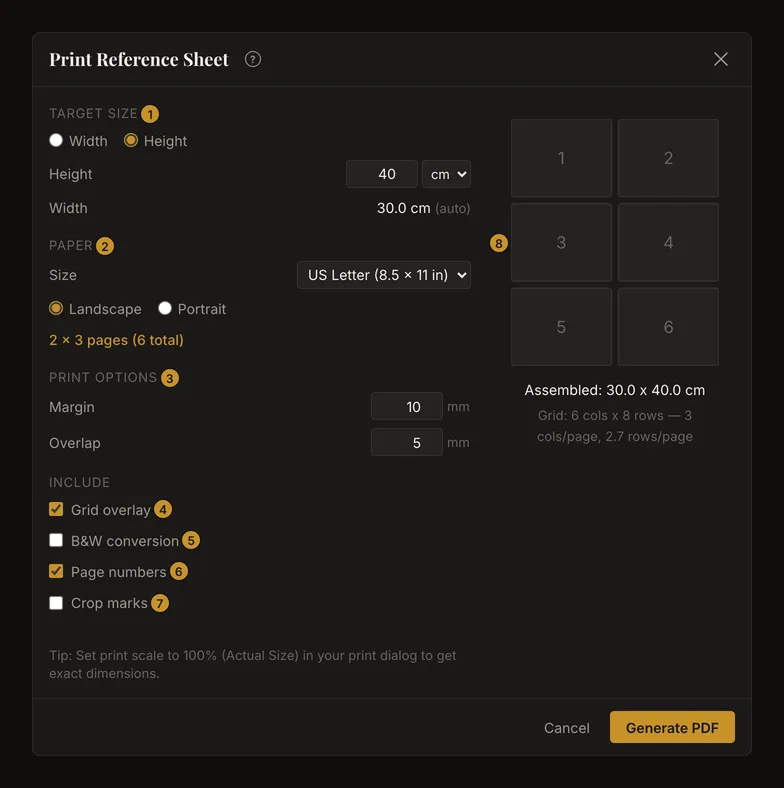
① O tamanho alvo. ② O papel. ③ A margem e a sobreposição. ④–⑦ O que o PDF inclui. ⑧ Como as folhas estão dispostas. Nota:Em janelas largas, o botão de imprimir mostra Imprimir. Nas mais estreitas é um ícone de impressora com a dica Imprimir folha de referência. Em telemóveis e tablets pequenos está no menu Mais ações (⋯).
- Mostre a foto em ecrã inteiro no cavalete
Clique no botão de ecrã inteiro da barra de ferramentas. A foto e a sua grelha enchem o ecrã, e continua a poder clicar numa célula para a focar. Prima Esc para voltar. Ecrã inteiro no cavalete explica em mais pormenor.
 Nota:
Nota:Em janelas largas, o botão de ecrã inteiro mostra Ecrã inteiro. Nas mais estreitas é um ícone de quatro cantos com a dica Ativar/desativar modo referência em ecrã inteiro. Em telemóveis e tablets pequenos está no menu Mais ações (⋯).
Ligar e desligar a grelha
Há dois interruptores para a mesma grelha, como se vê no passo 3. Um é o botão Grelha da barra de ferramentas. Em janelas mais estreitas mostra apenas um ícone de grelha. O outro é o interruptor ao lado do título Sobreposição de grelha. Qualquer um deles liga ou desliga a grelha, e o outro acompanha.
A grelha começa desligada sempre que inicia uma nova obra. O botão da barra de ferramentas aparece assim que é carregada uma foto.
O interruptor e o cabeçalho são controlos distintos. O interruptor liga ou desliga a grelha. O cabeçalho apenas abre ou fecha as definições. Este navegador lembra-se se deixou a secção aberta.
Enquanto a grelha está desligada, todas as definições da secção ficam esbatidas e não podem ser alteradas. Não existe atalho de teclado para a grelha.
A indicação da tela: em relação a que tamanho se medem as células
A primeira indicação da secção diz-lhe se a ferramenta conhece o tamanho real da sua tela.
Mostra a largura, a altura e a unidade de Recortar tela enquanto essa secção está ativa, ou depois de ter aplicado um recorte. Caso contrário, mostra um traço, e a ferramenta só consegue dividir a foto por número de células. O passo 4 mostra-a para uma tela de 30 × 40 cm.
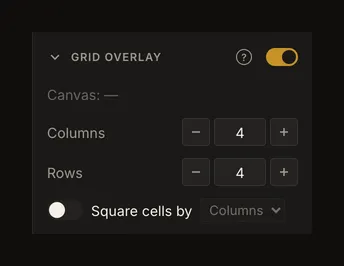
Colunas e linhas: quantas células
Colunas define quantas células atravessam a foto na largura. Linhas define quantas a atravessam de cima a baixo. Ambas começam em 4.
Escreva qualquer valor de 0,1 a 1000, incluindo casas decimais, por exemplo 6,4. Um valor acima de 1000 passa a 1000.
Os botões − e + alteram o valor de 1 em 1, pelo que basta um clique para passar de 4 para 5. A roda do rato também o altera de 1 em 1, mas apenas enquanto o campo tem o foco. Para ajustes mais precisos, use as setas para cima e para baixo, que alteram o valor de 0,1 em 0,1, ou escreva um valor exato. Os botões e a roda mantêm a parte decimal: 4,5 passa a 5,5.
Células parciais: porque é que a última coluna pode ser mais estreita
Um número com casas decimais deixa uma célula mais estreita na borda. A grelha começa sempre no canto superior esquerdo, por isso a coluna parcial fica à direita e a linha parcial em baixo.
É assim que se obtêm células de um tamanho exato. Numa tela com 30 cm de largura, 6 colunas dão células de 5 cm. Numa tela com 32 cm de largura, precisa de 6,4 colunas para ter células de 5 cm, e a última coluna mede 2 cm. A figura do passo 5 mostra este caso.
Quando um valor que escreveu tem casas decimais, ou as células quadradas não dividem o outro lado de forma exata, um aviso por baixo do tamanho da célula indica onde estão as células parciais: na borda direita, na inferior ou em ambas. Tal como o tamanho da célula, o aviso só aparece quando a ferramenta conhece o tamanho da sua tela.
Células quadradas: que lado define o tamanho
Ative Células quadradas por quando quiser que todas as células sejam quadradas. Depois escolha que lado define o tamanho: Colunas ou Linhas. Por predefinição está desligado e definido para colunas.
Escreve o número para o lado escolhido. A ferramenta calcula quantas células cabem no outro lado e esbate esse campo. O número no campo esbatido é um valor anterior. Não é o número de células desenhadas.
O outro lado raramente se divide de forma exata, por isso a sua última linha ou coluna costuma ser parcial. O aviso de célula parcial indica-lhe em que borda está.
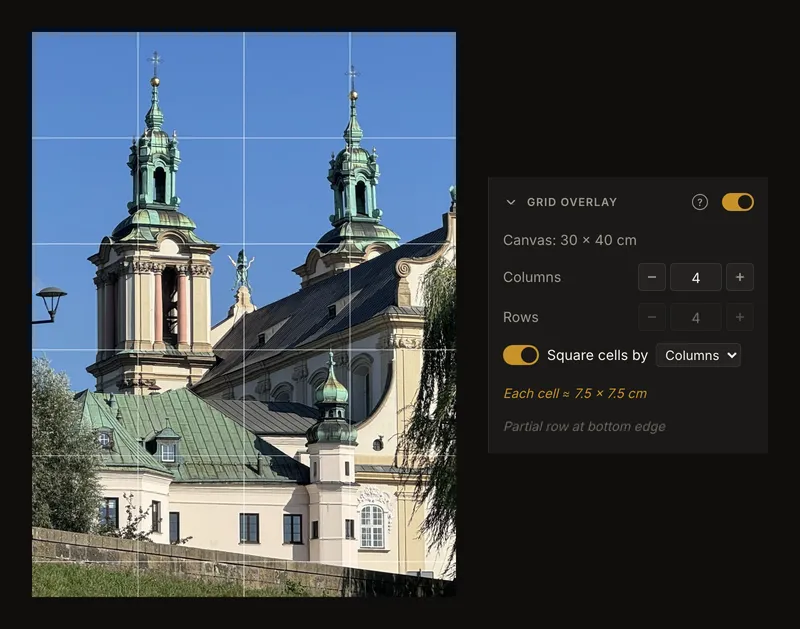
Tamanho da célula em cm ou polegadas
A indicação do tamanho da célula mostra o tamanho de cada célula na sua tela real, com uma casa decimal, na unidade que escolheu em Recortar tela. Nunca mostra píxeis.
Só aparece enquanto a grelha está ligada e a ferramenta conhece o tamanho da sua tela. A largura é a largura da tela dividida pelas colunas. A altura é a altura da tela dividida pelas linhas. Com células quadradas, ambas vêm do lado que escolheu.
Meça e trace a grelha na sua tela com estes valores. Se as células derem um tamanho pouco prático, como 4,7 cm, altere o número até obter um tamanho fácil de transpor com a régua.
Espessura do traço: a espessura das linhas
Espessura do traço define a espessura das linhas, de 0,5 a 5 px, em passos de 0,5. O valor inicial é 1 px.
São píxeis de ecrã. As linhas mantêm a mesma espessura, por mais que aumente ou diminua o zoom.
Na impressão, o mesmo número corresponde a píxeis de impressão a 150 pontos por polegada, pelo que 1 px mede cerca de 0,17 mm no papel.
Opacidade: ver a foto através das linhas
Opacidade define quanto a grelha cobre, de 10 % a 100 %, em passos de 5 %. O valor inicial é de 80 %. Aplica-se ao mesmo tempo às linhas, às diagonais e às etiquetas. Diminua-a quando a grelha esconder detalhes que precisa de ver.
Cor da grelha: escolha uma que se veja na sua foto
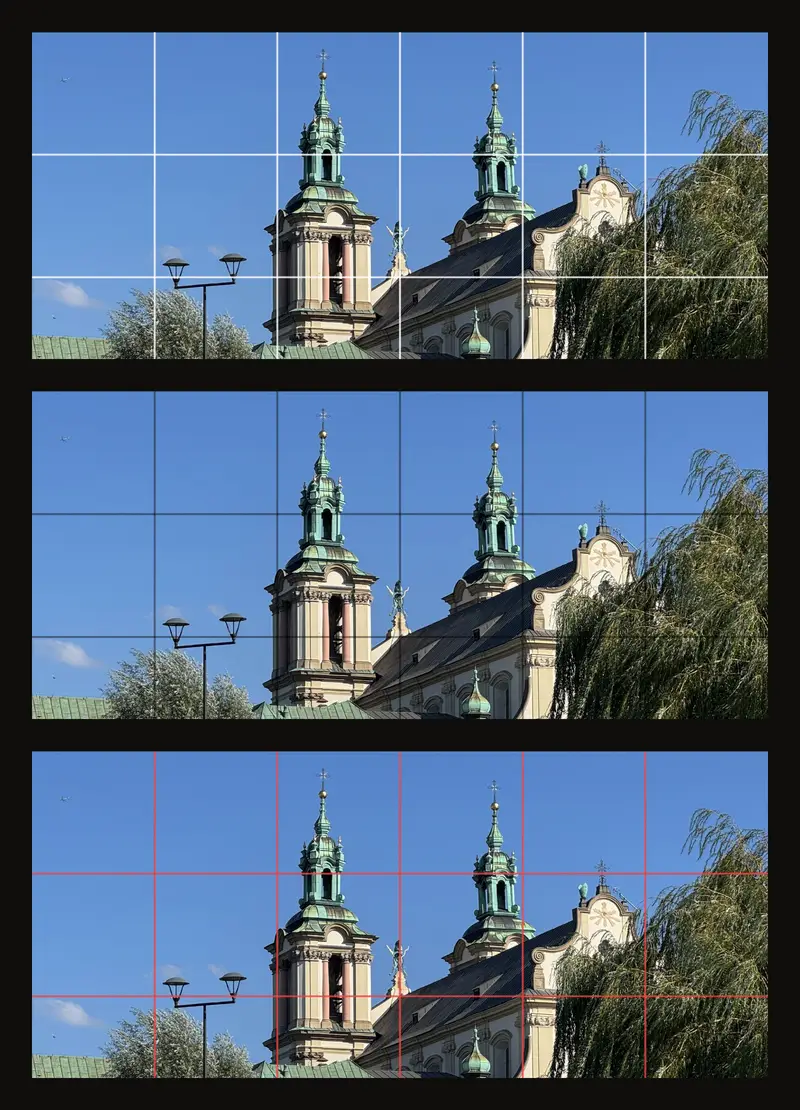
Cor define a cor das linhas e das etiquetas. O valor inicial é o branco.
Pode defini-la de três formas:
- Clique numa das cinco amostras predefinidas: branco, preto, vermelho, azul ou amarelo.
- Escreva um código hexadecimal de seis dígitos no campo. A cor muda assim que o código está completo. Um código inválido é anulado quando sai do campo.
- Clique na amostra redonda imediatamente antes do campo # para abrir uma roda de cores com um controlo de luminosidade.
A roda de cores e o controlo de luminosidade só funcionam com rato, caneta ou dedo. Com o teclado, use as amostras ou o campo hexadecimal.
A ferramenta não escolhe a cor por si. Estas regras práticas servem para a maioria das fotos:
- Use branco ou amarelo em referências escuras, e preto nas claras.
- Use vermelho ou azul quando a foto for sobretudo de um cinzento ou castanho neutro.
- Diminua a opacidade se as linhas esconderem detalhes.
- Sobre uma vista a preto e branco ou posterizada, uma grelha colorida é a que mais se destaca.
A única parte automática é o fundo de cada etiqueta, que é escuro ou claro conforme a cor da grelha.
Modo foco: trabalhar uma célula de cada vez
O modo foco escurece o resto da foto para que veja apenas a célula que está a copiar, como com um visor de cartão segurado à frente da referência. Está ligado por predefinição. Funciona enquanto a grelha está ligada e não está a ajustar uma moldura de recorte: antes, desative Recortar tela ou aplique o recorte.
Clique ou toque numa célula para a focar. O resto da foto escurece e a célula ganha uma moldura âmbar, como no passo 8. A célula não é ampliada, fica onde está. Um pequeno deslize ao clicar continua a contar como clique, mas um arrastamento mais longo desloca a foto.
Clique noutra célula para mudar o foco. Volte a clicar na mesma célula, clique fora da foto ou prima Esc para ver a foto inteira. Se houver uma caixa de diálogo ou um menu aberto, o primeiro Esc fecha-o antes de mais nada.
Para desligar o modo, use Modo foco em Foco. O foco também é retirado quando desliga a grelha, ativa ou desativa Recortar tela, aplica um recorte, roda ou espelha a foto, carrega uma foto nova ou inicia o conta-gotas.
Se alterar o número de colunas ou linhas, continua em foco a célula da mesma coluna e linha, que passa a cobrir outra parte da foto.
Pode continuar a deslocar e a fazer zoom enquanto uma célula está em foco. O foco vê-se em ecrã inteiro, mas nunca é impresso. Enquanto a grelha e o modo foco estiverem ambos ligados, fazer duplo clique com o rato na foto não faz zoom.
Etiquetas da grelha: dar nome a cada coluna e linha
As etiquetas dão um nome a cada coluna e a cada linha, para que encontre a célula correspondente na sua tela. O passo 7 mostra-as.
- Etiquetas de coluna dá nome às colunas ao longo da borda superior.
- Etiquetas de linha dá nome às linhas ao longo da borda esquerda.
- Cada uma pode ser Nenhuma, Letras (A, B, C...) ou Números (1, 2, 3...). As duas começam em «Nenhuma».
- Ambos os lados repete as etiquetas ao longo das bordas inferior e direita.
- Etiquetar cada célula escreve um nome dentro de cada célula: a etiqueta da coluna seguida da etiqueta da linha. Com letras nas colunas e números nas linhas obtém A1, e com números nos dois lados, 1-1. Se só um lado tiver etiquetas, cada célula mostra apenas a etiqueta desse lado.
- Fundo das etiquetas coloca cada etiqueta sobre um fundo. Começa ativado. Desative-o para mostrar as etiquetas como texto simples, deixando ver mais da foto à volta. Por baixo, Opacidade do fundo define quanto o fundo cobre, de 0 % a 100 %, em passos de 5 %. O valor inicial é de 80 %.
As três últimas opções ficam esbatidas até pelo menos um lado ter etiquetas. Letras nas colunas e números nas linhas são o mais fácil de ler, porque cada nome de célula parece uma coordenada de um mapa. Depois do Z, as letras continuam com AA, AB e assim por diante.
As etiquetas são desenhadas logo por dentro da borda da foto, na cor da grelha, cada uma sobre um fundo claro ou escuro escolhido automaticamente para continuarem legíveis. Com Fundo das etiquetas desativado, as etiquetas são texto simples na cor da grelha, que pode ser difícil de ler numa foto com muito detalhe ou de cor parecida.
Linhas diagonais: ângulos e centros das células
Linhas diagonais desenha um X em cada célula, incluindo as parciais, como no passo 9. Por predefinição está desligado. Em cada célula completa, as duas linhas cruzam-se no centro e dão-lhe um ângulo fixo com que comparar inclinações. Numa célula parcial, as linhas mantêm a mesma inclinação e são cortadas na borda.
As diagonais usam a mesma cor, espessura e opacidade da grelha. Ficam ocultas quando uma célula tem menos de 15 píxeis de largura ou de altura no ecrã. Também são impressas.
Onde a grelha é desenhada
Normalmente a grelha cobre a foto inteira. Enquanto Recortar tela estiver ativo e ainda não tiver aplicado o recorte, a grelha cobre apenas a moldura de recorte. Depois de clicar em Aplicar recorte, a foto recortada passa a ser a foto inteira, e a grelha cobre-a toda.
A grelha é desenhada por cima da vista a preto e branco, dos tons posterizados, da Vista de valores e dos contornos detetados. Aparece também em ecrã inteiro, exatamente como a definiu.
Uma impressão mostra a grelha, as etiquetas e as diagonais quando Sobreposição de grelha está assinalada na caixa de impressão. Imprimir com a grelha tem os pormenores.
Imprimir com a grelha
A caixa de impressão transforma a foto e a sua grelha num PDF que depois imprime. Trabalha em centímetros ou polegadas, para que possa imprimir uma referência exatamente no tamanho da sua tela, distribuída por várias folhas se for grande. Esta secção trata do que importa para a grelha. Os números referem-se à figura do passo 10.
- Tamanho alvo ①: escolha Largura ou Altura e escreva o tamanho, de 1 a 500 cm ou in. O outro lado segue as proporções da foto e fica marcado com (automático). Se definiu um tamanho de tela em Recortar tela, a caixa abre com essa unidade e com o lado mais comprido da sua tela já preenchido. Sem tamanho de tela, o campo fica vazio até escrever um tamanho.
- Papel ②: A4 (210 × 297 mm) ou US Letter (8,5 × 11 pol.), e Paisagem ou Retrato. A indicação por baixo indica quantas folhas terá o PDF, na largura e na altura. O papel começa em US Letter se o seu navegador estiver em inglês dos Estados Unidos, e em A4 nos restantes casos.
- Opções de impressão ③: Margem é a margem branca de cada folha, de 5 a 20 mm, 10 mm no início. Sobreposição repete uma faixa da imagem onde duas folhas se juntam, de 0 a 15 mm, 5 mm no início, para que possa alinhar as folhas e uni-las com fita-cola. No telemóvel, ambas estão atrás de Mais opções (margem, sobreposição).
- Sobreposição de grelha ④ acrescenta a grelha com as suas definições atuais, incluindo etiquetas e diagonais. Começa assinalada se a grelha estiver ligada. Assinale-a para imprimir uma grelha que ocultou no ecrã.
- Conversão P&B ⑤ imprime a foto a preto e branco, com os seus níveis tonais e a vista de valores, se os tiver definido. Começa assinalada se Preto e branco estiver ligado.
- Números de página ⑥ imprime a coluna, a linha e o número de página de cada folha no seu canto inferior. Começa ligado. Marcas de corte ⑦ acrescenta pequenas marcas nos cantos da margem, para aparar. Começa desligado.
- A pré-visualização ⑧ mostra como as folhas estão dispostas.
O PDF é criado a 150 pontos por polegada, pelo que uma linha de 1 px mede cerca de 0,17 mm no papel. Para ter uma linha visível a partir do cavalete, aumente a Espessura do traço para 2 ou 3 px antes de imprimir.
O PDF mostra a foto tal como a ferramenta a mostra: com o seu brilho, contraste e saturação, e com os contornos detetados quando Deteção de contornos está ligada e Conversão P&B desassinalada. O escurecimento à volta da célula em foco nunca é impresso; fica no ecrã. Se uma moldura de recorte ainda não estiver aplicada, o botão de imprimir abre primeiro a caixa de diálogo Aplicar o recorte primeiro?: Aplicar recorte recorta a foto e abre a caixa de diálogo de impressão, e Cancelar volta à edição.
A caixa avisa-o quando o PDF teria mais de 25 folhas, ou quando a foto seria tão ampliada que poderia parecer desfocada. Ao imprimir o PDF, defina a impressora para 100 % ou tamanho real, como indica a dica da caixa. Caso contrário, as células não vão medir o que diz a indicação do tamanho da célula.
Ecrã inteiro no cavalete
O ecrã inteiro mostra apenas a foto e a sua grelha, para que possa trabalhar a partir do ecrã junto ao cavalete. A barra de ferramentas e os dois painéis laterais desaparecem. A grelha, as etiquetas e as diagonais ficam exatamente como as definiu, e o modo foco continua a funcionar: clique numa célula para a focar e volte a clicar nela para ver a foto inteira. Também pode continuar a deslocar e a fazer zoom. As definições não podem ser alteradas em ecrã inteiro, por isso defina-as antes. Uma breve indicação, Esc para sair, aparece ao entrar e sempre que mexe o rato ou toca no ecrã. Prima Esc, ou clique no × ao lado da indicação, para sair do ecrã inteiro.
As definições da grelha ficam guardadas?
Sim. A ferramenta guarda todas as definições da grelha neste navegador enquanto trabalha, incluindo a célula em foco. Ao trocar a foto, mantêm-se, exceto a célula em foco, para que possa usar a mesma grelha na referência seguinte. Começar uma nova obra repõe-nas.
Quando guarda uma obra na sua conta, esta mantém todas as definições da grelha exceto a célula em foco.
Se tiver sessão iniciada, pode definir os seus próprios valores iniciais nas Definições. São usados sempre que começa do zero: na primeira visita e depois de uma nova obra. Nunca substituem uma grelha que já tenha alterado. Abrangem colunas, linhas, células quadradas e o lado que as define, espessura do traço e cor, com predefinições separadas para as etiquetas. A opacidade, o modo foco, as diagonais e o facto de a grelha estar ligada não têm predefinição.
Sugestões
Se as etiquetas ou as diagonais desaparecerem, aumente o zoom. As etiquetas de coluna ficam ocultas quando as células têm menos de 20 píxeis de largura no ecrã, e as de linha quando têm menos do que isso de altura. As etiquetas dentro das células precisam de 40 píxeis, e as diagonais de 15.
Com o modo foco ligado, um clique na foto seleciona uma célula. Para deslocar a vista, arraste em vez de clicar.
Desligue a grelha antes de recolher uma cor. O conta-gotas lê os píxeis do ecrã, e isso inclui as linhas da grelha.
Escolha um número de colunas que dê centímetros inteiros ou meias polegadas. Células desse tamanho traçam-se muito mais depressa na tela.
Perguntas frequentes
Porque é que as etiquetas da minha grelha desapareceram?
As suas células são demasiado pequenas no ecrã para as etiquetas caberem. Aumente o zoom e elas voltam. As etiquetas nas bordas precisam de células com pelo menos 20 píxeis no ecrã, e as que ficam dentro das células precisam de 40.
Posso usar um número de colunas com casas decimais?
Sim. Escreva qualquer valor de 0,1 a 1000, por exemplo 6,4. As células completas mantêm o tamanho que quer, e uma célula mais estreita preenche o resto da borda.
Porque é que a última coluna é mais estreita?
O número de colunas tem casas decimais, ou as células quadradas não dividiram a foto de forma exata. A grelha começa no canto superior esquerdo, por isso o espaço que sobra fica como uma coluna mais estreita à direita ou uma linha menos alta em baixo.
A grelha é impressa?
Sim, quando Sobreposição de grelha está assinalada na caixa de impressão. A caixa começa assinalada se a grelha estiver ligada. A impressão inclui também as etiquetas e as diagonais, mas nunca a célula em foco. Consulte Imprimir com a grelha.
Porque é que o zoom com duplo clique não funciona?
O modo foco usa os cliques na foto para selecionar células, por isso o zoom com duplo clique está desligado enquanto a grelha e o modo foco estiverem ambos ligados. Desligue Modo foco, ou a grelha, para voltar a fazer zoom com duplo clique.