Ha referansen ved siden av tegningen
Bruk Drawing Grid i nettleseren på telefonen eller nettbrettet til å beskjære et foto, legge på gitter og studere én celle om gangen. De samme verktøyene finnes i et kompakt oppsett: noen handlinger flyttes til Flere handlinger, og paneler åpnes over bildet. Du kan redigere og lage PDF uten konto. Lagring av kunstverk, prosjekter og tagger krever konto og innlogging.
Start en referanse på liten skjerm
- Velg et foto
Trykk på det tomme opplastingsområdet og velg et foto i enhetens fil- eller bildevelger. Valgmulighetene avhenger av nettleseren. Bruk JPG, PNG eller WebP opptil 20 MB. Eksporter HEIC-bilder til et støttet format først. Se bildeformater og opplastingsmåter.
- Åpne kontrollene og still inn gitteret
Trykk på Vis kontrollpanel til høyre på verktøylinjen. Åpne Beskjær lerret for å beskjære bildet, og deretter Gitteroverlegg for å stille inn gitteret. Rull inne i panelet for å nå innstillingene lenger nede. Lukk det med samme knapp på verktøylinjen når du trenger lerretet igjen.
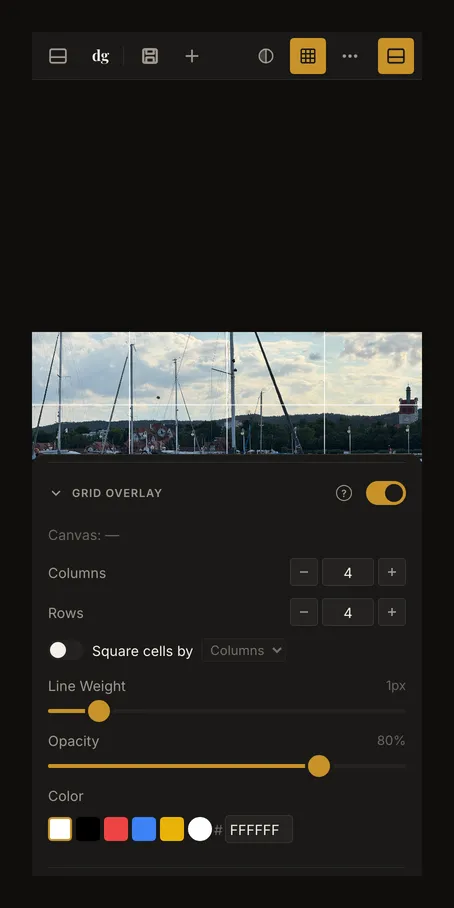
På en smal skjerm åpnes kontrollene fra bunnen. Rull i selve panelet, og lukk det for å se mer av referansen. - Tegn etter en tydelig referanse
Med gitter og fokusmodus på kan du trykke på en celle for å dempe fotoet rundt den. Trykk på samme celle igjen for å fjerne fokus. Dra for å flytte visningen og knip med to fingre for å zoome. Bruk et tilsvarende gitter på tegneflaten; se hele fremgangsmåten under gitteroppsett.
Finn handlingene bak de tre prikkene
Åpne Flere handlinger (⋯) for å laste opp eller erstatte bildet, bruke pipetten, skrive ut eller vise fullskjerm. Menyen vises også i smalere nettbrettoppsett. Lagre og Nytt kunstverk er egne handlinger på verktøylinjen. Etter lagring viser telefonen kunstverkets navn, versjonskontroller og Lagre på en ekstra rad under verktøylinjen.
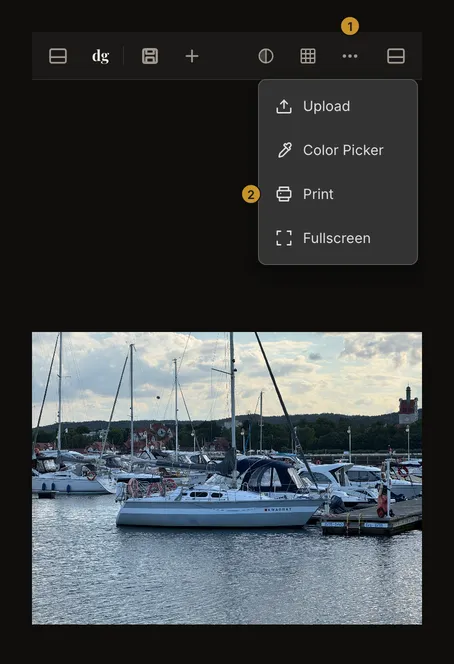
Knappen til venstre på verktøylinjen åpner kontomenyen med Mine kunstverk når du er innlogget. Knappen til høyre åpner redigeringskontrollene. På telefoner kommer panelene fra bunnen; på nettbrett kan de ligge over siden av fotoet. Når du åpner ett, kan det andre lukkes. Bruk den synlige knappen for å lukke et panel; du trenger ikke sveipe.
Trykk på en celle, dra visningen og knip for å zoome
Et trykk uten å bevege fingeren velger en gittercelle når fokusmodus er på. Et drag flytter referansen i stedet. Under beskjæring endrer du utsnittet ved å dra i et håndtak eller inne i beskjæringsrammen; dra utenfor for å panorere. En finger til avslutter beskjæring eller panorering med én finger, slik at du kan knipe for å zoome. Avslutt én bevegelse før du starter en annen.
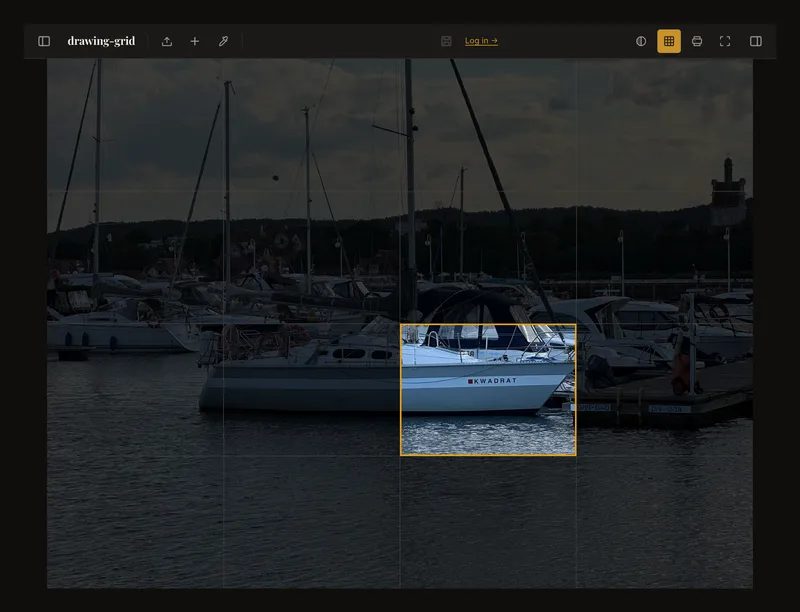
Bruk beskjæringen eller slå av lerretsbeskjæring før du velger en fokuscelle. Pipetten tar en fargeprøve i stedet for å fokusere; velg Fargepipette i Flere handlinger igjen for å slå den av før du velger celler. Bruk posisjonskontrollene til en bestemt zoomverdi eller Tilpass for å sentrere visningen igjen. Ikke regn med dobbelttrykk som zoomsnarvei. Les mer om valg av en celle.
Snu enheten eller bruk fullskjerm
Prøv liggende retning til en bred referanse, eller stående når du ønsker mer høyde. Når du snur enheten, endres plassen, og kontroller kan flytte mellom verktøylinje og menyer; selve fotoet roteres ikke. Lukk panelene og velg Tilpass igjen hvis visningen blir trang. Bruk rotasjonskontrollene når du vil rotere selve bildet.
Velg Fullskjerm under Flere handlinger for en ryddigere referanse. Appen skjuler verktøylinje og paneler. Trykk for å vise avslutningsknappen og bruk den for å gå tilbake. Appen ber om nettleserens fullskjermmodus når den støttes; ellers brukes en appvisning der nettleserens linjer kan bli stående. Fullskjerm låser ikke enhetens retning. Hvis du vurderer fysiske mål i Faktisk størrelse, kontroller med en ekte linjal igjen etter endrede skjermforhold.
Lagre og organiser studiene dine
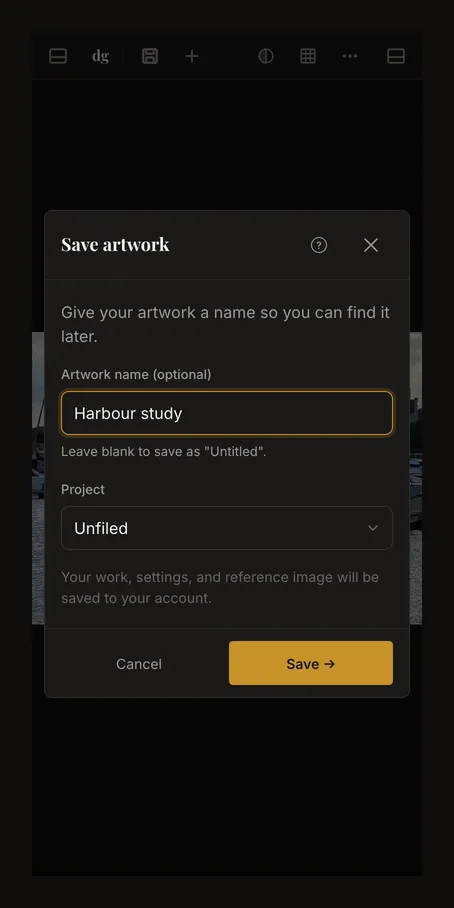
Logg inn og trykk Lagre. Gi gjerne et nytt kunstverk et navn, og bekreft i lagringsdialogen. Vent til lagringen er ferdig før du forlater siden. Anonym redigering er ikke lagring på kontoen, og en åpen nettleserfane er ingen sikkerhetskopi av originalfotoet.
Åpne kontomenyen og deretter Mine kunstverk. Søk etter navn eller sorter etter Dato eller Navn. På telefon åpner du Prosjekt for å finne prosjekter og taggfiltre. Velg et prosjekt for å se kunstverkene. Taggvalgene kan bli stående åpne for flere valg; lukk panelet når du er klar til å se resultatene. Fjern uønskede filtre hvis et kunstverk ser ut til å mangle.
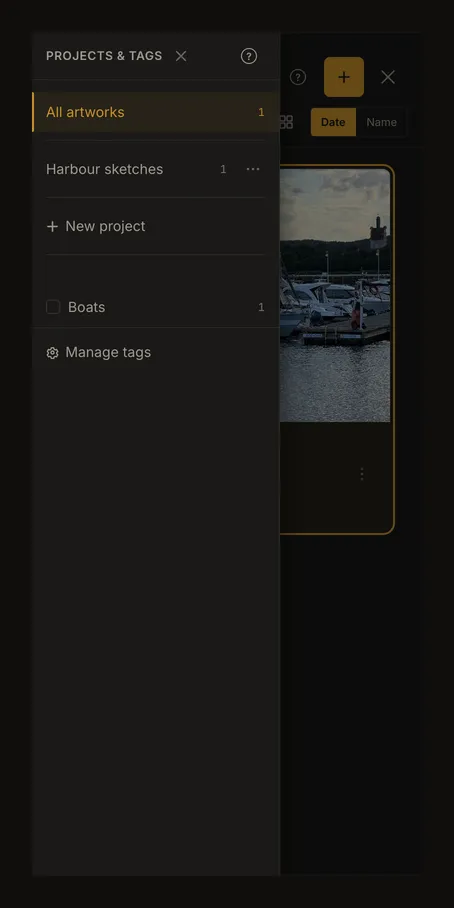
Bruk handlingsmenyen til et kunstverk for å plassere det i et prosjekt eller administrere taggene. Å åpne et lagret kunstverk kan erstatte referansen du arbeider med; les en eventuell melding om ulagrede endringer først. Versjonsnavigasjon går mellom lagrede versjoner, ikke hvert trykk eller hver justering.
Last ned en referanse-PDF
Åpne Flere handlinger og deretter Skriv ut. Hvis beskjæringen ennå ikke er brukt, spør verktøyet først Bruke beskjæring først? Velg Bruk beskjæring for å skrive ut bare området innenfor rammen. Still inn målstørrelse og papirformat. På smale skjermer åpner Flere alternativer (marg, overlapp) marg og overlapp, og Vis forhåndsvisning viser sideoppsettet. Kontroller sideantallet og velg Generer PDF. Oppsettvisningen er en plan over papiret, ikke en forhåndsvisning av det ferdige fotoet. PDF-veiledningen forklarer alle innstillingene.
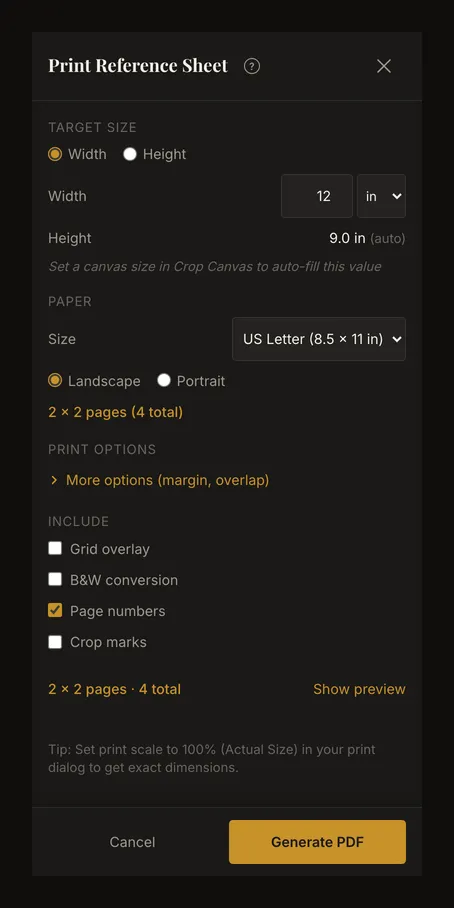
Å generere en PDF sender den ikke rett til en skriver. Nettleseren bestemmer om filen lastes ned eller åpnes, og hvilke delings- og utskriftsvalg som finnes. Kontroller den ferdige PDF-en før utskrift, og bruk 100 % eller Faktisk størrelse i skriverinnstillingene når de angitte fysiske målene skal beholdes. Skjermzoom bestemmer ikke PDF-målene.
Vanlige spørsmål
Hvorfor ser nettbrettet mitt annerledes ut enn skjermbildene?
Oppsettet følger tilgjengelig nettleserbredde, ikke enhetens navn. Rotasjon, delt skjerm og nettleserzoom kan endre hvilke kontroller det er plass til. Se under Flere handlinger og de to panelknappene.
Hvorfor flytter et trykk bildet eller tar en fargeprøve i stedet for å fokusere?
Trykk uten å bevege fingeren, slå på gitter og fokusmodus, og avslutt beskjæring eller pipetten. Et drag panorerer visningen; et trykk med pipetten tar en fargeprøve.
Hvorfor kan jeg ikke velge eller lime inn et foto?
Bruk filvelgeren med et støttet format. Tilgang til utklippstavlen og filvalg varierer med nettleser og tillatelser. Hvis innliming ikke er tilgjengelig, lagrer du en lokal kopi og velger filen. Behold originalfotoet separat.
Trenger jeg konto på telefonen?
Ikke for å laste inn et foto, redigere, bruke gitteret eller generere PDF. Logg inn for å lagre kunstverk og bruke kontoens prosjekter og tagger. Lokal gjenoppretting i nettleseren og kontolagring er forskjellige ting.