Поверніть фото або віддзеркальте композицію
Поворот обертає завантажене фото рівно на 90°. Віддзеркалення міняє місцями лівий і правий або верхній і нижній бік. Обліковий запис не потрібен. Кнопки розташовані в розділі Позиціонування праворуч (на телефоні спочатку відкрийте панель налаштувань) і недоступні без фото.
Погляньте на знайомі форми по-новому
Горизонтальне віддзеркалення допомагає помітити нахил або нерівний проміжок, до якого ви звикли. На цьому фото церкви темне дерево спочатку праворуч, а ліхтар ліворуч. Після віддзеркалення вони міняються місцями, але вежі й далі спрямовані вгору.
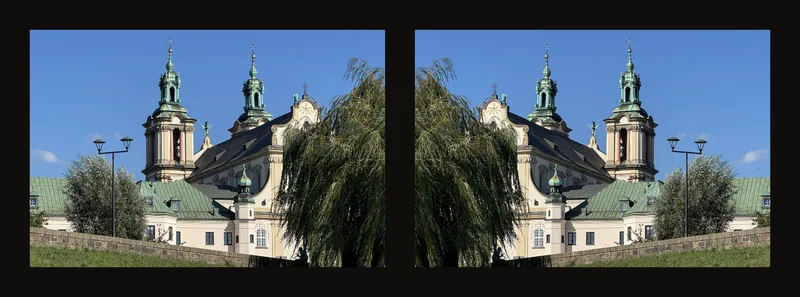
Три кроки до потрібної орієнтації
- Завантажте фото й відкрийте панель
Завантажте референс і розгорніть Позиціонування. Спочатку розділ згорнутий; відкриття не змінює фото.
- Оберіть одну з чотирьох кнопок
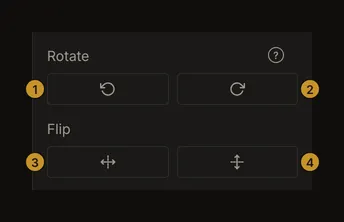
① Ліворуч. ② Праворуч. ③ Горизонтально. ④ Вертикально. У рядку Поворот ліва кнопка повертає на 90° проти годинникової стрілки, права — за нею. У рядку Відзеркалити ліва міняє місцями лівий і правий бік, права — верх і низ.
- Порівняйте й за потреби поверніться
Дочекайтеся результату. Щоб скасувати один поворот, поверніть у протилежний бік; щоб скасувати віддзеркалення, натисніть ту саму кнопку ще раз. Для простого порівняння зробіть це до інших змін.
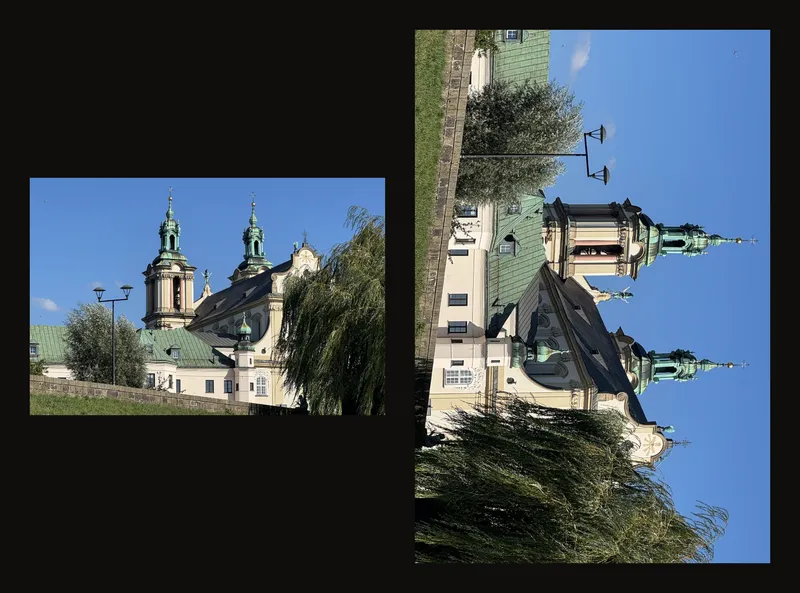
Повороти на чверть оберту
Довільного кута чи вирівнювання горизонту тут немає. Один поворот міняє місцями ширину й висоту в пікселях, два перевертають фото догори дриґом, чотири повертають початкову орієнтацію.
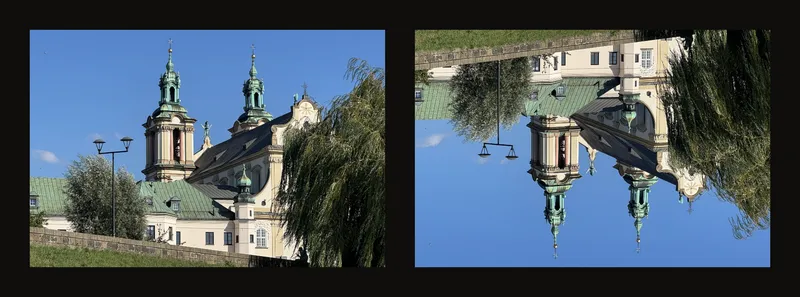
Два різні віддзеркалення
Горизонтальне віддзеркалення лишає небо над землею, але міняє лівий і правий бік. Вертикальне переміщує небо вниз. Розміри в пікселях не змінюються. Написи теж віддзеркалюються — перевірте їхню орієнтацію перед малюванням.
Клавіші й сенсорні кнопки
Клавіша [ повертає ліворуч, ] — праворуч, H віддзеркалює горизонтально, V — вертикально; регістр літер не має значення. Під час введення в поле або у відкритому діалозі ці команди не діють. Комбінації з Ctrl, Cmd або Alt і далі виконують звичну дію браузера. Якщо для введення [ чи ] вашій клавіатурі потрібна клавіша AltGr або Option, така комбінація теж повертає фото.
На сенсорному екрані кожна кнопка реагує приблизно через третину секунди, а два швидкі дотики зараховуються як один. Торкніться, зачекайте, доки фото повернеться, і лише тоді торкніться знову.
Перевірте кадрування та розміри полотна
Обидві дії скидають рамку кадрування, вибрану клітинку сітки, положення й масштаб фото. Налаштування сітки, чорно-білого режиму, контурів і корекції зображення зберігаються. Якщо кадрування ввімкнене й задано коректні розміри, після дії з’являється нова активна рамка. Перевірте її, перш ніж застосовувати кадрування.
Поворот також міняє місцями підтверджені фізичні ширину й висоту застосованого кадрування. Непідтверджені цільові розміри не змінюються. Віддзеркалення фізичних розмірів не міняє. Кнопка обміну ширини й висоти в налаштуваннях кадрування змінює лише цільові розміри, а не повертає фото.
Збережіть можливість повернутися
Локальне автозбереження браузера зберігає перетворене фото. Для роботи в обліковому записі збережіть версію, яку хочете залишити. Історія версій містить збережені вами версії, а не кожен поворот чи віддзеркалення. Тримайте оригінал на пристрої, особливо перед кадруванням. Зворотний поворот чи віддзеркалення не відновлює відрізані пікселі.
Якщо дія не вдалася, застосунок показує помилку й залишає попереднє зображення. Дочекайтеся повідомлення та спробуйте ще раз.