Одна клітинка — менше відволікань
Режим фокусу допомагає зосередитися на одній клітинці сітки. Натисніть на клітинку: решта референс-фото потемніє, а навколо вибраної ділянки з’явиться бурштинова рамка. Клітинка залишиться на місці: фокус не обрізає і не збільшує фото.
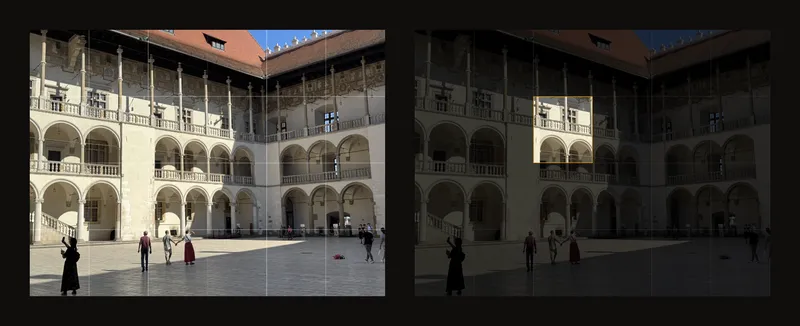
Уявіть картку з невеликим вирізаним віконцем, яку поклали на друкований референс. Так легше роздивитися одну форму, не відволікаючись на все довкола. Режим фокусу ввімкнено за замовчуванням: увімкніть сітку й натисніть на клітинку.
Малюйте видимі форми, а не уявлення про предмет
Вікно, арку чи руку складно скопіювати відразу цілком. Усередині однієї клітинки потрібно оцінити лише кілька ліній: де вони входять у клітинку, під яким кутом проходять і де виходять. Перенесіть ці точки у відповідну клітинку на папері чи полотні, а потім з’єднайте їх.
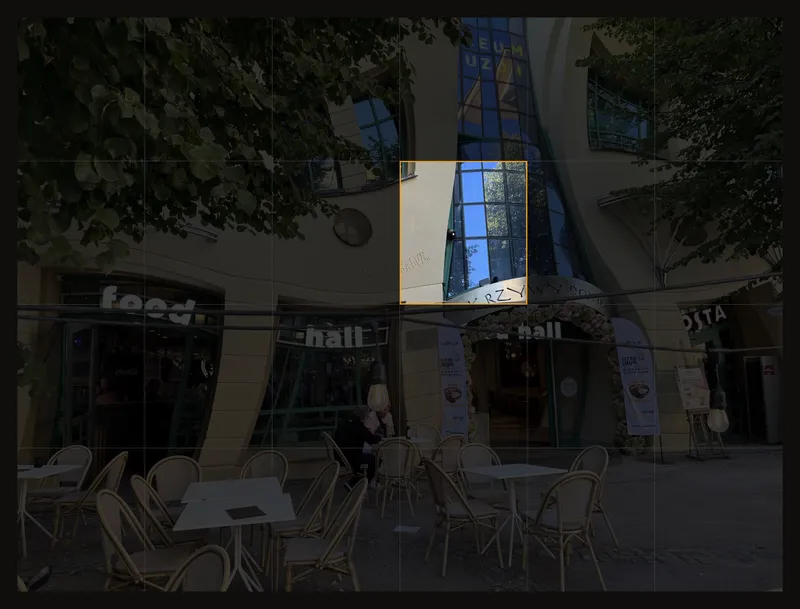
Це особливо корисно, коли ви малюєте методом сітки й на референсі забагато деталей. Час від часу знімайте фокус, щоб перевірити композицію та співвідношення світла й тіні. Навіть точно намальована клітинка має узгоджуватися із сусідніми.
Як почати малювати клітинка за клітинкою
- Завантажте фото й увімкніть сітку
Відкрийте референс в інструменті, потім натисніть Сітка або перемикач біля Накладання сітки. Задайте стільки ж стовпців і рядків, скільки на вашому полотні. Якщо починаєте вперше, прочитайте як налаштувати сітку для малювання.
- Перевірте, чи ввімкнено режим фокусу
Відкрийте Накладання сітки і знайдіть Фокус. Залиште Режим фокусу увімкненим. Якщо налаштовуєте рамку кадрування, спершу застосуйте кадрування або вимкніть Кадрування полотна: під час налаштування рамки вибрати клітинку неможливо.
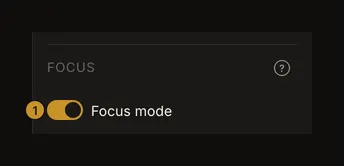
① Перемикач вибору клітинок натисканням. Сітка також має бути ввімкнена. - Натисніть на клітинку, яку малюєте
Натисніть на фото мишею або торкніться його. Вибрана клітинка залишиться світлою, а все довкола потемніє. Почніть із помітного орієнтира, наприклад перетину арки з лінією сітки, і перенесіть його у відповідну клітинку на полотні.
- Намалюйте ділянку й виберіть наступну
Коли будете готові, натисніть на іншу клітинку. Перевірте, чи з’єднуються лінії на спільній межі. Порядок обираєте ви: кнопок переходу до наступної чи попередньої клітинки немає.
- Перевірте малюнок цілком
Натисніть на вибрану клітинку ще раз або натисніть Esc, щоб зняти фокус. Порівняйте загальні пропорції, потім виберіть іншу клітинку й продовжуйте.
- Розмістіть референс біля мольберта
Спочатку налаштуйте сітку, потім увімкніть На весь екран. Вибір клітинок, пересування та масштабування залишаються доступними. Нижче описано роботу на весь екран.
Як вибрати клітинку, не зсунувши фото
Коротко натисніть або торкніться екрана. Незначний рух ще вважається натисканням, а перетягування пересуває фото. Коли вибір клітинок доступний, вказівник миші має вигляд перехрестя.
Вибрану клітинку оточує тонка бурштинова рамка. Решту фото вкриває чорний шар із непрозорістю 75%; оригінал не змінюється. Якщо потрібен ближчий погляд на деталь, збільште масштаб окремо.
Переходьте між клітинками й з’єднуйте лінії
Натисніть на будь-яку іншу клітинку, щоб перенести фокус прямо на неї. Не обов’язково рухатися зліва направо чи завершувати весь рядок перед переходом до наступного.
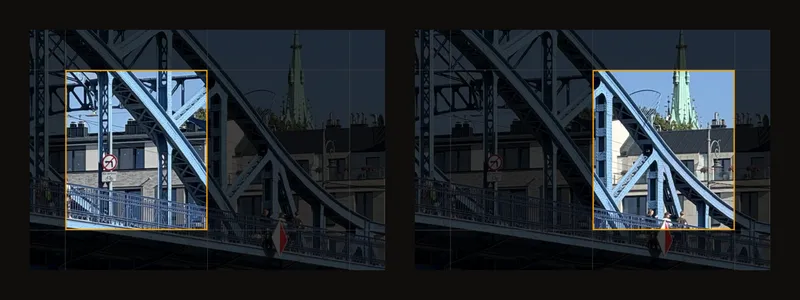
Пересувайте фото перетягуванням і змінюйте масштаб як завжди. Фокус лишається на тій самій клітинці. Якщо змінити кількість рядків чи стовпців, позиція клітинки залишиться вибраною, доки вона існує, але охоплюватиме іншу частину фото. Налаштуйте сітку до початку перенесення малюнка.
Як знову побачити весь референс
Натисніть на ту саму клітинку вдруге, натисніть на робочу область поза фото або натисніть Esc. Виділення зникне, але режим фокусу залишиться ввімкненим: наступним натисканням можна вибрати іншу клітинку.
Якщо відкрито діалогове вікно чи меню, Esc спочатку закриє його. Щоб зовсім припинити вибір клітинок, вимкніть Режим фокусу.
Чому виділена клітинка зникає
Виділення скидається, якщо вимкнути сітку, перемкнути режим фокусу, увімкнути піпетку, повернути чи віддзеркалити фото, застосувати кадрування, завантажити інше зображення або ввімкнути чи вимкнути Кадрування полотна. Ці дії змінюють зображення або призначення натискання. Коли будете готові малювати, виберіть клітинку знову.
Локальне автозбереження браузера зберігає вибрану клітинку. Робота, збережена в обліковому записі, зберігає лише стан перемикача режиму фокусу, але не вибрану клітинку. Окремого початкового налаштування режиму фокусу в обліковому записі немає.
Працюйте на весь екран біля мольберта
Повноекранний режим приховує панель інструментів і бічні панелі, залишаючи більше місця для референсу. Спершу налаштуйте сітку, потім натисніть На весь екран. На телефонах і невеликих планшетах ця команда є в меню Більше дій (⋯).
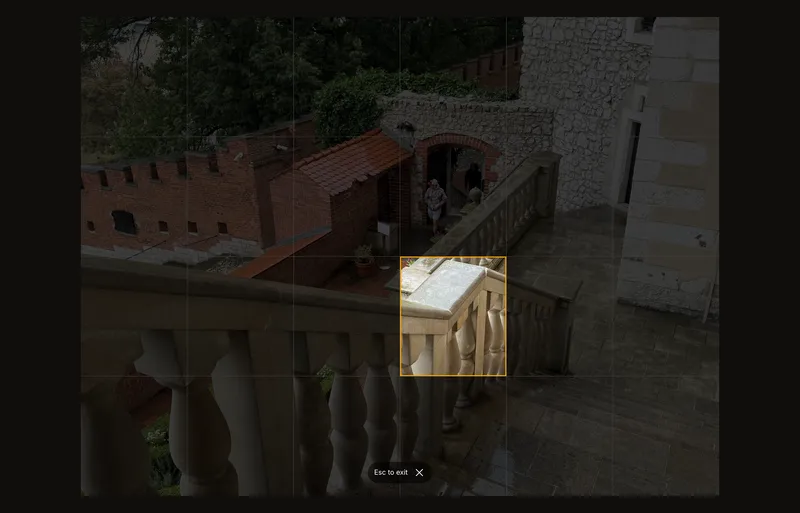
Вибирайте клітинки так само, як у звичайному вигляді. Можна пересувати фото й збільшувати деталі. Щоб вийти з повноекранного режиму, натисніть × біля підказки виходу або Esc. Докладніше — в інструкції з повноекранного перегляду референсу.
Як працювати з кожною клітинкою
Спершу визначте, де контур перетинає межу клітинки, а вже потім малюйте його всередині. Оцінити «посередині», «біля кута» чи «на третині ширини» легше, ніж положення цілої будівлі.
Позначте стовпці літерами, а рядки цифрами і на референсі, і на малюнку. Підписи сітки допоможуть знайти ту саму клітинку, коли ви відвели погляд.
Через кожні кілька клітинок знімайте фокус. Перевіряйте, чи з’єднуються довгі контури й чи виглядає малюнок цілісно, а не як набір окремих квадратів.
Поширені запитання
Чому подвійне натискання не збільшує фото?
Коли ввімкнено сітку й режим фокусу, подвійне натискання мишею не змінює масштаб: натискання призначені для вибору клітинок. Скористайтеся іншими засобами масштабування або вимкніть режим фокусу.
Чи друкується виділена клітинка?
Ні. Затемнення й бурштинова рамка призначені лише для екрана. PDF для друку чи експорту може містити сітку, але не виділення клітинки.
Чому фокус зник?
Його можуть скинути зміни зображення або перемикання інструментів. Перегляньте що скидає виділення. Якщо натискання нічого не робить, перевірте, чи ввімкнено сітку й режим фокусу та чи не налаштовуєте ви рамку кадрування.