Колір із відображеного референсу
Піпетка на панелі інструментів зчитує один піксель із зображення в його поточному вигляді. Вона показує зразок кольору, код HEX і значення червоного, зеленого та синього. Обидва формати можна копіювати без облікового запису. Піпетка не визначає фарбу, не змішує пігменти й не створює збережену палітру.
Чотири кроки до зразка
- Підготуйте потрібний вигляд
Завантажте референс. Щоб отримати колір фото, вимкніть сітку, чорно-білий режим, «Перегляд тонів» і контури. Для вигляду без корекції скиньте налаштування в розділі «Корекції». Якщо відкрито попередній перегляд кадрування, спершу застосуйте його: увімкнення піпетки закриває незастосований попередній перегляд кадрування, якщо не ввімкнено Кадрування полотна. Обирайте точку всередині фото, подалі від межі.
- Увімкніть піпетку
Натисніть кнопку піпетки на верхній панелі інструментів (підпис Піпетка видно лише на дуже широких екранах). На компактному екрані відкрийте меню додаткових дій (···) панелі й виберіть Піпетка. Команда з’являється після завантаження фото.
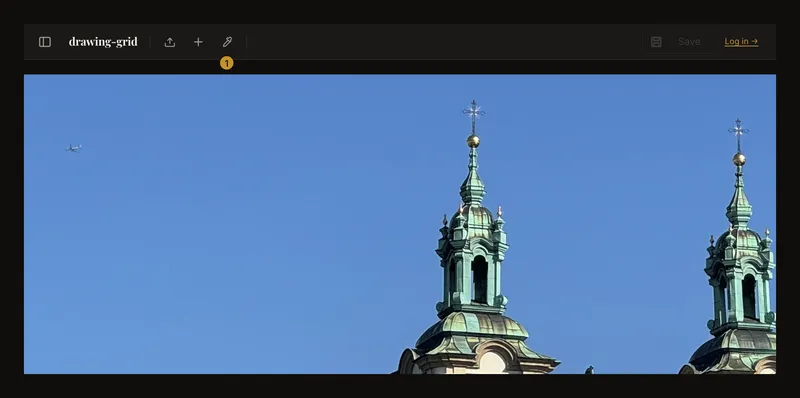
① Увімкніть піпетку перед вибором точки на фото. 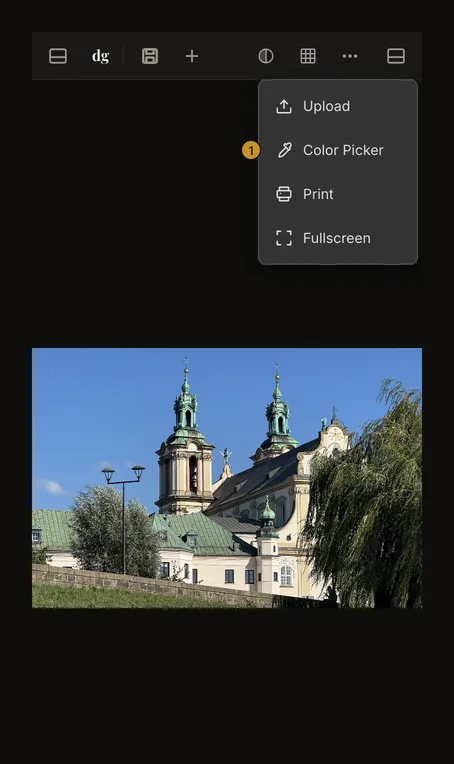
① На вузькому екрані інструмент доступний у меню додаткових дій. - Наведіть вказівник і виберіть точку
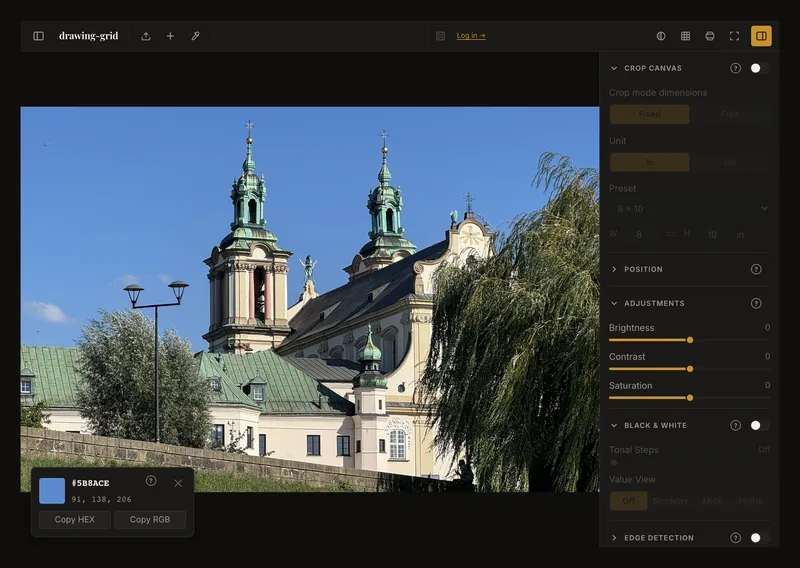
Мишею наведіть вказівник на фото: поруч з’явиться попередній перегляд кольору. Клацніть, щоб залишити зразок у картці. На сенсорному екрані торкніться потрібної точки — наведення не потрібне. Піпетка лишається активною; наступне клацання або дотик замінить зразок.
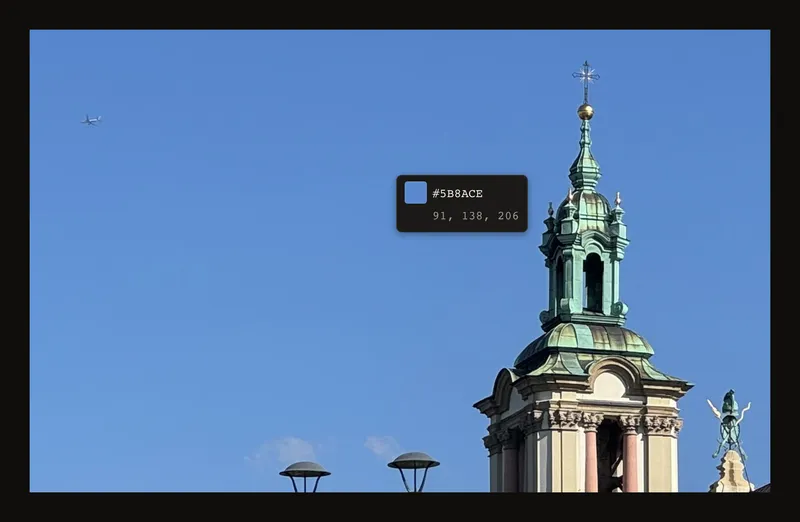
Коли піпетку ввімкнено, цей попередній перегляд рухається разом із мишею. Клацніть, щоб залишити зразок для копіювання. - Скопіюйте потрібний формат
Копіювати HEX копіює код на зразок
#527FA8, а Копіювати RGB — значення на зразокrgb(82, 127, 168). Це приклади формату, а не обіцяні значення будь-якої синьої ділянки. Картка показує HEX великими літерами й три десяткові числа RGB.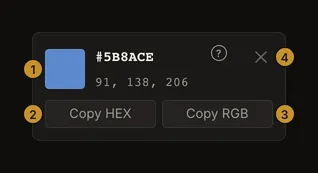
① значення кольору. ② копіювати HEX. ③ копіювати RGB. ④ закрити зразок. Після успішного копіювання ненадовго з’являється Скопійовано!. Без цього підтвердження не припускайте, що буфер змінився: дозволи браузера чи незахищене з’єднання можуть завадити. Значення можна прочитати й записати вручну.
Відображені пікселі, а не приховані кольори оригіналу
Піпетка зчитує намальоване полотно. На лінії сітки ви можете отримати колір сітки; у чорно-білому режимі — сірий; тональні накладання та контури теж впливають на результат. Враховуються яскравість, контраст і насиченість. Масштабування може змішувати сусідні кольори на межах, тому це не завжди незмінений піксель вихідного файлу.
Порівняйте кілька точок усередині великої ділянки, а не лише яскравий відблиск чи край. Зберігайте однакові налаштування між вимірюваннями. Не сприймайте порожнє поле навколо фото як частину зображення.
Закрийте картку або вийдіть із режиму
× закриває картку зразка, але не вимикає піпетку. Escape або повторний вибір піпетки завершує режим, але не прибирає картку. Вона лишається до закриття чи нового вибору навіть після завантаження іншого фото: спочатку візьміть новий зразок.
Увімкнення піпетки скидає вибрану клітинку сітки. У цьому режимі перетягування не панорамує зображення, а подвійне клацання не масштабує; кожне клацання просто бере новий зразок. Вийдіть із режиму, перш ніж пересувати референс.
Клавіатура й сенсорний екран
Звичайною клавіатурною навігацією перейдіть до піпетки або кнопок копіювання й закриття та активуйте їх Enter чи пробілом. Escape завершує режим. Саму точку вибирають мишею або дотиком: клавіатурного курсора для пікселів немає. На сенсорному екрані за потреби пересуньте чи збільште фото до ввімкнення піпетки.
Числа як орієнтир, а не рецепт фарби
RGB на екрані — не формула пігментної суміші. Освітлення, обробка камерою, налаштування дисплея й поверхня для малювання впливають на порівняння. Використовуйте зразок як підказку та випробуйте справжню фарбу за потрібного освітлення.
Картка — тимчасовий стан інтерфейсу, не збережена палітра. Скопіюйте або запишіть корисні значення; не покладайтеся на збереження картки після перезавантаження.