Від усієї композиції до потрібної деталі
Збільште зображення, щоб роздивитися нахил поручня чи форму маленької тіні, а потім поверніться до всієї композиції. Перетягування переміщує референс на екрані. Жодна з цих дій не обрізає фотографію й не змінює задані розміри полотна.
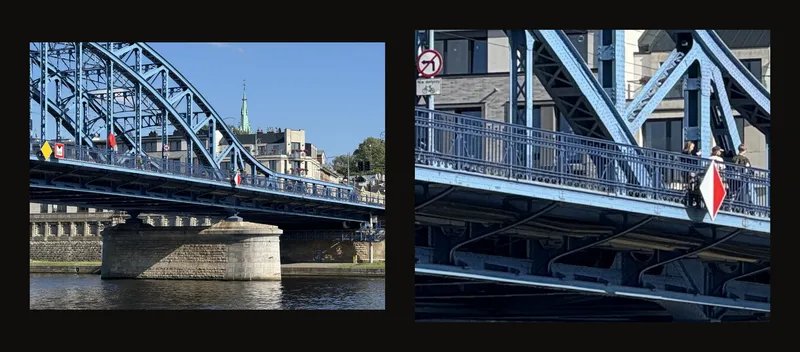
Масштаб на екрані не визначає розміри картини чи параметри друку. Пропорції та фізичні розміри референсу задавайте в розділі кадрування полотна.
Як швидко роздивитися деталь
- Почніть із цілої фотографії
Виберіть «Вписати» на панелі «Позиціонування», потім наведіть вказівник на потрібну деталь.
- Наблизьте й поверніться
Прокручуйте або зводьте й розводьте пальці для масштабу, перетягуйте для переміщення, а для повернення до цілої композиції натисніть 0 або знову виберіть «Вписати».
Де знайти керування виглядом
Відкрийте Позиціонування на панелі налаштувань. На телефоні спочатку відкрийте панель налаштувань, а потім розгорніть цей розділ.
- Вписати бере за початковий розмір доступну область екрана.
- Реальний розмір враховує фізичні розміри полотна та оцінений або відкалібрований розмір екрана.
- Масштаб змінює збільшення від 25% до 400% початкового розміру вибраного режиму. Середина повзунка відповідає 100%. У режимі Реальний розмір повзунок має підпис Реальний розмір, а його показник виглядає, наприклад, як «150% реального розміру»; за 100% він показує «Реальний розмір ✓».
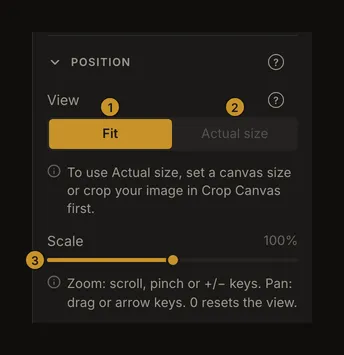
Натисніть вибраний режим ще раз, щоб повернути початковий масштаб і відцентрувати фотографію. Окремої кнопки центрування немає. Розташовані нижче поворот і віддзеркалення змінюють саме зображення; для переміщення референсу вони не потрібні.
Наближайте саме те, що хочете роздивитися
Наведіть вказівник на фотографію та прокрутіть коліщатко миші або скористайтеся прокручуванням чи щипком на трекпаді. Масштабування прив’язане до вказівника, тому наведіть його на потрібну деталь. На сенсорному екрані розводьте або зводьте два пальці над референсом.
Також можна пересунути повзунок або натиснути + чи - без Ctrl або Cmd. Ці способи змінюють масштаб без прив’язки до вказівника. Межі збільшення — 25% і 400%.
Коли ви не кадруєте, не вибираєте колір і не працюєте в режимі фокусу сітки, подвійне клацання мишею за масштабу 100% збільшує зображення до 200% навколо вибраної точки. За будь-якого іншого масштабу подвійне клацання повертає початковий вигляд. Подвійний дотик на сенсорному екрані цього не робить.
Поверніть потрібну деталь у поле зору
Перетягуйте фотографію мишею або одним пальцем. Клавіші зі стрілками переміщують її у відповідному напрямку; утримуйте Shift для більшого кроку. Якщо загубили потрібне місце, натисніть 0 або поточний режим вигляду, щоб відцентрувати фото й скинути масштаб.
У режимі фокусу коротке клацання чи дотик вибирає клітинку, а перетягування переміщує фотографію. Лінії сітки та вибрана клітинка рухаються разом із нею. Масштабування не додає рядків чи стовпців і не змінює фізичний розмір клітинки.
Під час кадрування перетягування всередині рамки або за її маркери змінює кадр. Щоб перемістити фотографію, тягніть поза рамкою. Піпетка зчитує колір клацанням, тому вийдіть із цього інструмента перед перетягуванням референсу.
Клавіші навігації не діють під час введення в поле, налаштування активного повзунка чи роботи у відкритому діалоговому вікні. Спочатку залиште цей елемент. Комбінації з Ctrl/Cmd належать браузеру; масштаб сторінки браузера відрізняється від збільшення фотографії.
Що означає «Реальний розмір»
Задайте фізичні розміри в Кадрування полотна, щоб увімкнути Реальний розмір. Цей режим доступний без облікового запису. За 100% він прагне показати референс у заданому фізичному розмірі; велике полотно може виходити за межі екрана, тож переміщуйте його для огляду.
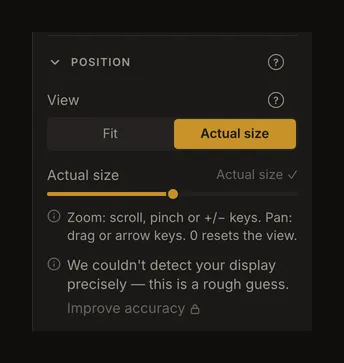
Перш ніж прикладати лінійку до екрана, прочитайте повідомлення про точність. Підвищити точність потребує входу; після калібрування екрана кнопка називається Калібрувати знову. Попередження про калібрування може означати зміну дисплея.
Натискання 0 у цьому режимі повертає 100% реального розміру, а не перемикає на «Вписати». Щоб знову побачити весь референс, виберіть Вписати. Жоден режим не задає розмір паперу чи масштаб друку. Як перевірити вигляд лінійкою, описано в посібнику «Реальний розмір», а як зробити його точнішим — у посібнику про калібрування екрана.
Тримайте референс поруч із мольбертом
Спочатку налаштуйте зображення й сітку, потім виберіть На весь екран на панелі інструментів. На вузькому екрані цей пункт міститься в Більше дій. Панель інструментів і бічні панелі зникають, звільняючи місце для референсу. Масштабування, переміщення й вибір клітинок залишаються доступними.
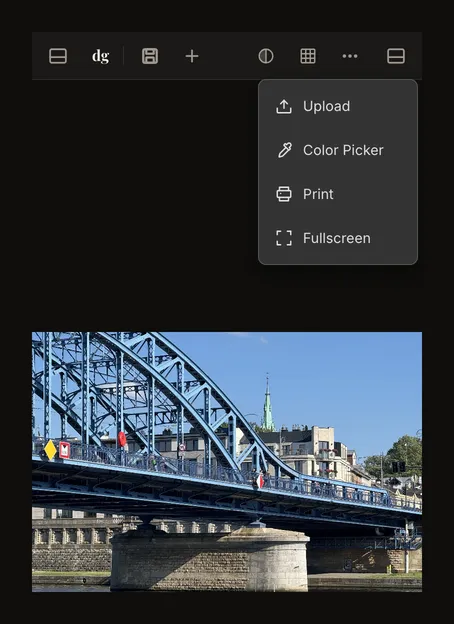
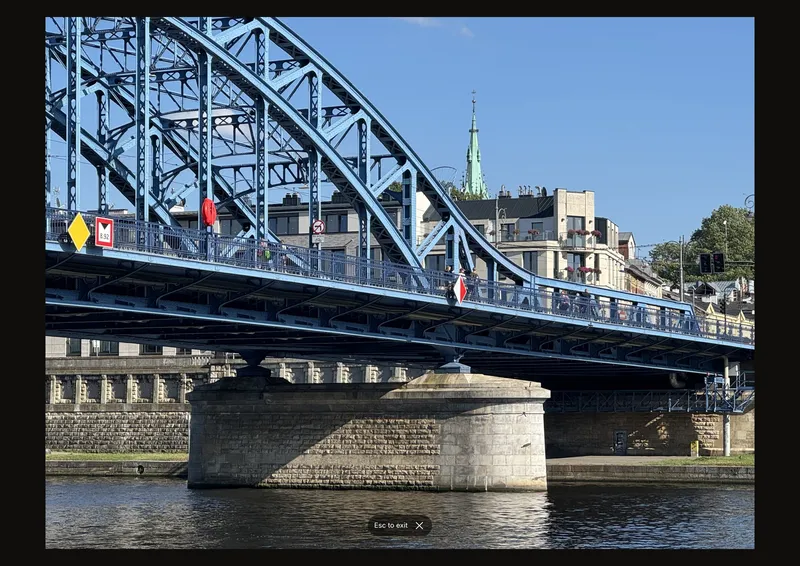
Натисніть Esc або екранну кнопку виходу, щоб повернути панелі. Підказка виходу зникає за кілька секунд; рух вказівника чи дотик показує її знову. Вхід у повноекранний режим і вихід із нього центрують фото та скидають збільшення в межах поточного режиму вигляду.
Якщо браузер підтримує справжній повноекранний режим, застосунок запитує його. Інакше референс розгортається всередині сторінки, тому елементи браузера можуть залишитися видимими. На пристрої без клавіші Escape торкніться ✕ поруч із написом Esc для виходу унизу екрана.
Що відновлюється після повторного відкриття
Локальне відновлення браузера може повернути масштаб і положення фотографії. Збережена робота чи версія містить режим масштабу та збільшення, але відкривається відцентрованою: переміщення зберігається лише на пристрої. Якщо фізичні розміри більше недоступні, режим «Реальний розмір» змінюється на «Вписати». Повноекранний режим тимчасовий і не є параметром збереженої роботи.
Поширені запитання
Як повернути фотографію, що опинилася за межами екрана?
Натисніть 0 або відкрийте панель «Позиціонування» й виберіть «Вписати». Цей режим центрує референс і показує всю композицію. У режимі «Реальний розмір» 0 зберігає фізичний масштаб, який усе ще може перевищувати розміри екрана.
Чи означає 100% один піксель зображення на піксель екрана?
Ні. У режимі вписування 100% — це розмір, що вміщується в доступній області. У режимі «Реальний розмір» це фізична оцінка або результат калібрування. Відсоток залежить від вибраного режиму.
Чи обрізає масштабування фото або задає розмір друку?
Ні. Навігація змінює лише вигляд. Застосування кадрування змінює растрове зображення, а діалог друку керує друком. Перед друком поверніться до вписування, щоб оцінити всю композицію.