Що змінює кадрування
Кадрування полотна обрізає референс до пропорцій справжнього полотна або паперу. Частина за межами рамки видаляється, а зображення не розтягується. Вводьте фізичні розміри, а не пікселі: 40 × 50 см — це розмір поверхні для малювання, а не нова роздільна здатність фото.
Виберіть, що залишити в картині
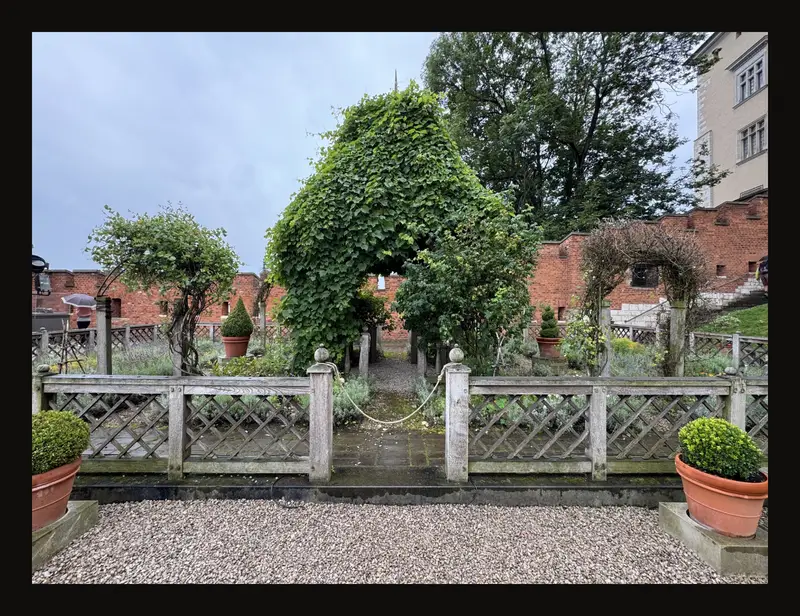
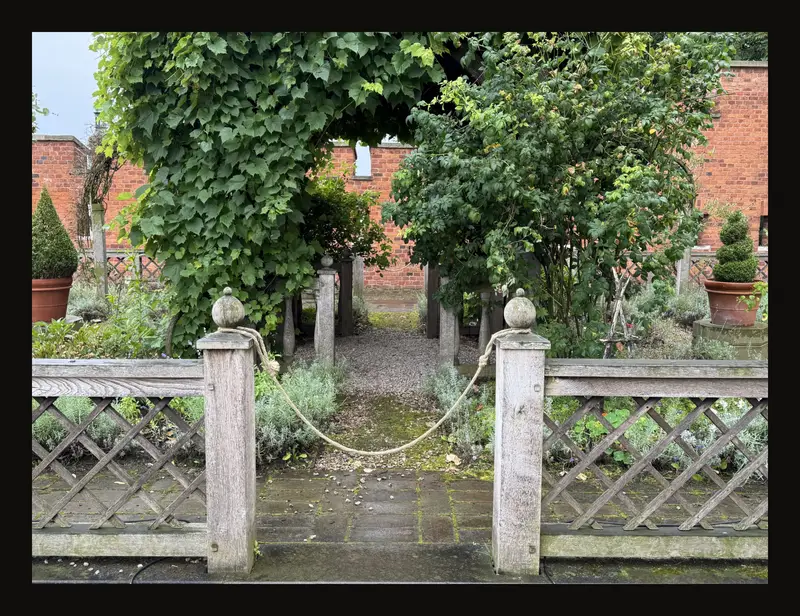
Перш ніж звужувати рамку, визначте головне в композиції. На цих двох окремих фото того самого саду загальний план показує оточення, а ближній робить виразнішими хвіртку й виноград. Це різні фотографії, а не результат кадрування одного знімка.
Від фото до полотна за шість кроків
- Завантажте референс
Відкрийте інструмент і завантажте фото. Збережіть оригінальний файл, щоб згодом можна було повернутися до ширшої композиції.
- Увімкніть кадрування
Відкрийте Кадрування полотна на правій панелі та ввімкніть перемикач. У новій роботі він вимкнений. Початкова рамка — найбільший центрований прямокутник із вибраними пропорціями. Саме відкриття розділу не вмикає кадрування.
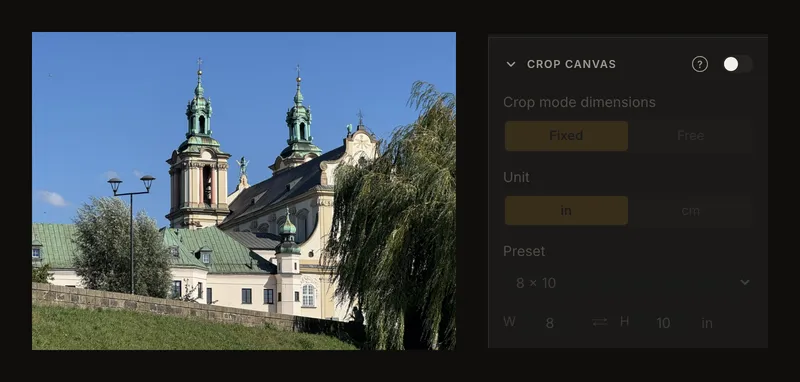
Відкриття розділу показує параметри. Увімкніть перемикач, щоб ними скористатися. - Задайте справжні розміри
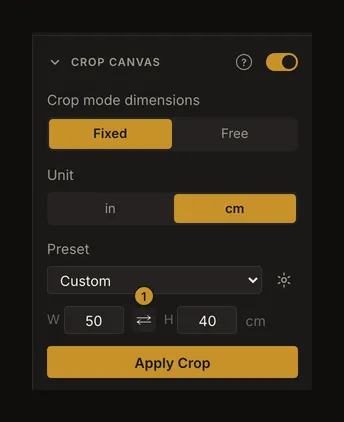
Виберіть Одиниця, потім розмір у списку Пресет або заповніть Ш і В. У прикладі використаємо 40 × 50 см. Якщо полотно вже є, залиште режим Фіксований.
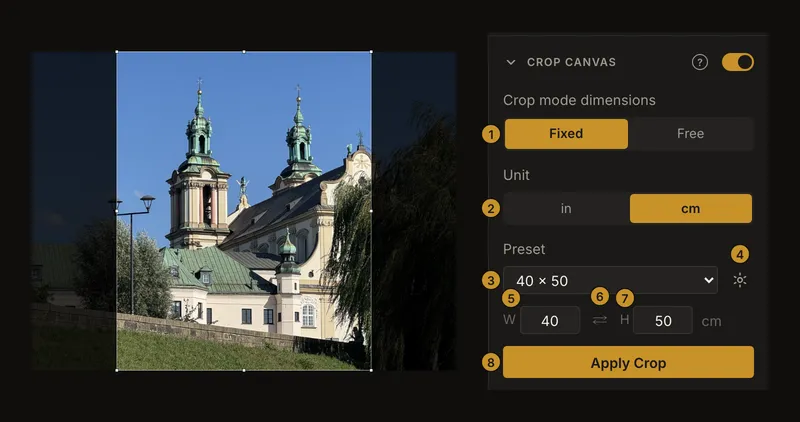
① Фіксований / Вільний. ② Одиниця. ③ Пресет. ④ Керувати улюбленими пресетами. ⑤ Ш. ⑥ Поміняти ширину і висоту місцями. ⑦ В. ⑧ Застосувати кадрування. На панелі ви задаєте фізичний розмір, а рамкою на фото вибираєте частину, яка заповнить полотно. Цифрами позначено такі елементи керування:
- Режим розмірів кадрування.
- Одиниця.
- Пресет (збережені улюблені для вибраної одиниці, якщо вони є, показано над стандартними розмірами).
- Керувати улюбленими пресетами (потрібні обліковий запис і вхід).
- Ш (ширина).
- ⇄ · Поміняти ширину і висоту місцями.
- В (висота).
- Застосувати кадрування.
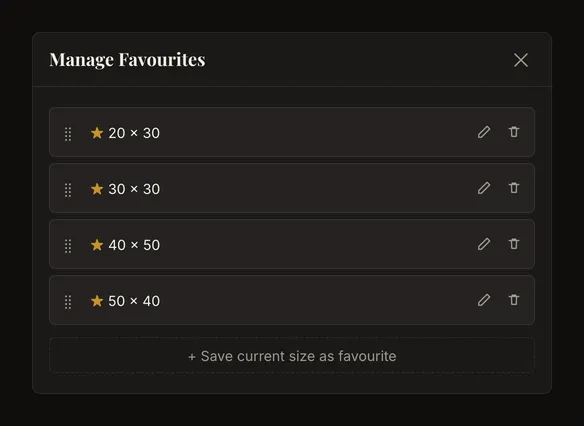
Після входу кнопка із шестернею поруч зі списком пресетів дає змогу додавати улюблені розміри, перейменовувати чи видаляти їх і змінювати порядок. У списку вибирають розмір, а шестерня відкриває керування улюбленими.
- Виберіть межі композиції
Перетягуйте всередині рамки, щоб посунути її. Тягніть за кутовий або бічний маркер, щоб змінити розмір. Залиште простір навколо шпилів церкви та перевірте всі краї перед застосуванням.
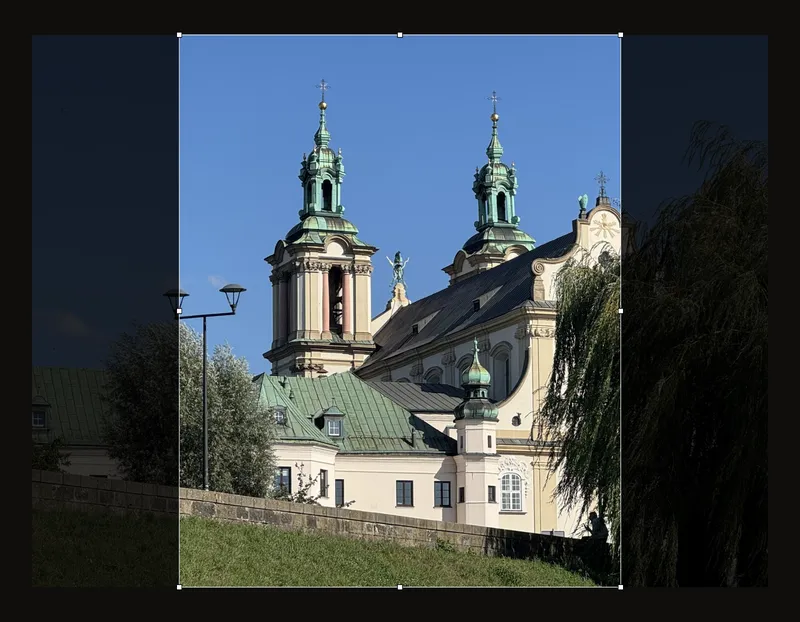
Світлий прямокутник — частина, яку ви залишаєте. Затемнена ділянка буде видалена. - Застосуйте кадрування
Натисніть Застосувати кадрування. Пікселі зовні видаляються з робочого зображення, перемикач кадрування вимикається, а масштаб і зсув скидаються. Розмір полотна залишається відомим. Фізичні розміри також використовуються для режиму Реальний розмір і початкового розміру друку.
- Перевірте розміри клітинок
Увімкніть Накладання сітки. На полотні 40 × 50 см 4 стовпці та 5 рядків дають клітинки 10 × 10 см. Відміряйте їх на справжньому полотні. Інші кількості та квадратні клітинки описує посібник із налаштування сітки.
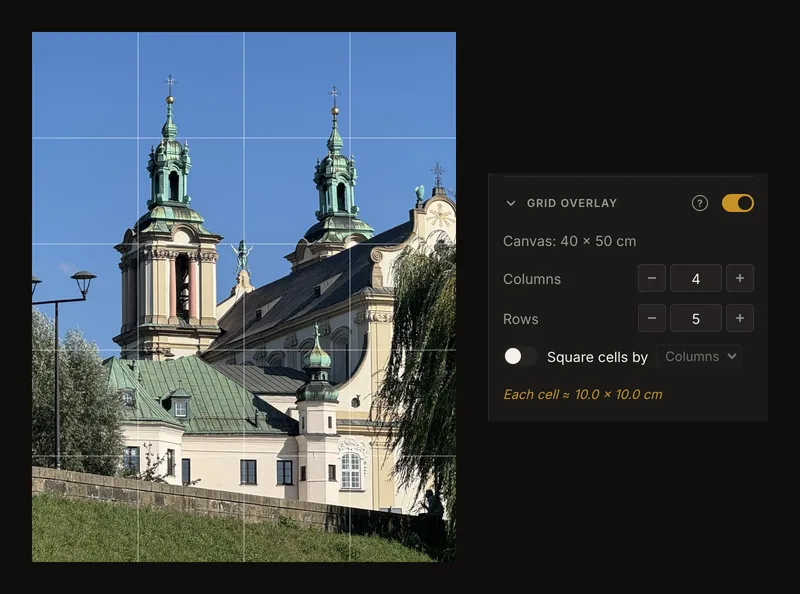
Після застосування весь референс має пропорції полотна, а кожна клітинка відповідає 10 × 10 см.
Фіксований чи вільний режим
Фіксований зберігає співвідношення ширини й висоти під час зміни рамки. Вільний дозволяє довільну форму й оновлює фізичні ширину та висоту під час перетягування: до одного десяткового знака, щонайменше 0,1. Переміщення рамки цих розмірів не змінює. Вибір конкретного пресету повертає фіксований режим. Вільний режим допомагає шукати композицію до вибору полотна, але не зберігає розміри вже наявного полотна.
Сантиметри або дюйми
Одиниця перемикає см і дюйми. Значення перераховуються за співвідношенням 1 дюйм = 2,54 см з округленням до двох десяткових знаків, а пресет змінюється на Довільний. Перед застосуванням перевірте числа.
Пресети полотна й паперу
Пресет містить фізичні розміри, а не абстрактні співвідношення сторін. Для сантиметрів є полотна та папір A5–A1; для дюймів — полотна, традиційні портретні формати й папір, зокрема US Letter і US Legal. Пресет задає розміри, а Довільний дозволяє ввести власні.
Після входу збережені улюблені для вибраної одиниці, якщо вони є, згруповано над стандартними розмірами полотна й паперу.
Керування улюбленими розмірами
Щоб зберігати улюблені розміри й керувати ними, створіть обліковий запис, якщо його ще немає, та увійдіть.
Натисніть шестерню Керувати улюбленими пресетами поруч зі списком пресетів. Додайте поточний розмір або введіть інші значення, за бажанням дайте назву й збережіть. Улюблені можна перейменовувати, видаляти та впорядковувати. Для кожної одиниці можна зберегти до 20 улюблених розмірів.
Якщо є улюблені для поточної одиниці, вони з’являються над стандартними групами.
Стандартні пресети й ручне введення розмірів Довільний доступні без облікового запису. Вхід потрібен лише для збереження улюблених і керування ними.
Ширина й висота
Ш — горизонтальна сторона, В — вертикальна. Клавіші зі стрілками вгору та вниз змінюють значення; також можна ввести додатне дробове число. Якщо очистити поле або ввести нуль, збережеться попереднє значення. Зміна будь-якого поля встановлює пресет Довільний.
Вертикальна чи горизонтальна композиція
У правій панелі відкрийте розділ кадрування полотна й знайдіть кнопку ⇄ між полями ширини та висоти. Натисніть ⇄, щоб поміняти розміри місцями: 40 × 50 см стане 50 × 40 см. Зміниться орієнтація полотна, але фото не повернеться. Назва пресету залишиться тією самою, тому перевірте обидва числа.
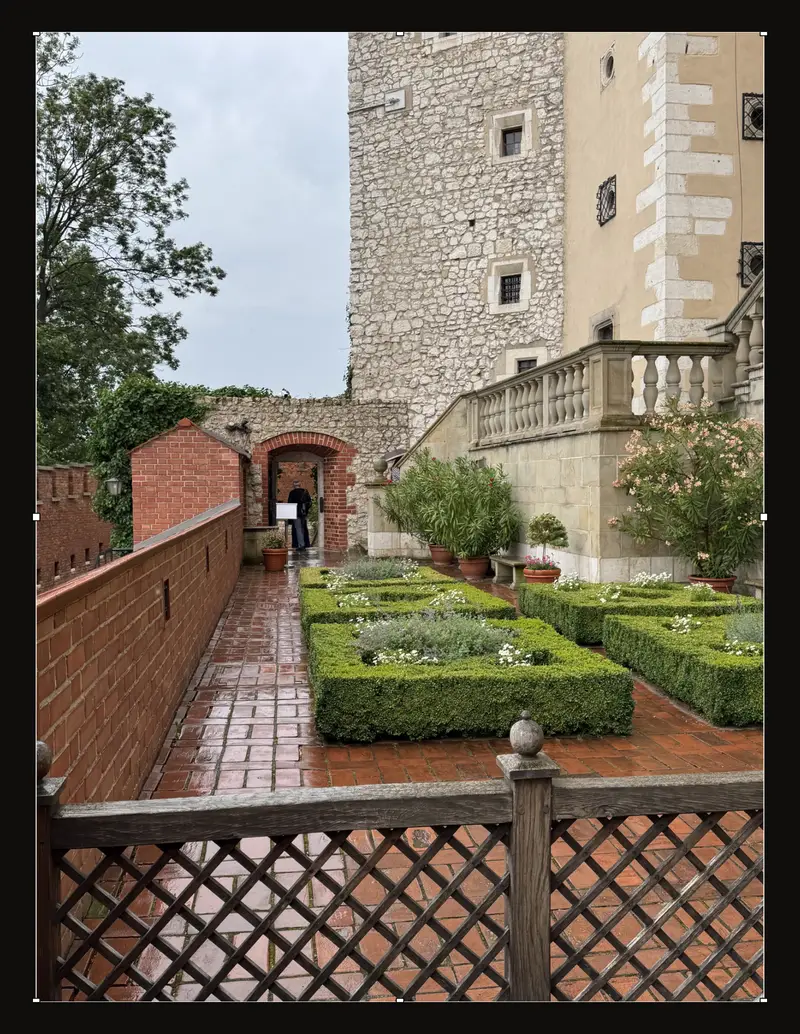
Цей вертикальний знімок тераси пасує до високого полотна: широкий кадр відсік би значну частину доріжки та вежі.
Перед застосуванням
Окремого скасування кадрування немає. Зберігайте оригінальний файл фото. Щоб мати некадровану версію в історії, збережіть роботу до застосування кадрування. Повернутися до цієї версії можна, поки вона є в історії. Кожна робота має до 50 збережених версій; зі збереженням нових старіші, зокрема й перша, можуть видалятися.
Вимкнення перемикача до застосування лише прибирає рамку. Якщо натиснути кнопку друку, коли рамку кадрування ще не застосовано, інструмент спершу запропонує її застосувати; Скасувати повертає до редагування.
Якщо застосувати кадрування не вдалося, інструмент покаже помилку. Перевірте, чи рамка залишилася на місці, і спробуйте ще раз. Зберігайте оригінальний файл, щоб за потреби завантажити його повторно.
Як рухати рамку
Є вісім маркерів: чотири кути та середини чотирьох сторін. Перетягування всередині рухає рамку, зовні — зсуває зображення у вікні. Рамка залишається в межах фото. Другий палець скасовує поточне перетягування рамки. Поворот або віддзеркалення фото скидає рамку, тому виконайте їх до остаточного кадрування. Під час кадрування сітка покриває лише рамку.
Що зберігається?
Браузер автоматично зберігає параметри полотна; збереження роботи в обліковому записі також їх включає. У налаштуваннях можна задати початкову одиницю та пресет. Без власних налаштувань браузер з американською англійською починає з дюймів, решта — із сантиметрів. Завантаження іншого фото скидає попереднє підтвердження розміру: обріжте новий референс, перш ніж покладатися на його фізичні виміри.
Остання перевірка композиції
Зверніть увагу на шпиль, гілку або поруччя, що майже торкається краю. Посуньте рамку так, щоб свідомо включити деталь або чітко її відсікти. Кадрування не відновлює деталей поза вихідним фото й не додає роздільної здатності. Після застосування перевірте розміри клітинок і друкуйте в масштабі 100%, якщо потрібні фізичні розміри.
Перш ніж повертатися до попереднього референсу, прочитайте, як переглядати збережені версії.
Поширені запитання
Чи можна скасувати кадрування?
Кнопки скасування кадрування немає. Відновіть версію, збережену до кадрування, поки вона є в історії, або завантажте оригінальний файл фото повторно. Якщо ви кадрували до першого збереження, перша збережена версія вже кадрована. Історія містить до 50 версій; зі збереженням нових може видалитися навіть перша.
Чому форма рамки зафіксована?
Фіксований зберігає пропорції полотна. Вибирайте Вільний, лише якщо хочете, щоб ширина й висота теж змінювалися разом із рамкою.
Яка одиниця використовується?
Перевірте Одиниця на панелі. Використовується ваша початкова одиниця, а без неї — дюйми для браузера з американською англійською та сантиметри для решти. Під час перемикання розміри перераховуються.