Що таке сітка для малювання
Сітка для малювання — це набір рівномірно розташованих ліній, що ділить ваше референсне фото на однакові клітинки. Ви злегка, тонкими лініями наносите таку саму сітку на полотно, а потім переносите фото клітинка за клітинкою. Інструмент малює сітку поверх фото на екрані. Саме фото він ніколи не змінює.
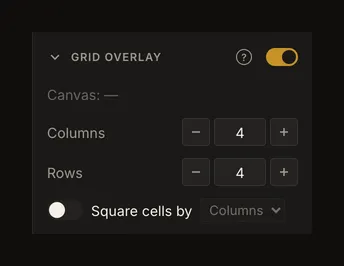
Усі налаштування сітки зібрано в розділі Накладання сітки, останньому розділі правої панелі. Він залишається неактивним, доки ви не завантажите фото. Спочатку розділ згорнуто: клацніть його заголовок, щоб розгорнути.
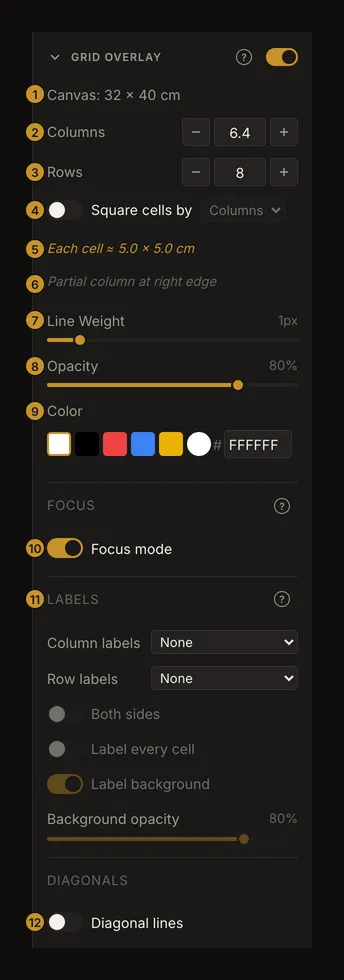
- Показник полотна показує справжній розмір полотна, відносно якого вимірюються клітинки. Див. Показник полотна.
- Стовпці задає, скільки клітинок має сітка по ширині. Див. Стовпці та рядки.
- Рядки задає, скільки клітинок вона має по висоті. Див. Стовпці та рядки.
- Квадратні клітинки за робить кожну клітинку квадратною й дозволяє одній осі задавати розмір обох. Див. Квадратні клітинки.
- Показник розміру клітинки показує, яка завбільшки кожна клітинка на вашому полотні, у сантиметрах або дюймах. Див. Розмір клітинки.
- Примітка про часткову клітинку з'являється, коли введене значення стовпців чи рядків має дробову частину або коли квадратні клітинки не ділять другу сторону націло, тож останній стовпець або рядок вужчий. Див. Часткові клітинки.
- Товщина ліній задає, наскільки товсто лінії малюються на екрані. Див. Товщина ліній.
- Непрозорість задає, наскільки сильно лінії закривають фото. Див. Непрозорість.
- Колір вибирає колір ліній із готових варіантів або за шістнадцятковим значенням. Див. Колір сітки.
- Режим фокусу дає змогу клацнути одну клітинку й затемнити решту фото. Див. Режим фокусу.
- Підписи позначає стовпці й рядки літерами або числами. Див. Підписи сітки.
- Діагональні лінії малює в кожній клітинці обидві діагоналі. Див. Діагональні лінії.
Навіщо малювати із сіткою і коли без неї обійтися
Сітка перетворює одну складну оцінку на багато дрібних. Замість того щоб на око розміщувати ціле обличчя чи цілий пейзаж, ви розміщуєте лише те, що потрапляє в одну клітинку. Так пропорції та положення залишаються точними, коли ви переносите референс на полотно іншого розміру.
Клітинки в сантиметрах або дюймах ідуть ще на крок далі. Якщо вказати інструменту розмір вашого полотна, він назве точний розмір кожної клітинки. Тоді ви можете накреслити таку саму сітку на полотні за лінійкою, і кожна клітинка збігатиметься.
Обійдіться без сітки під час швидких жестових начерків або коли оцінюєте тони всього зображення. Лінії розбивають зображення на шматки, тож час від часу вимикайте сітку, щоб знову побачити ціле.
Як налаштувати сітку для малювання крок за кроком
- Завантажте референсне фото
Перетягніть фото на область завантаження посередині порожнього інструмента або клацніть область завантаження, щоб вибрати файл. Також можна вставити скопійоване фото, як ідеться в підказці про вставлення в області завантаження. Розділи панелі стають активними, щойно фото з'явиться на екрані.
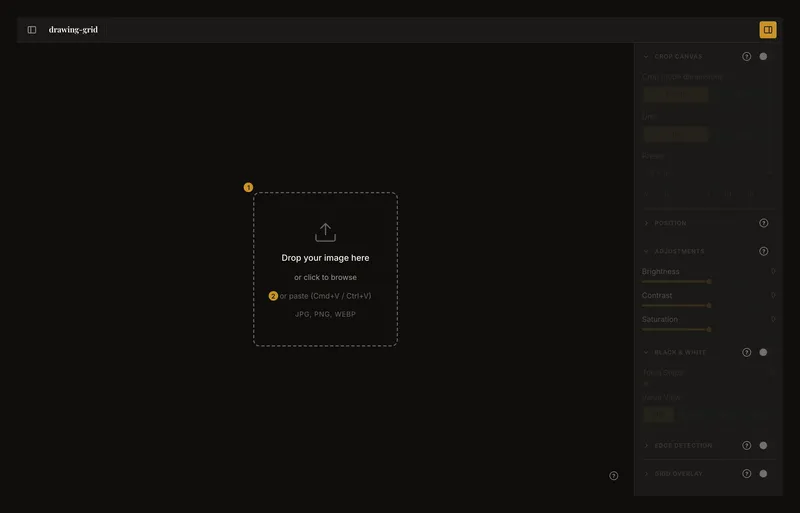
① Область завантаження; клацніть її, щоб вибрати файл. ② Підказка про вставлення. Примітка:На телефоні торкніться області завантаження там, де написано Натисніть, щоб додати фото. Кнопки завантаження на панелі інструментів немає, доки не завантажено фото. Після цього ця кнопка замінює фото на інше. У дуже широких вікнах на ній напис Завантажити. На більшості екранів це значок зі стрілкою та підказкою Завантажити зображення. На телефонах і невеликих планшетах вона в меню Більше дій (⋯).
- Введіть розмір полотна
Увімкніть Кадрування полотна, виберіть cm або in і введіть ширину ① та висоту ② вашого справжнього полотна. На фото з'явиться рамка кадрування такої форми. Скадруйте частину фото, яку хочете малювати, і клацніть Застосувати кадрування ③. Саме це дає інструменту змогу показувати розмір клітинок у реальних одиницях. Якщо вам потрібна лише сітка за кількістю клітинок, пропустіть цей крок.
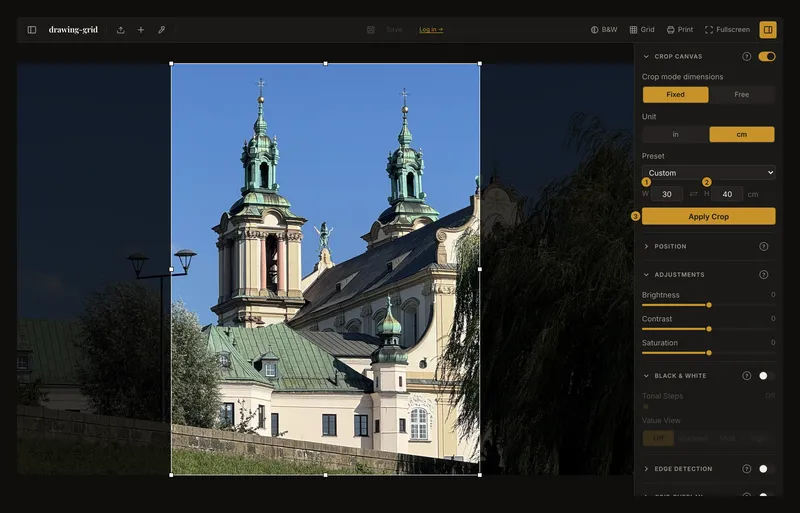
① Ширина. ② Висота. ③ Кнопка, що застосовує кадрування. - Увімкніть сітку
Клацніть кнопку Сітка на панелі інструментів ① або ввімкніть перемикач поруч із Накладання сітки ②. Потім клацніть заголовок Накладання сітки, щоб відкрити його налаштування.
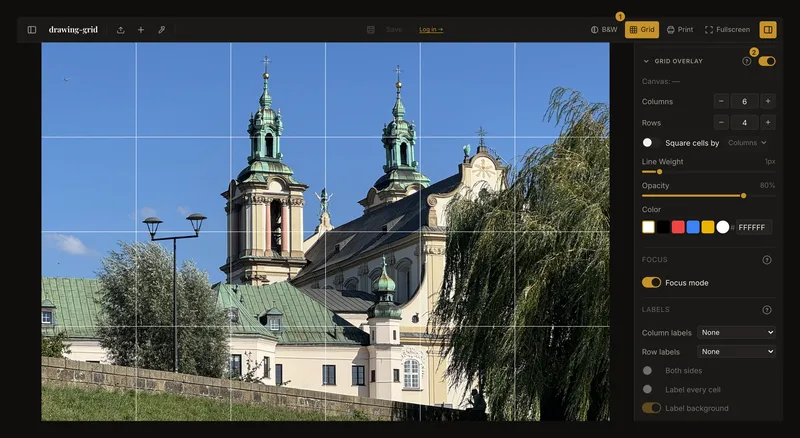
① Кнопка Сітка на панелі інструментів. ② Перемикач поруч із назвою розділу. Показано на необрізаному фото з 6 стовпцями й 4 рядками. - Задайте кількість стовпців і рядків
Введіть число в поле Стовпці та в поле Рядки. Для квадратних клітинок увімкніть Квадратні клітинки за і введіть лише стовпці. Коли розмір полотна задано, під полями з'являється розмір клітинки.
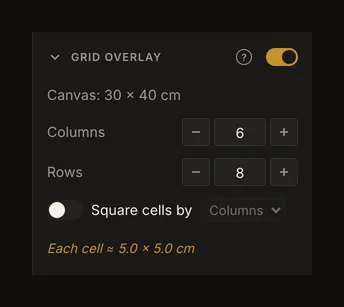
Полотно 30 × 40 см із 6 стовпцями та 8 рядками: кожна клітинка — квадрат зі стороною 5 см. - Перевірте розмір клітинки
Прочитайте показник розміру клітинки під полями. Змінюйте кількість, доки клітинки не матимуть розміру, який легко відміряти на полотні. Щоб зберегти круглий розмір клітинки на полотні, яке не ділиться націло, введіть натомість дробове число: повні клітинки збережуть цей розмір, а край заповнить один вужчий стовпець або рядок.
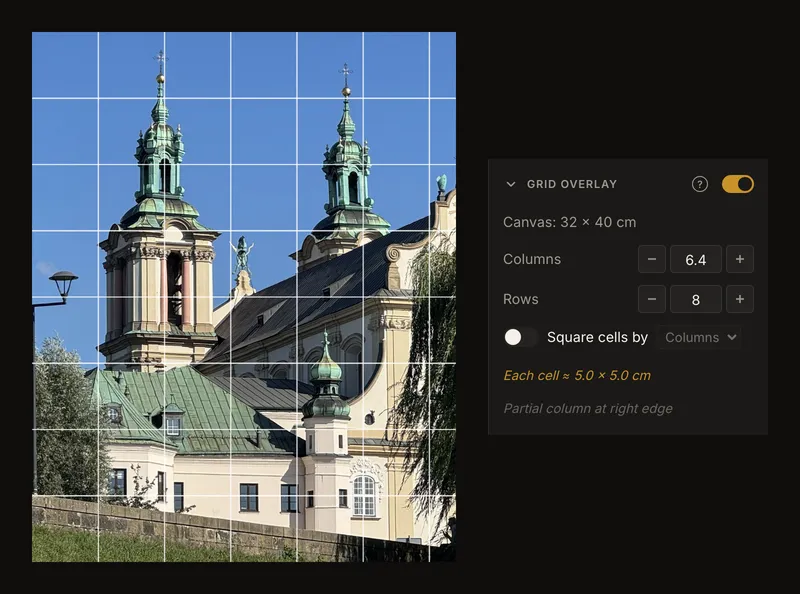
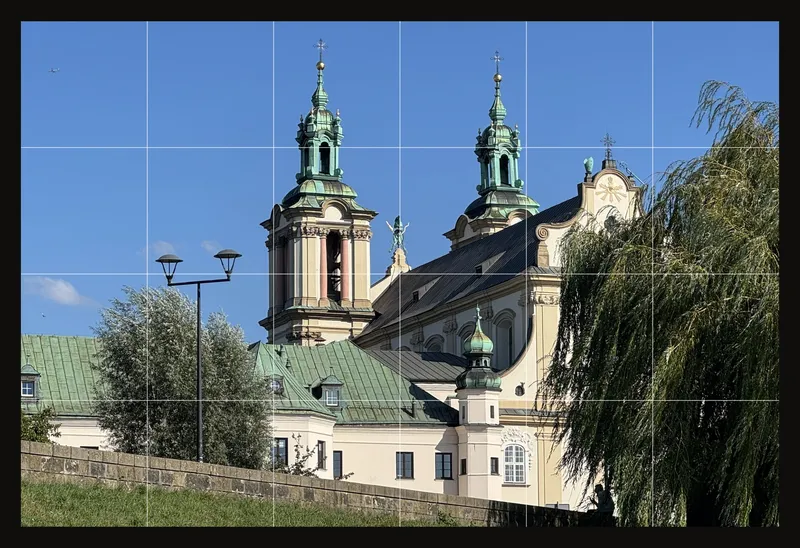
Ліворуч фото на полотні шириною 32 см із 6,4 стовпця: шість повних стовпців по 5 см, а потім один шириною 2 см. Праворуч налаштування, унизу примітка про частковий стовпець. - Зробіть лінії добре помітними
Налаштуйте Товщина ліній, Непрозорість і Колір так, щоб лінії чітко виділялися на цьому фото, але не закривали його.
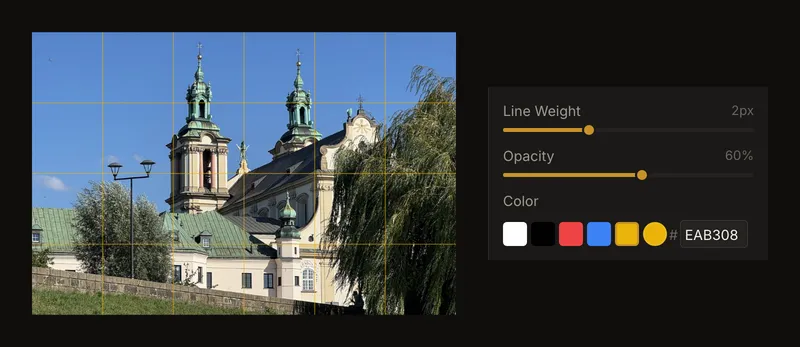
Товщина ліній 2 px, непрозорість 60 % і жовтий зразок кольору. - Додайте підписи
У розділі Підписи налаштуйте Підписи стовпців і Підписи рядків. Напишіть такі самі підписи на полотні, щоб завжди знати, у якій клітинці ви працюєте.
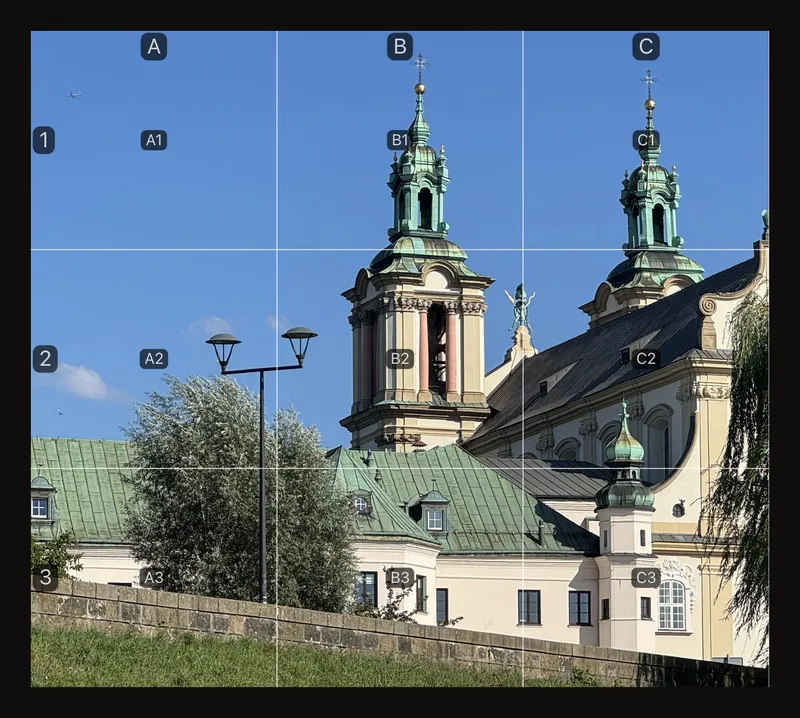
- Працюйте клітинка за клітинкою
Клацніть клітинку на фото. Решта фото затемниться, щоб ви переносили лише цю клітинку. Клацніть ту саму клітинку ще раз або натисніть Esc, щоб знову побачити все фото.
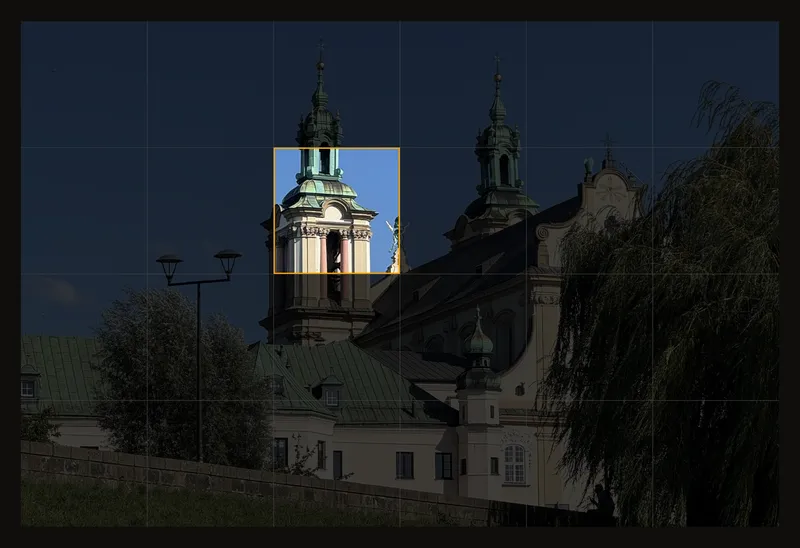
- За потреби додайте діагоналі
Увімкніть Діагональні лінії, щоб намалювати X у кожній клітинці. Цей крок необов'язковий.
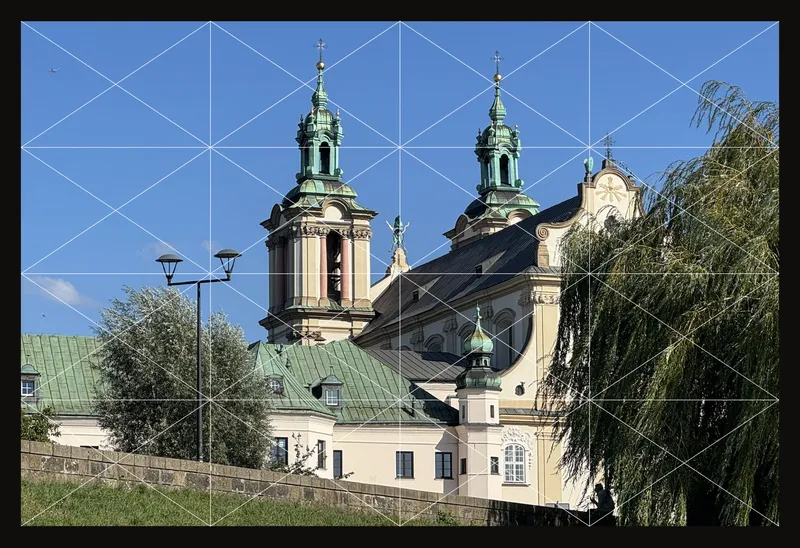
- Надрукуйте референс із сіткою
Клацніть кнопку друку на панелі інструментів. Діалог створить PDF фото із сіткою в розмірі, який ви виберете (у розмірі вашого полотна, якщо ви задали його в Кадрування полотна), розбитий на стільки аркушів, скільки потрібно. Залиште позначеним Накладання сітки ④, клацніть Створити PDF і надрукуйте PDF. Друк із сіткою пояснює кожен параметр.
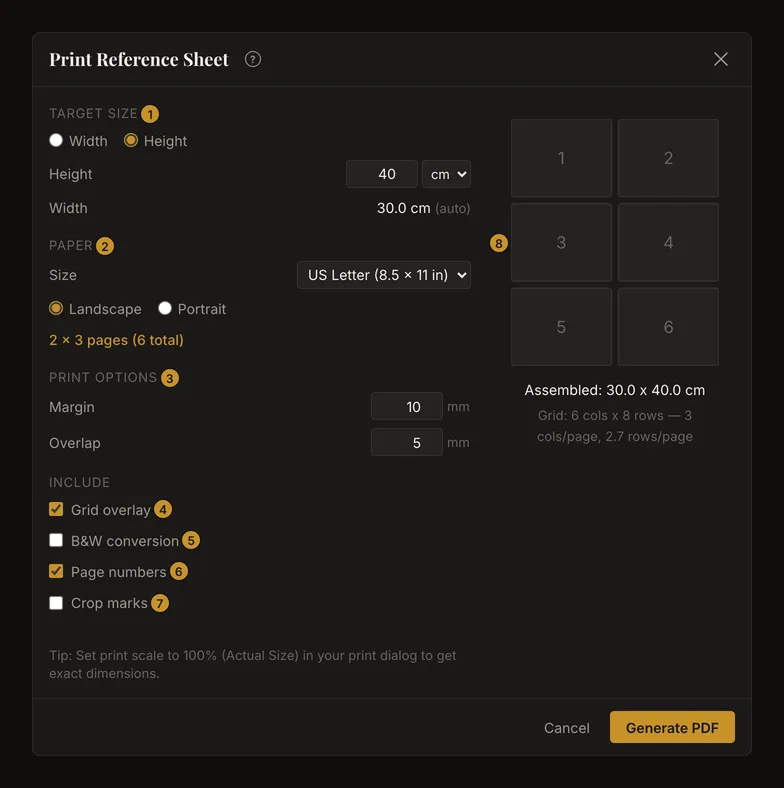
① Цільовий розмір. ② Папір. ③ Поле та перекриття. ④–⑦ Що містить PDF. ⑧ Як розміщено аркуші. Примітка:У широких вікнах на кнопці друку напис Друк. У вужчих це значок принтера з підказкою Надрукувати референсний аркуш. На телефонах і невеликих планшетах вона в меню Більше дій (⋯).
- Покажіть фото на весь екран біля мольберта
Клацніть кнопку повноекранного режиму на панелі інструментів. Фото із сіткою заповнить екран, і ви й далі можете клацнути клітинку, щоб виділити її. Натисніть Esc, щоб повернутися. Повний екран біля мольберта розповідає більше.
 Примітка:
У широких вікнах на кнопці повноекранного режиму напис На весь екран. У вужчих це значок із чотирма кутами та підказкою Увімкнути/вимкнути повноекранний режим референсу. На телефонах і невеликих планшетах вона в меню Більше дій (⋯).
Як увімкнути й вимкнути сітку
Однією й тією самою сіткою керують два перемикачі, показані в кроці 3. Перший — кнопка Сітка на панелі інструментів. У вужчих вікнах вона показує лише значок сітки. Другий — перемикач поруч із назвою Накладання сітки. Будь-який із них вмикає або вимикає сітку, а інший підлаштовується.
Для кожної нової роботи сітка спочатку вимкнена. Кнопка на панелі інструментів з'являється, щойно завантажено фото.
Перемикач і заголовок — це окремі елементи керування. Перемикач вмикає або вимикає сітку. Заголовок лише розгортає або згортає налаштування. Цей браузер запам'ятовує, чи ви залишили розділ відкритим.
Поки сітку вимкнено, усі налаштування розділу приглушені, і змінити їх не можна. Клавіатурного скорочення для сітки немає.
Показник полотна: відносно якого розміру вимірюються клітинки
Перший показник розділу підказує, чи знає інструмент справжній розмір вашого полотна.
Він показує ширину, висоту й одиницю з Кадрування полотна, поки цей розділ увімкнено, або після того, як ви застосували кадрування. Інакше він показує тире, і інструмент може ділити фото лише за кількістю клітинок. Крок 4 показує його для полотна 30 × 40 см.
Стовпці та рядки: скільки клітинок
Стовпці задає, скільки клітинок проходить через фото по ширині. Рядки задає, скільки їх проходить згори донизу. Обидва значення починаються з 4.
Введіть будь-яке значення від 0,1 до 1000, зокрема дробове, наприклад 6,4. Значення понад 1000 стає 1000.
Кнопки − і + змінюють значення на 1, тож від 4 до 5 можна перейти одним натисканням. Коліщатко миші також змінює його на 1, але лише коли поле у фокусі. Для точнішого налаштування використовуйте стрілки вгору й униз, які змінюють значення на 0,1, або введіть точне значення. Кнопки й коліщатко зберігають дробову частину: 4,5 перетворюється на 5,5.
Часткові клітинки: чому останній стовпець може бути вужчим
Дробове число залишає на краю одну вужчу клітинку. Сітка завжди починається з лівого верхнього кута, тож частковий стовпець опиняється праворуч, а частковий рядок — унизу.
Так отримують клітинки точного розміру. На полотні шириною 30 см 6 стовпців дають клітинки по 5 см. На полотні шириною 32 см для клітинок по 5 см потрібно 6,4 стовпця, і останній стовпець має ширину 2 см. Рисунок у кроці 5 показує саме цей випадок.
Коли введене значення має дробову частину або квадратні клітинки не ділять другу сторону націло, примітка під розміром клітинки вказує, де часткові клітинки: біля правого краю, біля нижнього або біля обох. Як і розмір клітинки, примітка з'являється лише тоді, коли інструмент знає розмір вашого полотна.
Квадратні клітинки: яка сторона задає розмір
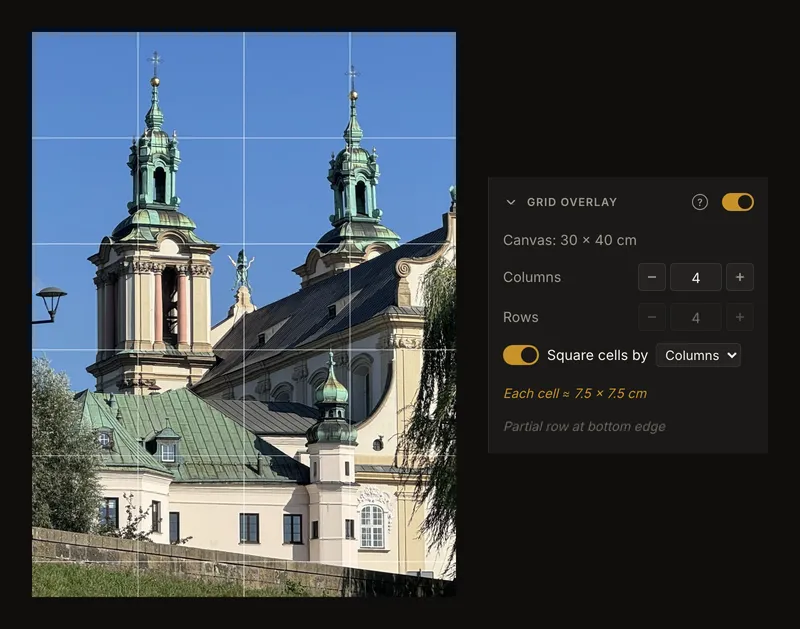
Увімкніть Квадратні клітинки за, коли хочете, щоб кожна клітинка була квадратною. Потім виберіть, яка сторона задає розмір: Стовпці чи Рядки. За замовчуванням параметр вимкнено й установлено на стовпці.
Ви вводите кількість для вибраної сторони. Інструмент обчислює, скільки клітинок уміщається вздовж іншої сторони, і приглушує її поле. Число в приглушеному полі — це старе значення. Воно не дорівнює кількості намальованих клітинок.
Інша сторона рідко ділиться націло, тож її останній рядок або стовпець зазвичай частковий. Примітка про часткову клітинку підкаже, біля якого краю він розташований.
Розмір клітинки в сантиметрах або дюймах
Показник розміру клітинки показує, яка завбільшки кожна клітинка на вашому справжньому полотні, з точністю до одного знака після коми, в одиниці, вибраній у Кадрування полотна. Пікселів він ніколи не показує.
Він з'являється, лише коли сітку ввімкнено й інструмент знає розмір вашого полотна. Ширина — це ширина полотна, поділена на кількість стовпців. Висота — це висота полотна, поділена на кількість рядків. Для квадратних клітинок обидва значення походять від вибраної сторони.
Вимірюйте й розкреслюйте полотно за цими значеннями. Якщо клітинки виходять незручного розміру, як-от 4,7 см, змінюйте кількість, доки не отримаєте розмір, який легко перенести лінійкою.
Товщина ліній: наскільки товсті лінії
Товщина ліній задає товщину ліній від 0,5 до 5 px із кроком 0,5. Початкове значення — 1 px.
Це пікселі екрана. Лінії мають однакову товщину, хоч як наближайте чи віддаляйте зображення.
Під час друку те саме число означає пікселі друку за 150 точок на дюйм, тож 1 px на папері — це приблизно 0,17 мм.
Непрозорість: фото видно крізь лінії
Непрозорість задає, наскільки щільна сітка, від 10 % до 100 % із кроком 5 %: що більше значення, то суцільніші лінії. Початкове значення — 80 %. Воно діє одночасно на лінії, діагоналі й підписи. Зменште його, коли сітка ховає деталі, які вам потрібно бачити.
Колір сітки: виберіть такий, що видно на вашому фото
Колір задає колір ліній і підписів. Початковий колір — білий.
Задати його можна трьома способами:
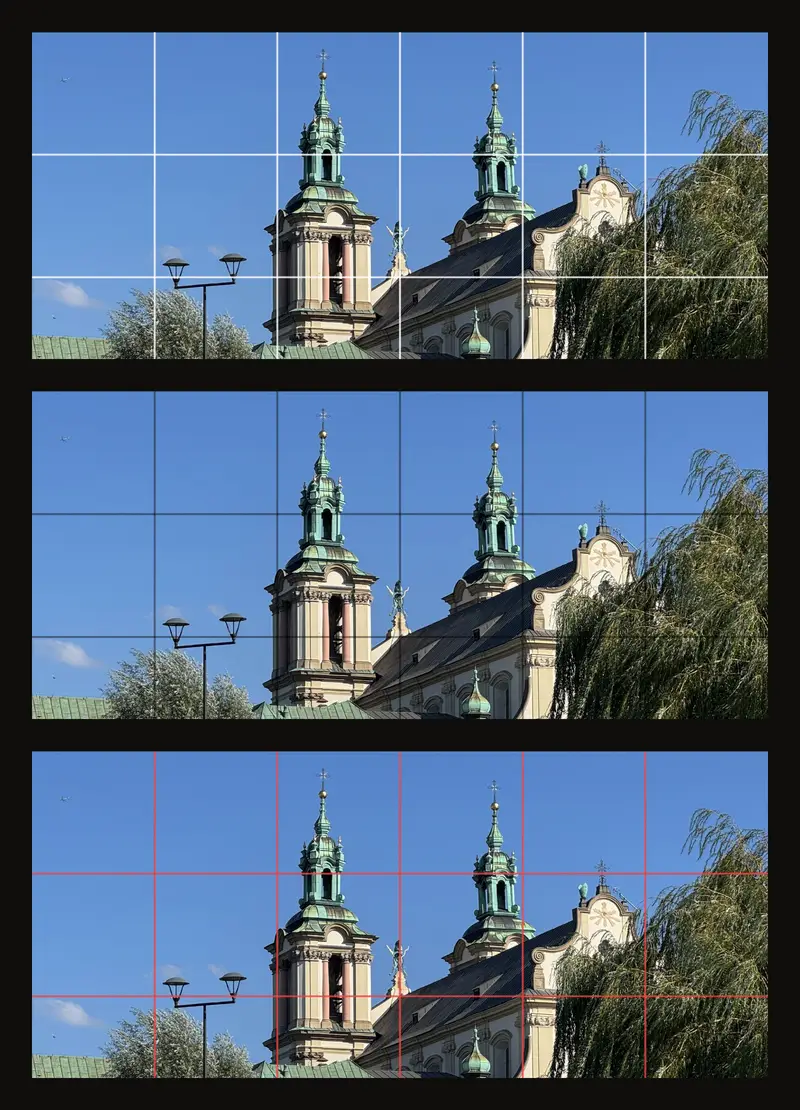
- Клацніть один із п'яти готових зразків: білий, чорний, червоний, синій або жовтий.
- Введіть у поле шестизначний шістнадцятковий код. Колір зміниться, щойно код буде повним. Неправильний код скасовується, коли ви виходите з поля.
- Клацніть круглий зразок кольору одразу перед полем #, щоб відкрити колірне коло з повзунком яскравості.
Колірне коло й повзунок яскравості працюють лише з мишею, пером або пальцем. З клавіатури користуйтеся зразками або шістнадцятковим полем.
Інструмент не вибирає колір за вас. Ці прості правила підходять для більшості фото:
- На темних референсах використовуйте білий або жовтий, на світлих — чорний.
- Використовуйте червоний або синій, коли фото переважно нейтрально сіре чи коричневе.
- Зменште непрозорість, якщо лінії ховають деталі.
- На чорно-білому або постеризованому вигляді найкраще виділяється кольорова сітка.
Автоматичний тут лише фон під кожним підписом: він темний або світлий залежно від кольору сітки.
Режим фокусу: працювати клітинка за клітинкою
Режим фокусу затемнює решту фото, тож ви бачите лише клітинку, яку зараз переносите, наче тримаєте перед референсом картонний видошукач. За замовчуванням його ввімкнено. Він працює, поки сітку ввімкнено і ви не налаштовуєте рамку кадрування: спершу вимкніть Кадрування полотна або застосуйте кадрування.
Клацніть або торкніться клітинки, щоб виділити її. Решта фото темнішає, а клітинка отримує бурштинову рамку, як у кроці 8. Клітинка не збільшується, вона лишається на своєму місці. Невеликий зсув під час клацання все одно вважається клацанням, а довше перетягування пересуває фото.
Клацніть іншу клітинку, щоб перенести виділення. Клацніть ту саму клітинку ще раз, клацніть поза фото або натисніть Esc, щоб знову побачити все фото. Якщо відкрито діалог або меню, перше натискання Esc спершу закриває його.
Щоб вимкнути режим, скористайтеся Режим фокусу у розділі Фокус. Виділення також зникає, коли ви вимикаєте сітку, вмикаєте або вимикаєте Кадрування полотна, застосовуєте кадрування, повертаєте чи віддзеркалюєте фото, завантажуєте нове фото або запускаєте піпетку.
Якщо змінити кількість стовпців або рядків, виділеною лишається клітинка в тому самому стовпці й рядку, яка тепер охоплює іншу частину фото.
Поки клітинку виділено, ви й далі можете пересувати й масштабувати зображення. Виділення видно в повноекранному режимі, але воно ніколи не друкується. Поки сітку й режим фокусу ввімкнено одночасно, подвійне клацання мишею по фото не масштабує його.
Підписи сітки: дайте назву кожному стовпцю й рядку
Підписи дають назву кожному стовпцю й кожному рядку, щоб ви знайшли відповідну клітинку на полотні. Крок 7 їх показує.
- Підписи стовпців підписує стовпці вздовж верхнього краю.
- Підписи рядків підписує рядки вздовж лівого краю.
- Кожне з них може мати значення Немає, Літери (A, B, C...) або Числа (1, 2, 3...). Спочатку в обох немає підписів.
- З обох сторін повторює підписи вздовж нижнього й правого країв.
- Підпис кожної клітинки пише назву в кожній клітинці: підпис її стовпця, а за ним підпис рядка. З літерами для стовпців і числами для рядків виходить A1, а з числами з обох боків — 1-1. Якщо підписи має лише один бік, кожна клітинка показує тільки його.
- Фон підписів розміщує кожен підпис на фоні. Спочатку параметр увімкнено. Вимкніть його, щоб показувати підписи звичайним текстом і бачити більше фото навколо них. Під ним Непрозорість фону задає, наскільки щільний фон, від 0 % до 100 % із кроком 5 %. Початкове значення — 80 %.
Три останні параметри лишаються приглушеними, доки хоча б один бік не має підписів. Найлегше читати літери для стовпців і числа для рядків, бо тоді назва кожної клітинки схожа на координату на мапі. Після Z літери продовжуються як AA, AB і так далі.
Підписи малюються одразу всередині краю фото, кольором сітки, кожен на автоматично вибраному світлому або темному фоні, щоб їх було легко прочитати. Коли Фон підписів вимкнено, підписи — це звичайний текст кольором сітки, який може бути важко прочитати на строкатому фото чи на ділянці схожого кольору.
Діагональні лінії: кути й центри клітинок
Діагональні лінії малює X у кожній клітинці, зокрема в часткових, як у кроці 9. За замовчуванням параметр вимкнено. У кожній повній клітинці дві лінії перетинаються в центрі й дають вам незмінний кут, з яким можна порівнювати нахили. У частковій клітинці лінії зберігають той самий нахил і обриваються на краю.
Діагоналі мають той самий колір, товщину й непрозорість, що й сітка. Вони ховаються, коли клітинка на екрані вужча або менша за висотою за 15 пікселів. Їх також друкують.
Де малюється сітка
Зазвичай сітка вкриває все фото. Поки Кадрування полотна увімкнено, а кадрування ще не застосовано, сітка вкриває лише рамку кадрування. Після клацання Застосувати кадрування обрізане фото стає всім фото, і сітка вкриває його повністю.
Сітка малюється поверх чорно-білого вигляду, постеризованих тонів, Перегляд тонів і виявлених контурів. У повноекранному режимі вона теж з'являється саме такою, як ви її налаштували.
На роздруківці є сітка, підписи й діагоналі, коли в діалозі друку позначено Накладання сітки. Подробиці — у розділі Друк із сіткою.
Друк із сіткою
Діалог друку перетворює фото з його сіткою на PDF, який ви потім друкуєте самі. Він працює в сантиметрах або дюймах, тож ви можете надрукувати референс точно в розмірі свого полотна, а якщо він великий — розбити його на кілька аркушів. У цьому розділі описано те, що важливо для сітки. Номери відповідають рисунку в кроці 10.
- Цільовий розмір ①: виберіть Ширина або Висота і введіть розмір, від 1 до 500 cm або in. Інша сторона визначається пропорціями фото й позначена (авто). Якщо ви задали розмір полотна в Кадрування полотна, діалог відкриється з цією одиницею та вже заповненою довшою стороною вашого полотна. Без розміру полотна поле лишається порожнім, доки ви не введете розмір.
- Папір ②: A4 (210 x 297 мм) або US Letter (8.5 x 11 дюймів), а також Альбомна чи Портретна. Напис під ними показує, зі скількох аркушів складатиметься PDF, по ширині й по висоті. Спочатку папір — US Letter, якщо ваш браузер налаштовано на американську англійську, а в інших випадках — A4.
- Параметри друку ③: Поле — це біле поле на кожному аркуші, від 5 до 20 мм, спочатку 10 мм. Перекриття повторює смужку зображення там, де стикаються два аркуші, від 0 до 15 мм, спочатку 5 мм, щоб ви могли вирівняти аркуші й склеїти їх скотчем. На телефоні обидва параметри сховано під Більше параметрів (поля, перекриття).
- Накладання сітки ④ додає сітку з поточними налаштуваннями, разом із підписами й діагоналями. Спочатку позначено, якщо сітку ввімкнено. Позначте, щоб надрукувати сітку, яку ви сховали на екрані.
- Ч/Б перетворення ⑤ друкує фото чорно-білим, із вашими тональними градаціями та переглядом тонів, якщо їх налаштовано. Спочатку позначено, якщо ввімкнено Чорно-біле.
- Номери сторінок ⑥ друкує в нижньому куті кожного аркуша його стовпець, рядок і номер сторінки. Спочатку ввімкнено. Мітки обрізу ⑦ додає невеликі мітки в кутах поля, щоб обрізати аркуші. Спочатку вимкнено.
- Попередній перегляд ⑧ показує, як розміщено аркуші.
PDF створюється з роздільністю 150 точок на дюйм, тож лінія завтовшки 1 px на папері має приблизно 0,17 мм. Щоб лінію було видно від мольберта, перед друком збільште Товщина ліній до 2 або 3 px.
PDF показує фото так, як його показує інструмент: із вашими яскравістю, контрастом і насиченістю, а також із виявленими контурами, коли ввімкнено Виявлення контурів і не позначено Ч/Б перетворення. Затемнення навколо виділеної клітинки ніколи не друкується, воно лишається на екрані. Якщо рамку кадрування ще не застосовано, кнопка друку спершу відкриває діалог Спершу застосувати кадрування?: Застосувати кадрування обрізає фото й відкриває діалог друку, а Скасувати повертає до редагування.
Діалог попередить вас, коли PDF мав би понад 25 аркушів або коли фото збільшилося б настільки, що може виглядати нечітким. Друкуючи PDF, установіть на принтері масштаб 100 % або фактичний розмір, як радить підказка в діалозі. Інакше клітинки не матимуть розміру, указаного в показнику розміру клітинки.
Повний екран біля мольберта
Повноекранний режим показує лише фото і його сітку, щоб ви могли працювати біля мольберта, дивлячись на екран. Панель інструментів і обидві бічні панелі зникають. Сітка, підписи й діагоналі лишаються саме такими, як ви їх налаштували, і режим фокусу й далі працює: клацніть клітинку, щоб виділити її, і клацніть ще раз, щоб знову побачити все фото. Пересувати й масштабувати зображення теж можна. Змінювати налаштування в повноекранному режимі не можна, тож задайте їх заздалегідь. Коротка підказка, Esc для виходу, з'являється, коли ви переходите в цей режим, і щоразу, коли ви рухаєте мишею чи торкаєтеся екрана. Натисніть Esc або клацніть × поруч із підказкою, щоб вийти з повноекранного режиму.
Чи зберігаються налаштування сітки?
Так. Інструмент зберігає всі налаштування сітки в цьому браузері під час роботи, зокрема виділену клітинку. Якщо замінити фото, налаштування залишаються, крім виділеної клітинки, тож ту саму сітку можна використати для наступного референсу. Нова робота скидає їх.
Коли ви зберігаєте роботу у своєму обліковому записі, вона зберігає всі налаштування сітки, крім виділеної клітинки.
Після входу в обліковий запис ви можете задати власні початкові значення в Налаштуваннях. Вони застосовуються щоразу, коли ви починаєте з нуля: під час першого відвідування та після створення нової роботи. Сітку, яку ви вже змінили, вони ніколи не замінюють. Вони охоплюють стовпці, рядки, квадратні клітинки й сторону, що їх задає, товщину ліній і колір, з окремими значеннями за замовчуванням для підписів. Непрозорість, режим фокусу, діагоналі та те, чи ввімкнено сітку, значень за замовчуванням не мають.
Поради
Якщо підписи або діагоналі зникають, наблизьте зображення. Підписи стовпців ховаються, коли клітинки на екрані вужчі за 20 пікселів, а підписи рядків — коли вони менші за висотою. Підписам усередині клітинок потрібно 40 пікселів, а діагоналям — 15.
Коли режим фокусу ввімкнено, клацання по фото вибирає клітинку. Щоб пересунути зображення, перетягуйте, а не клацайте.
Вимкніть сітку, перш ніж узяти пробу кольору. Піпетка зчитує пікселі на екрані, а до них належать і лінії сітки.
Виберіть таку кількість стовпців, яка дає цілі сантиметри або половини дюйма. Клітинки такого розміру набагато швидше розкреслювати на полотні.
Поширені запитання
Чому зникли підписи моєї сітки?
Ваші клітинки на екрані надто малі, щоб підписи в них помістилися. Наблизьте зображення, і вони повернуться. Підписам на краях потрібні клітинки щонайменше 20 пікселів на екрані, а підписам усередині клітинок — 40.
Чи можна задати дробову кількість стовпців?
Так. Введіть будь-яке значення від 0,1 до 1000, наприклад 6,4. Повні клітинки збережуть потрібний вам розмір, а решту краю заповнить одна вужча клітинка.
Чому останній стовпець вужчий?
Кількість стовпців має дробову частину, або квадратні клітинки не поділили фото націло. Сітка починається з лівого верхнього кута, тож залишок місця стає вужчим стовпцем праворуч або рядком меншої висоти внизу.
Чи друкується сітка?
Так, якщо в діалозі друку позначено Накладання сітки. Спочатку цей прапорець позначено, коли сітку ввімкнено. На роздруківці є також підписи й діагоналі, але ніколи немає виділеної клітинки. Див. Друк із сіткою.
Чому не працює масштабування подвійним клацанням?
Режим фокусу використовує клацання по фото для вибору клітинок, тому масштабування подвійним клацанням вимкнено, поки сітку й режим фокусу ввімкнено одночасно. Вимкніть Режим фокусу або сітку, щоб знову масштабувати подвійним клацанням.