Додайте референс-фото
Референс-фото допомагає вивчати форми, пропорції та світло під час малювання. Відкрийте JPG, PNG або WebP, а потім додайте сітку чи обріжте фото під своє полотно. Обліковий запис не потрібен. Саме відкриття файлу в редакторі не зберігає його у вашому обліковому записі.
Почніть із фото
- Відкрийте інструмент
Кнопка наприкінці цієї інструкції відкриває інструмент. У порожньому редакторі велика центральна область призначена для вибору або перетягування фото. Якщо інструмент знову відкриє ваше останнє фото з відновлення в браузері, натисніть Нова робота, щоб почати спочатку.
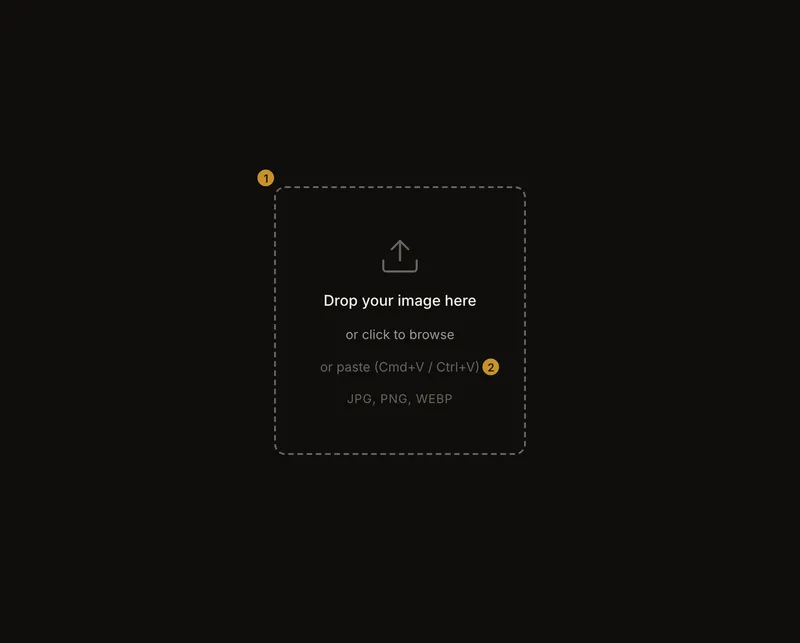
① Виберіть файл або перетягніть його сюди. ② Вставте зображення з буфера обміну. - Додайте фото
Перетягніть одне фото в центральну область або натисніть її, щоб вибрати файл. Із клавіатури перейдіть до цієї області клавішею Tab і натисніть Enter або пробіл. Також можна вставити зображення, як описано нижче.
- Почніть малювати
Коли фото з’явиться, увімкніть Накладання сітки. Інструкція з налаштування сітки допоможе вибрати кількість клітинок. Помаранчевий човен — зручний сюжет для початку: його корпус чітко виділяється на тлі води й піску.
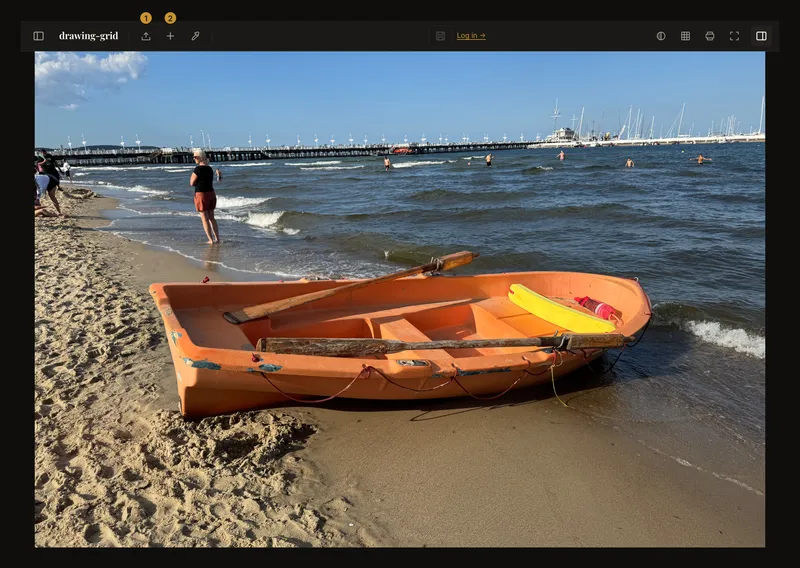
① Виберіть інше фото. ② Почніть окрему роботу.
Перетягування та вибір файлу
Перетягуйте файли в порожню область. Якщо їх кілька, відкриється лише перший. Вибір файлу працює на комп’ютерах, телефонах і планшетах; той самий файл можна вибрати двічі поспіль. Якщо фото вже відкрите, скористайтеся Завантажити або Замінити зображення, а не перетягуйте його на зображення.
Вставлення з буфера обміну
Скопіюйте саме зображення, а не його вебадресу. У порожньому редакторі натисніть Cmd+V на Mac або Ctrl+V у Windows. Спочатку закрийте діалогові вікна та вийдіть із текстових полів. Вставлення з клавіатури не запитує дозволу на читання буфера й ніколи не замінює вже відкрите фото.
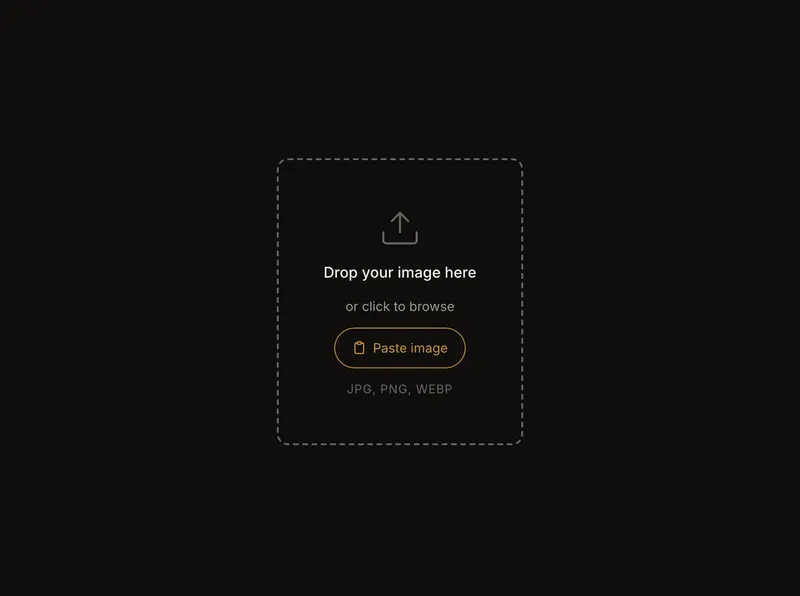
На сенсорному пристрої із сумісним браузером натисніть Вставити зображення. Кнопка доступна й на iPad у горизонтальній орієнтації, де вона замінює підказку про клавіші. Браузер може попросити дозвіл на вставлення. Якщо відмовити або закрити запит, нічого не зміниться. Якщо зображення в буфері немає, з’явиться коротке повідомлення. Якщо кнопки немає, виберіть файл.
Формати, розмір і помилки
Підтримуються JPG, PNG і WebP розміром до 20 МБ. HEIC і GIF не підтримуються. Спочатку експортуйте або перетворіть HEIC на JPG: зміна розширення в назві не змінює формат. Фото для цієї інструкції перетворено з оригіналів HEIC перед відкриттям.
Повідомлення про непідтримуваний формат означає, що потрібен експорт у дозволеному форматі. Якщо файл завеликий, створіть меншу копію. Якщо зображення не завантажується, спробуйте відкрити його у фотозастосунку й знову експортувати у JPG. Інструмент не обмежує розміри в пікселях і не зменшує їх автоматично, але надто велике зображення може перевищити можливості браузера.
Заміна фото в поточній роботі
Якщо збережена робота не відкрита, Завантажити одразу відкриває вибір файлу. У збереженій роботі кнопка змінюється на Замінити зображення: спочатку потрібно підтвердити дію, потім вибрати файл. Скасування залишає поточне фото. На телефонах та інших вузьких екранах ця дія доступна в меню Більше дій (⋯).
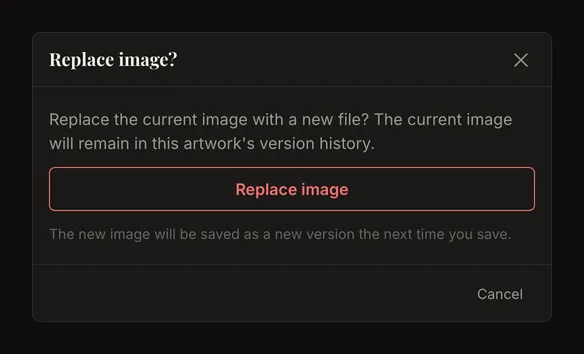
Заміна фото відбувається в тій самій роботі. Поточне збережене зображення залишається в історії версій, а нове стає окремою версією після збереження. Це може бути ручне збереження або автоматичне, якщо ввімкнена й може спрацювати автосинхронізація. Для двох незалежних етюдів почніть нову роботу.
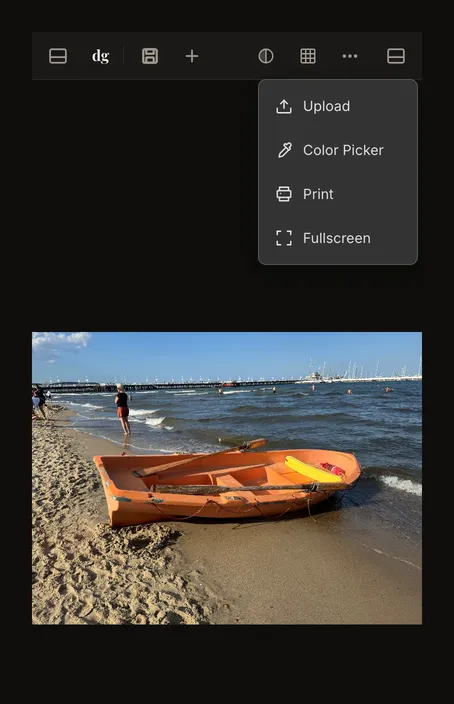
Початок окремої роботи
Натисніть Нова робота, щоб очистити редактор і повернутися до порожньої області. Якщо є незбережені зміни, підтвердьте їх скидання. Відкрите фото також вважається незбереженим, коли ви не ввійшли в обліковий запис. Перед підтвердженням збережіть усе потрібне.
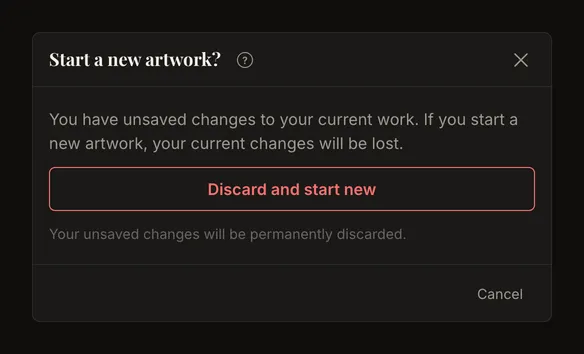
Нова робота не видаляє поточну збережену роботу та її історію — ви лише завершуєте її редагування. Посилання на роботу зникає з адресного рядка. Сітка й кадрування повертаються до початкових налаштувань, зокрема ваших стандартних налаштувань облікового запису, якщо вони застосовуються.
Що змінюється з новим фото?
Відкриття або заміна фото скидає Чорно-біле, Тональні градації, Перегляд тонів, Виявлення контурів, корекції зображення, масштаб і зміщення та виділену клітинку. Налаштування сітки й розміри в Кадрування полотна залишаються. Проте нове фото ще не обрізане під ці розміри: попереднє підтвердження розміру полотна скидається. Перевірте й застосуйте кадрування для нової композиції.
Як вибрати зручний референс
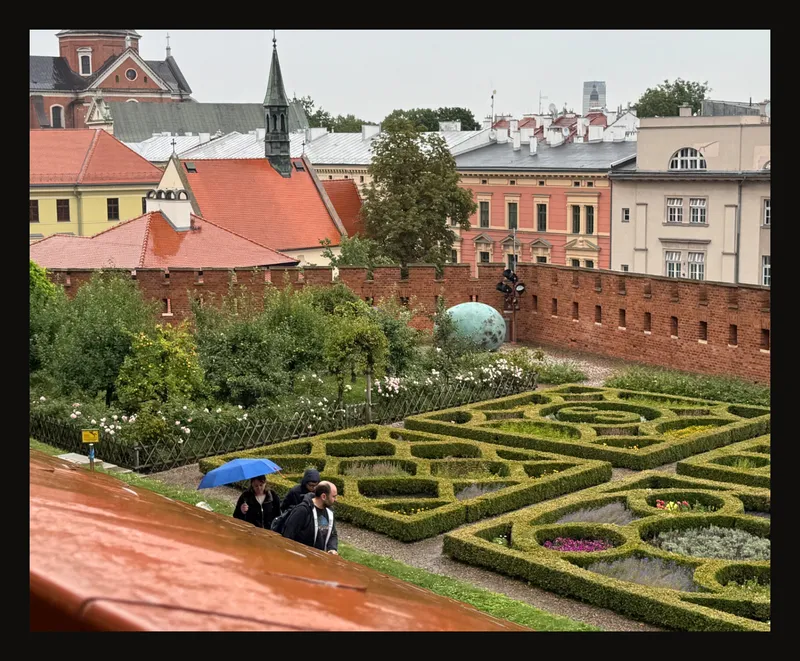
Вибирайте фото з виразною головною формою та достатньою деталізацією для розміру малюнка. У саду нижче почніть із великих візерунків живоплоту й стін, а не з дрібного листя. Складніший референс теж підійде: визначте головні форми, перш ніж робити густу сітку.
Зберігайте оригінал фото окремо. Браузер може відновити локальну сесію, але це не постійна резервна копія і не збереження в обліковому записі. Якщо робота потрібна на іншому пристрої, збережіть її у своєму обліковому записі.
Працюєте на невеликому екрані? Перегляньте порядок роботи на телефоні й планшеті.
Поширені запитання
Чому фото HEIC не відкривається?
HEIC не входить до трьох підтримуваних форматів. Експортуйте фото у JPG, PNG або WebP та виберіть перетворений файл. Просто перейменувати .heic на .jpg недостатньо.
Чи надсилається фото на сервер?
За замовчуванням відкриття й редагування відбуваються на вашому пристрої. Збереження роботи в обліковому записі надсилає її на сервер. Увімкнена автосинхронізація також може надсилати зміни вже збереженої роботи. Локальне відновлення в браузері та збереження в обліковому записі — різні речі.
Чому скинулися налаштування чорно-білого зображення?
Ці налаштування стосувалися попереднього фото й скидаються, коли ви відкриваєте інше. Сітка залишається, тож можна використати її знову та окремо налаштувати тони нового референсу.
Чому вставлення не працює?
Вставлення працює лише в порожньому редакторі. Закрийте діалогові вікна, вийдіть із текстових полів і перевірте, що скопіювали зображення, а не посилання. Якщо фото вже відкрите, скористайтеся Завантажити, Замінити зображення або Нова робота.