Референс у розмірі вашої картини
Завантажте референс у PDF із потрібними фізичними розмірами. Велике зображення буде поділено на аркуші A4 або US Letter, які можна надрукувати й з'єднати. Додайте сітку, підписи та допоміжні лінії або надрукуйте фотографію без сітки. Обліковий запис не потрібен.
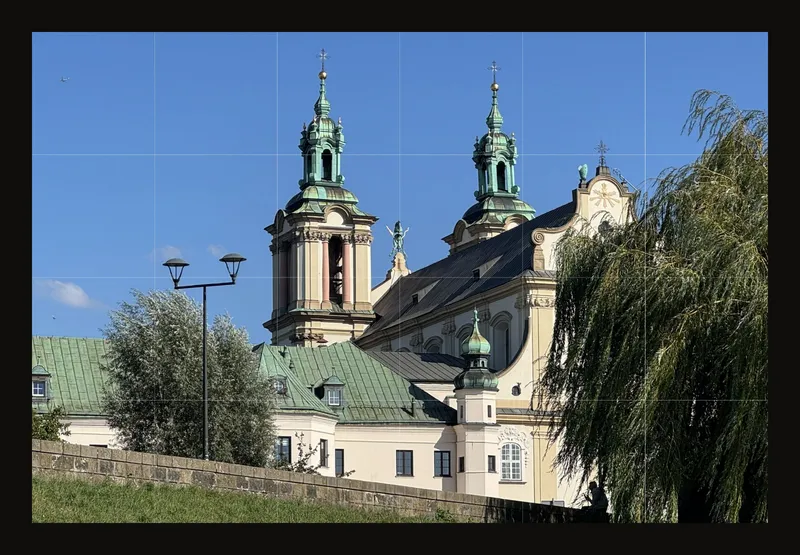
Створіть PDF у правильному масштабі
- Завершіть композицію
Завантажте референс і застосуйте кадрування перед друком. У посібнику з кадрування описано, як надати зображенню пропорції вашої картини. Для цього прикладу візьміть горизонтальний референс 60 × 40 cm із сіткою на 6 стовпців і 4 рядки. Кожна клітинка відповідатиме 10 × 10 cm.
- Відкрийте вікно друку
На панелі інструментів виберіть Друк. На телефоні цей пункт розташований у меню Більше дій (⋯). Інструмент завантажує PDF, а не надсилає сторінки одразу на принтер.
- Задайте розмір готового зображення
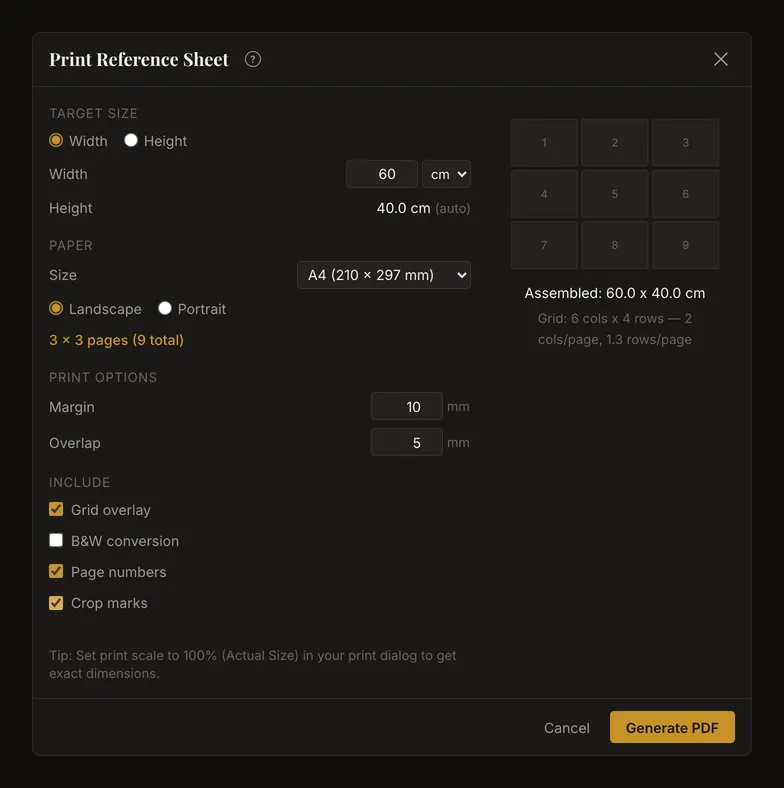
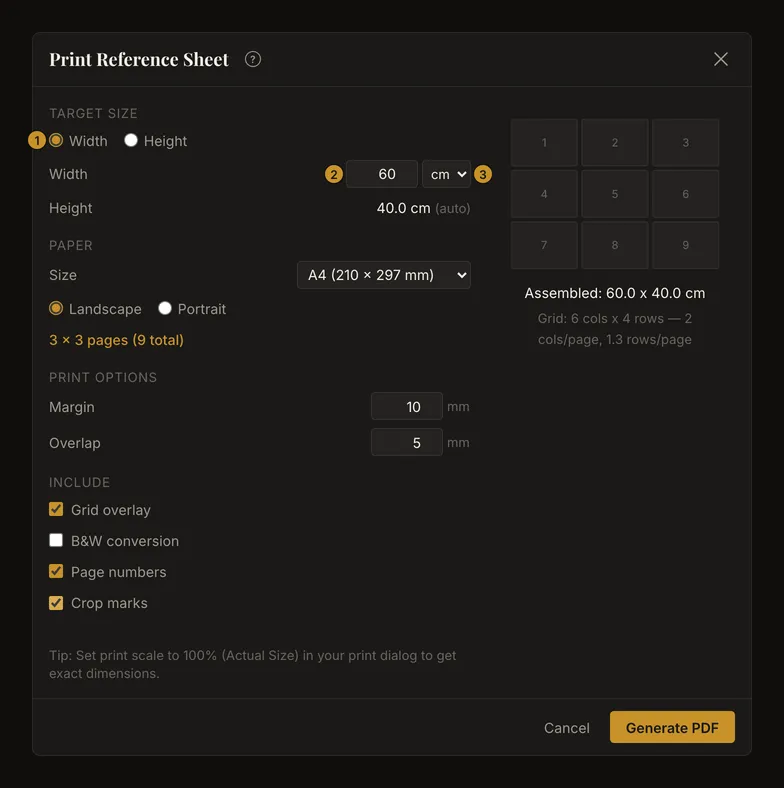
У розділі Цільовий розмір виберіть Ширина або Висота, перевірте Одиниця і введіть довжину. Інша сторона обчислюється за пропорціями фотографії. Для прикладу задайте ширину 60 cm; висота має становити 40 cm.
- Виберіть папір для свого принтера
Виберіть A4 та Альбомна. Для Поле задайте 10 mm, а для Перекриття — 5 mm. Перед завантаженням перевірте кількість сторінок: у цьому прикладі потрібно 3 стовпці × 3 рядки, тобто 9 аркушів.
- Визначте, що додати до PDF
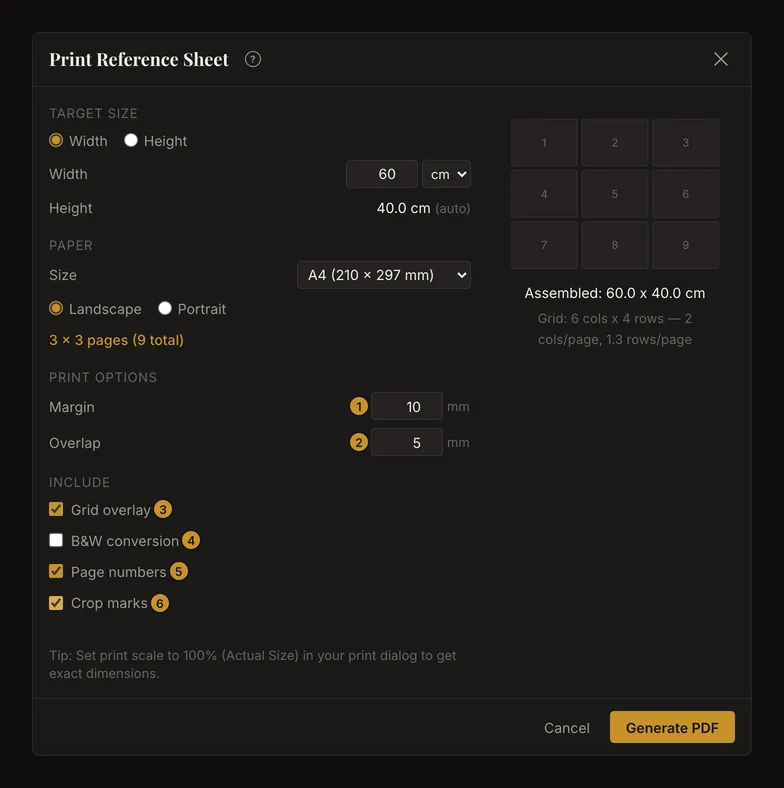
Залиште ввімкненими Накладання сітки і Номери сторінок, а для складання ввімкніть Мітки обрізу. Для цього кольорового референсу залиште Ч/Б перетворення вимкненим.
- Завантажте й перевірте PDF
Натисніть Створити PDF. Після успішного створення вікно закриється, а файл
drawing-grid-reference.pdfзавантажиться. Відкрийте його й перегляньте сторінки перед друком. Далі пояснено всі налаштування та складання аркушів без зміни масштабу.
Фізичні розміри та пропорції
Поле розміру приймає значення 1–500 у вибраних одиницях: cm або in. Стрілки змінюють значення на 1 cm або 0,5 in; дробове число можна ввести вручну. Додатні значення поза межами діапазону коригуються після виходу з поля або натискання Enter. Порожнє поле, нуль чи від'ємне число не задають придатного розміру, тому створення PDF недоступне.
Зміна одиниць перераховує значення за співвідношенням 1 in = 2,54 cm, округлює до одного знака після коми й знову застосовує межі 1–500. Після перемикання перевірте обидва показані розміри, особливо поблизу цих меж.
Якщо розмір полотна відомий, автоматично підставляються його довша сторона й одиниця. Інакше введіть розмір самостійно; буде використано вашу початкову одиницю. Збережене налаштування має пріоритет, а без нього браузери з американською англійською починають із дюймів, інші — із сантиметрів. Папір вибирається окремо.
Папір, орієнтація та кількість сторінок
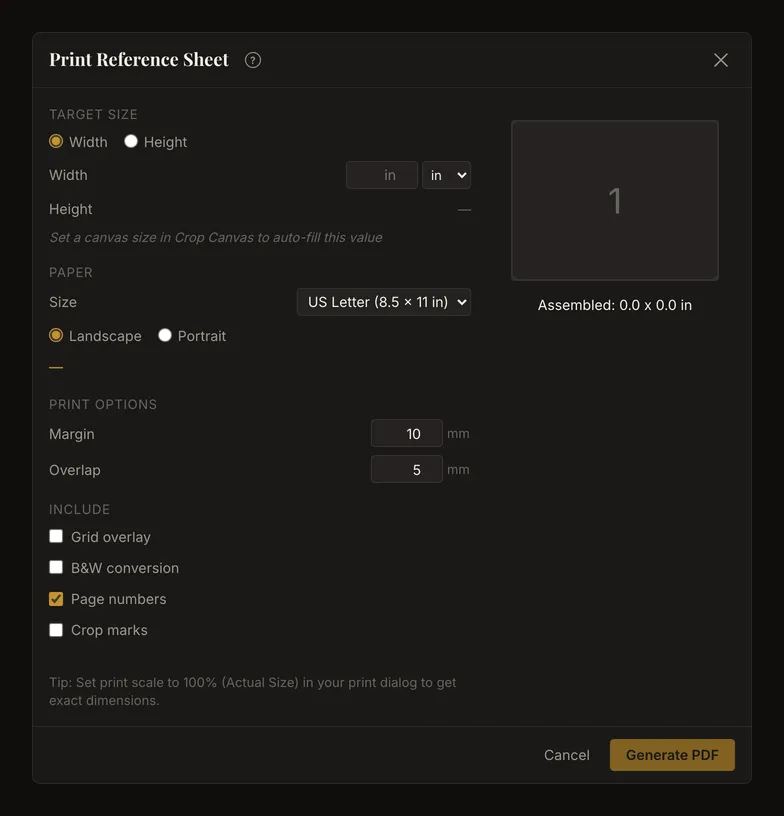
Виберіть A4, 210 × 297 mm, або US Letter, 8,5 × 11 in. Типово браузер з американською англійською пропонує US Letter, інші — A4. Початкова орієнтація — Альбомна; виберіть Портретна, якщо так потрібно менше аркушів або це краще підходить принтеру. Зміна орієнтації повертає папір, а не фотографію.
Попередній перегляд показує схему сторінок, а не вигляд надрукованої фотографії. Пронумеровані прямокутники йдуть зліва направо, потім зверху вниз. Розміри після складання показано у вибраних вами одиницях. Зведення сітки під попереднім переглядом з’являється, лише коли позначено Накладання сітки. Воно показує, скільки стовпців і рядків сітки припадає на кожен аркуш.
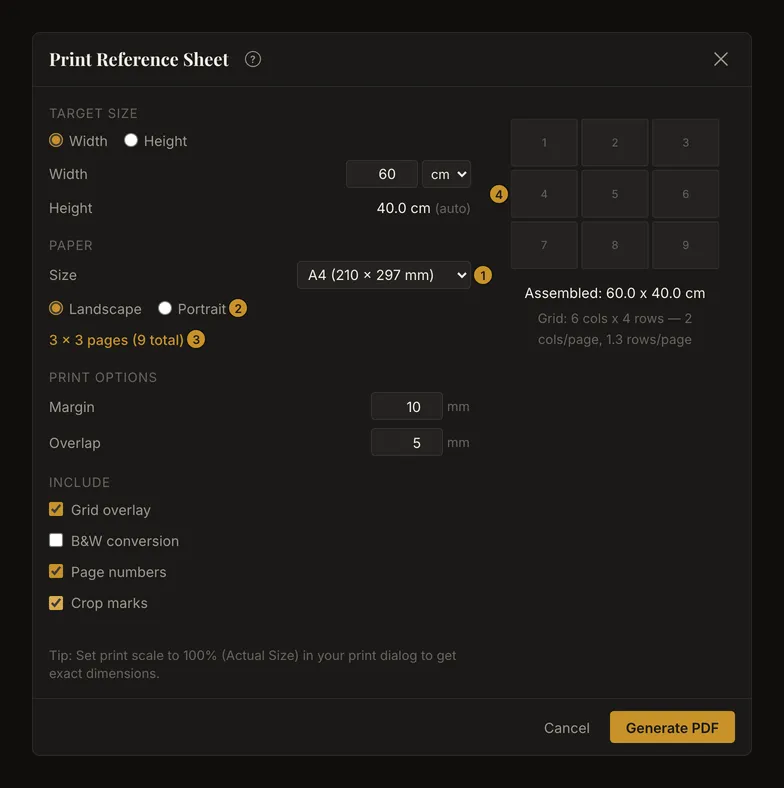
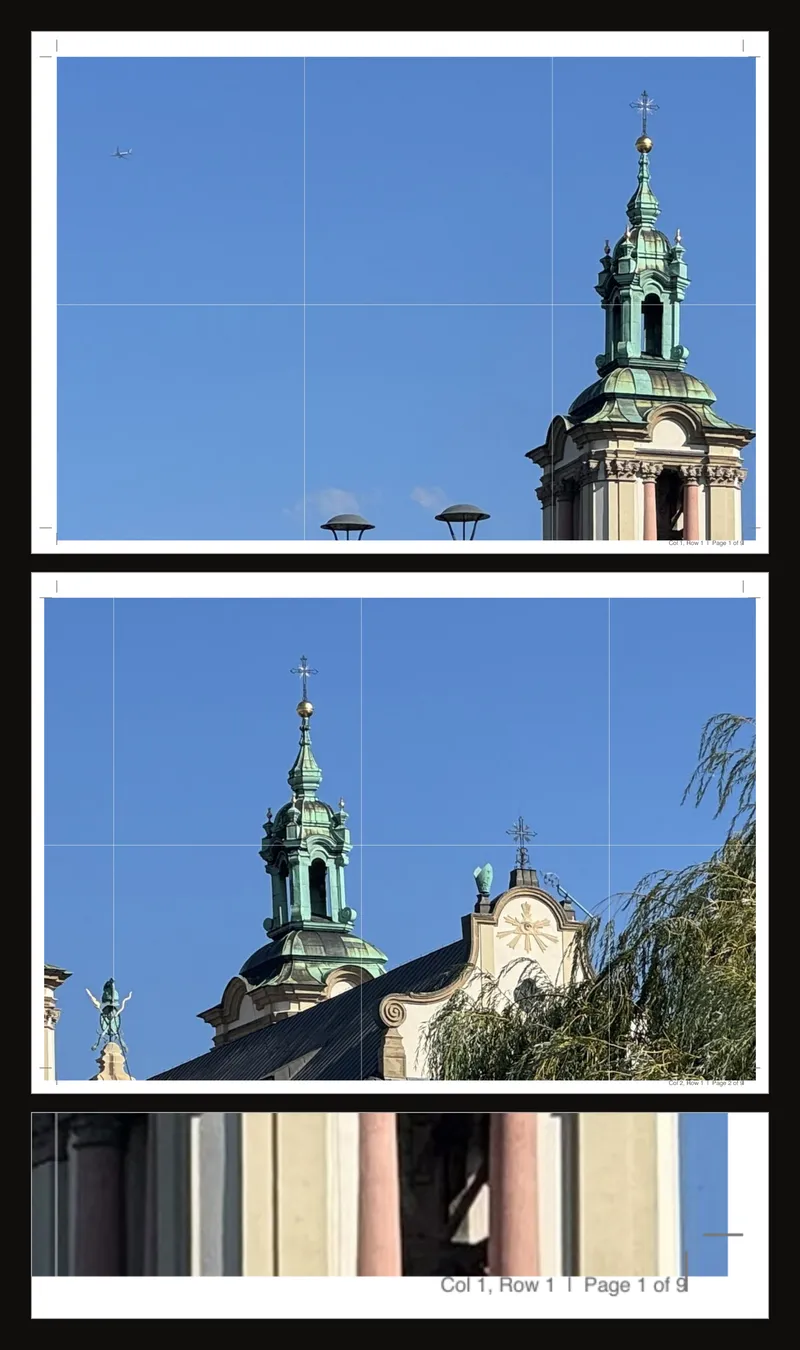
Для 60 × 40 cm на горизонтальному A4 із полями 10 mm повний фрагмент покриває 27,7 × 19 cm. Тому потрібно 3 × 3 аркуші. В останньому стовпці залишається лише 4,6 cm зображення, а в останньому рядку — 2 cm, плюс перекриття на стиках. Порожнє місце на цих сторінках є нормальним.
Поля та смуги для з'єднання
Поле приймає 5–20 mm і типово становить 10 mm. Це відступ основної ділянки зображення від краю паперу. Перекриття приймає 0–15 mm і типово становить 5 mm. Обидва значення задаються цілими міліметрами.
Перекриття повторює деталі зображення на стиках, щоб сусідні аркуші можна було сумістити. Воно заходить на поля, але не додає сторінок і не змінює цільового розміру. Задавайте перекриття меншим за поле й враховуйте край, на якому принтер не друкує. Якщо перекриття більше за поле, частина повтореної ділянки може вийти за межі сторінки. Нульове перекриття не залишає смуги для суміщення.
Що потрапляє до PDF
- Накладання сітки спочатку відповідає стану сітки на екрані, але для PDF його можна змінити окремо. Додаються налаштовані підписи й діагоналі, якщо вони ввімкнені. Затемнення навколо вибраної клітинки не друкується.
- Ч/Б перетворення спочатку відповідає стану чорно-білого режиму на екрані. Коли прапорець установлено, застосовуються також поточні тональні градації та активне кольорове виділення тонів, тому тональний етюд може містити кольорові ділянки. Якщо прапорець знято й виявлення контурів увімкнене, друкуються контури. Для звичайної кольорової фотографії вимкніть виявлення контурів і в самому інструменті.
- Номери сторінок типово ввімкнено: кожен аркуш отримує номер стовпця, рядка та сторінки. Залиште їх для складання кількох сторінок.
- Мітки обрізу типово вимкнено. Мітки позначають кути корисної ділянки сторінки. На сторінці із залишковим фрагментом вони не обов'язково збігаються із зовнішнім краєм фотографії.
Корекції зображення включаються до PDF. Екранний масштаб, панорамування, елементи панелі інструментів і затемнення навколо вибраної клітинки не включаються. Остаточний вигляд перевіряйте в завантаженому файлі: маленька схема сторінок його не показує.
Друк із телефона
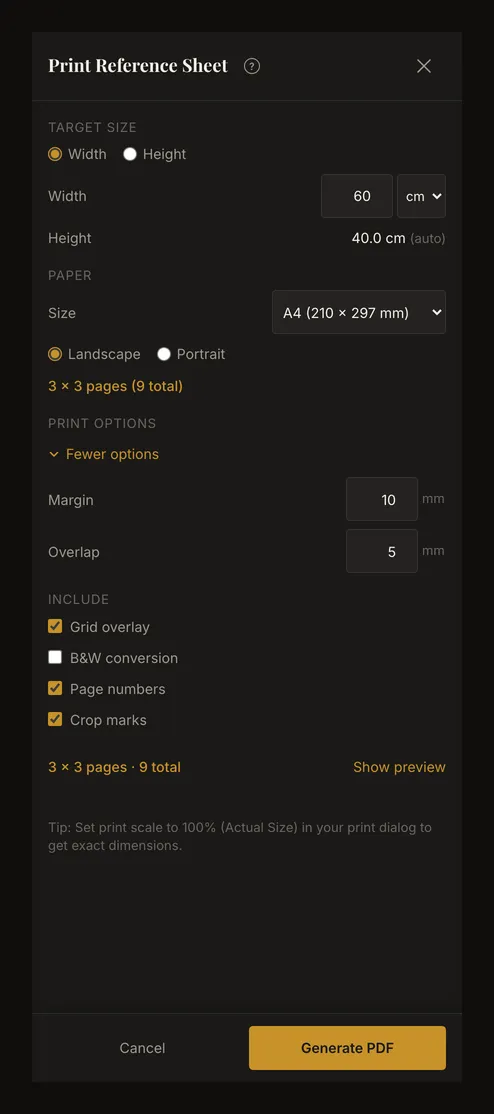
На вузькому екрані доступні ті самі налаштування PDF. Відкрийте Більше параметрів (поля, перекриття), щоб побачити поля й перекриття, а Показати попередній перегляд — щоб переглянути розкладку. Після відкриття вікна обидва блоки згорнуті. Прокрутіть вміст, перевірте налаштування й натисніть Створити PDF. Місце збереження завантаженого файлу залежить від браузера та пристрою.
Надрукуйте, виміряйте та з'єднайте аркуші
- Надрукуйте один пробний аркуш у масштабі 100%
У програмі перегляду PDF або вікні принтера виберіть 100% чи «Фактичний розмір», а також той самий папір і орієнтацію, що й у PDF. Вимкніть підгонку до сторінки, зменшення та додатковий поділ плаката. PDF уже поділено на сторінки.
- Виміряйте перед друком решти
Перевірте відому відстань лінійкою. У цьому прикладі повна сторона клітинки має становити 10 cm. Якщо вона менша чи більша, спочатку виправте масштаб друку. Екранний масштаб не є фізичним вимірюванням.
- Розкладіть пронумеровані аркуші
За надрукованими номерами стовпців і рядків розкладіть сторінки зліва направо, потім зверху вниз. Перевірте вузькі залишкові смуги праворуч і знизу; не розтягуйте їх на весь аркуш.
- Підріжте один край стику й сумістіть повторені деталі
На кожному стику підріжте верхній аркуш уздовж лінії, що з'єднує його мітки обрізу на цьому краї, залишаючи повторену смугу сусіднього аркуша під ним. Сумістіть лінії сітки й деталі фотографії, потім склейте зі звороту. Спочатку зберіть ряд, а потім з'єднайте ряди. Збережіть зовнішній край зображення; остаточно зрізайте порожні поля лише після перевірки всієї композиції.
- Перевірте зібраний референс
Виміряйте саме зображення без паперових полів: воно має становити 60 × 40 cm. Перед перенесенням малюнка перевірте кілька клітинок і довгі прямі лінії, що перетинають стики.
Роздільність, попередження та великі файли
PDF містить фрагменти зображення з роздільністю 150 dpi. Збільшення маленького оригіналу не відновлює деталей. Вікно попереджає, коли ширина вихідного зображення в пікселях перевищує ширину оригіналу більш ніж утричі, а також коли потрібно понад 25 сторінок. Попередження не гарантує різкості й не забороняє продовжити.
Використовуйте чіткий оригінал, перевіряйте одиниці й кількість сторінок та друкуйте пробний аркуш. Дуже великі розміри можуть перевищити можливості обробки зображень у браузері. Якщо створення завершується помилкою, зменште фізичний розмір або використайте менше робоче зображення й повторіть спробу. Повідомлення про помилку може бути англійською.
Закриття, помилки та збереження налаштувань
До початку створення PDF вікно можна закрити клавішею Escape, кнопкою закриття, через Скасувати або натисканням на затемнену ділянку поза ним. Це не змінює роботу. Під час створення кнопка завантаження недоступна. Закриття вікна не гарантує скасування вже розпочатого процесу: завантаження може завершитися.
Після повторного відкриття параметри друку скидаються й знову беруть поточний розмір полотна, стан сітки та чорно-білого режиму. Це не збережений набір друку. Якщо експорт не вдався, вікно показує помилку й дозволяє повторити спробу; після успішного експорту файл завантажується, а вікно закривається.
Поширені запитання
Чому надрукована сітка має неправильний розмір?
Спочатку перевірте одиниці й розміри після складання в застосунку, потім — папір і налаштування 100% чи «Фактичний розмір» у програмі перегляду PDF. Підгонка до сторінки змінює фізичні розміри. Виміряйте повний інтервал сітки на одному аркуші перед друком решти.
Чому частина останнього аркуша порожня?
Застосунок спочатку заповнює повні корисні ділянки, а залишок розміщує в останньому стовпці чи рядку, вирівнюючи вгорі ліворуч. Залишок не розтягується. Порожній папір є нормальним, якщо цільовий розмір не кратний розміру фрагмента.
Чи буде надруковано рамку кадрування?
Застосуйте кадрування перед експортом і перевірте обчислені розміри. Якщо відкрити друк, поки кадрування ще не застосовано, інструмент спершу запитає Спершу застосувати кадрування? Застосувати кадрування застосовує кадрування й потім відкриває вікно друку; Скасувати повертає назад без друку. Рамка допомагає редагувати зображення й не є друкованою межею. Збережіть оригінальне фото, якщо згодом захочете ширшу композицію.
Чи потрібен обліковий запис або PDF-принтер?
Для створення PDF обліковий запис не потрібен. Застосунок безпосередньо завантажує файл. Щоб отримати паперові копії, відкрийте його в програмі перегляду PDF та скористайтеся своїм принтером або послугами друку.