Ditt referensfoto i verktyget
Ett referensfoto hjälper dig att studera former, proportioner och ljus. Öppna JPG, PNG eller WebP och lägg till ett nät eller beskär fotot till dukens format. Inget konto behövs. Att öppna en fil i redigeraren sparar den inte i sig på ditt konto.
Börja med ett foto
- Öppna verktyget
Knappen längst ner i guiden öppnar verktyget. I den tomma redigeraren kan du släppa eller välja ett foto i den stora mittytan. Om verktyget öppnar ditt senaste foto igen från webbläsarens återställning kan du börja om med Nytt konstverk.
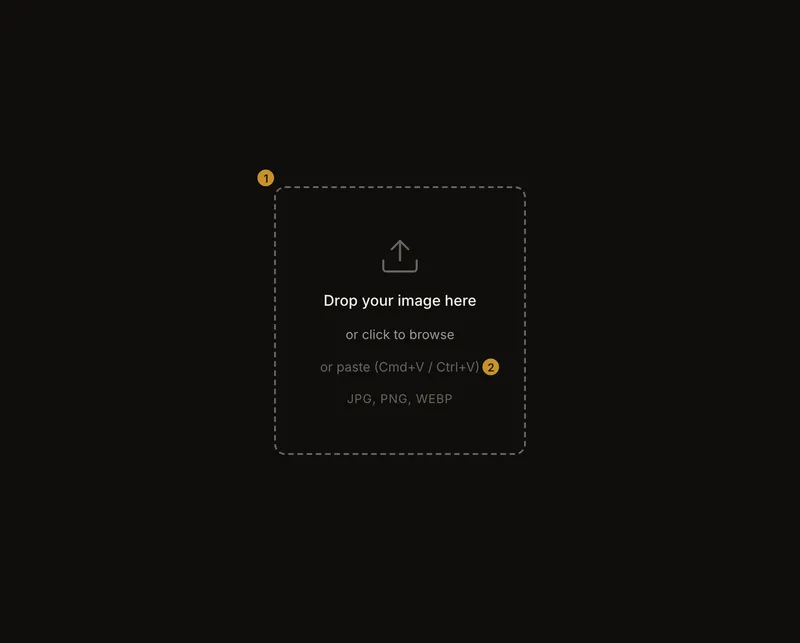
① Välj en fil eller släpp den här. ② Klistra in en bild från urklipp. - Lägg till fotot
Dra ett foto till mitten eller klicka för att välja en fil. Med tangentbordet når du ytan med Tab och trycker på Enter eller mellanslag. Du kan också klistra in en bild enligt beskrivningen nedan.
- Börja rita
Slå på Nätöverlagring när fotot visas. Guiden till ritnätet förklarar hur du ställer in antalet celler. Den orange båten är ett bra första motiv: skrovet framträder tydligt mot vattnet och sanden.
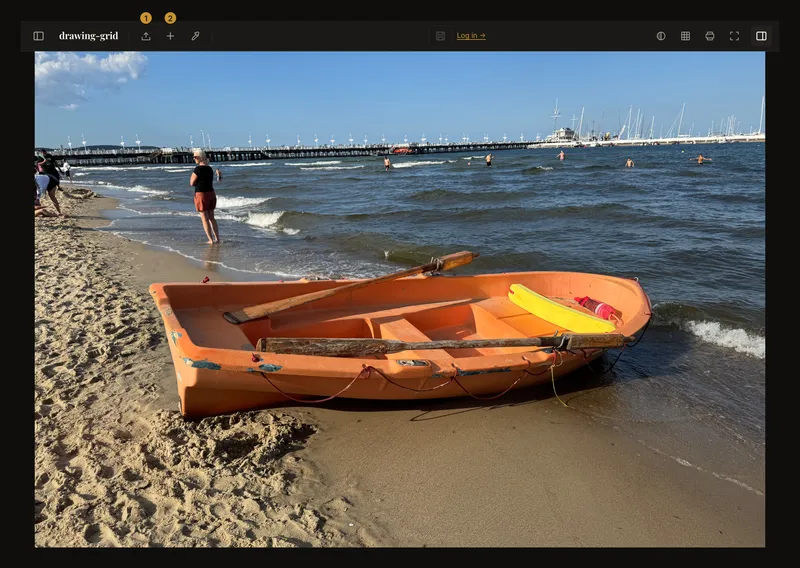
① Välj ett annat foto. ② Börja med ett separat konstverk.
Dra eller välj en fil
Släpp filer på den tomma ytan. Om du släpper flera används bara den första. Filväljaren fungerar på datorer, telefoner och surfplattor; samma fil kan väljas två gånger i rad. Med ett foto öppet använder du Ladda upp eller Ersätt bild.
Klistra in från urklipp
Kopiera själva bilden, inte webbadressen. Tryck Cmd+V på Mac eller Ctrl+V i Windows i den tomma redigeraren. Stäng först dialogrutor och lämna textfält. Inklistring via tangentbordet begär inte läsbehörighet till urklipp och ersätter aldrig ett öppet foto.
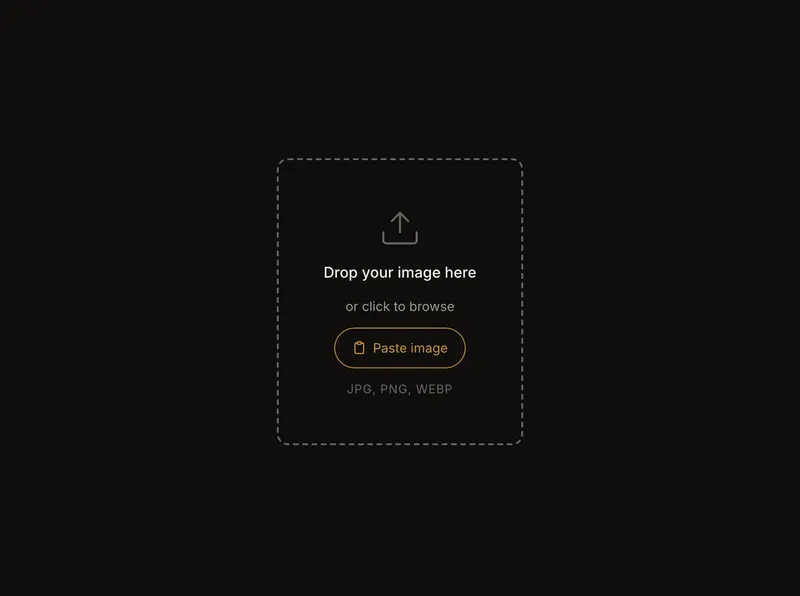
På en pekenhet med en kompatibel webbläsare trycker du på Klistra in bild. På iPad i liggande läge ersätter knappen också tangentbordstipset. Webbläsaren kan be om tillåtelse; om du nekar eller stänger frågan ändras inget. Saknas en bild i urklipp visas ett kort meddelande. Saknas knappen väljer du en fil.
Filtyper, storlek och fel
JPG, PNG och WebP på upp till 20 MB per fil stöds, men inte HEIC eller GIF. Exportera eller konvertera först HEIC till JPG; en annan filändelse räcker inte. Guidens foton konverterades från HEIC-original innan de öppnades.
Ett format som inte stöds kräver en lämplig export; en för stor fil kräver en mindre kopia. Om bilden inte öppnas kan du exportera en ny JPG i fotoappen. Verktyget begränsar inte pixelmåtten och förminskar inte automatiskt, men mycket stora bilder kan överstiga webbläsarens kapacitet.
Ersätt fotot i det aktuella konstverket
Utan ett öppet sparat konstverk öppnar Ladda upp filväljaren direkt. I ett sparat konstverk heter knappen Ersätt bild: bekräfta först, välj sedan. Om du avbryter behålls fotot. På telefoner och andra smala skärmar finns åtgärden under Fler åtgärder (⋯).
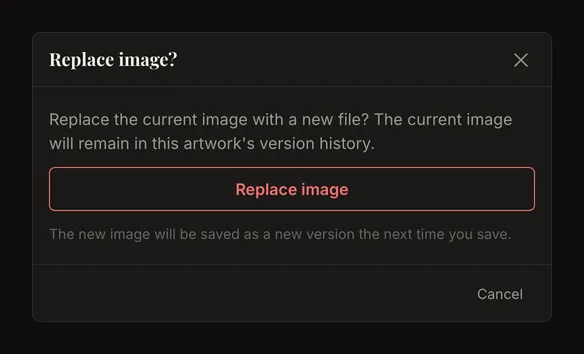
Det nya fotot tillhör samma konstverk. Den sparade bilden finns kvar i versionshistoriken; den nya blir en version när den sparas. Det kan ske manuellt eller automatiskt om automatisk synkronisering är på och kan köras. Börja med ett nytt konstverk för två fristående studier.
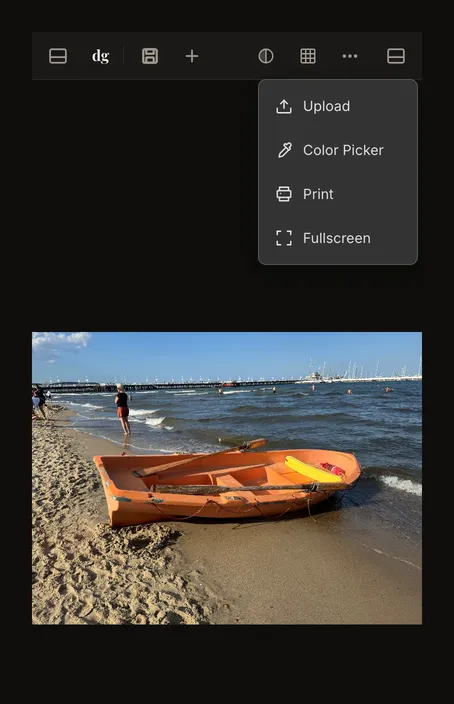
Börja med ett separat konstverk
Välj Nytt konstverk för att tömma redigeraren. Vid osparade ändringar behöver du bekräfta att de ska kastas. Ett foto som öppnats utan inloggning räknas också som osparat. Spara det du vill behålla innan du bekräftar.
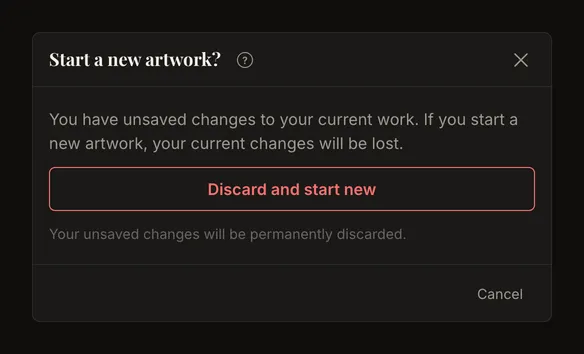
Det sparade konstverket och historiken finns kvar; du avslutar bara redigeringen. Hänvisningen till konstverket försvinner ur adressfältet. Nät och beskärning återgår till startvärdena, inklusive tillämpliga standardinställningar från kontot.
Vad ändras med ett nytt foto?
Ett nytt foto återställer Svartvitt, Tonalsteg, Värdevisning, Kantdetektering, bildjusteringar, zoom, panorering och fokuserad cell. Nätinställningar och måtten i Beskär duk behålls. Bekräftelsen av ett tidigare tillämpat dukformat tas däremot bort: det nya fotot har ännu inte beskurits till måtten. Kontrollera och tillämpa beskärningen igen.
Välj en användbar referens
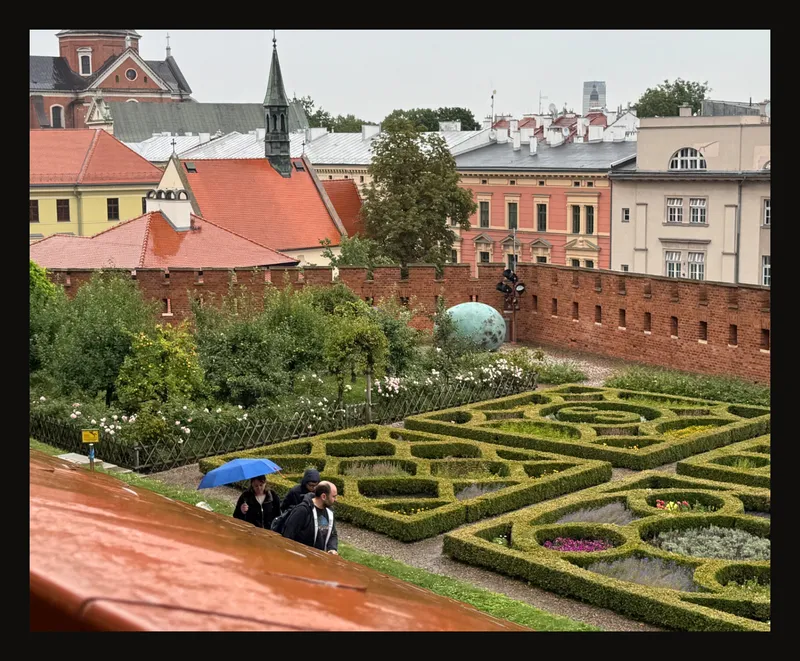
Välj ett foto med en tydlig huvudform och tillräckliga detaljer för teckningen. Börja i trädgården nedan med häckmönstren och murarna före bladen. En mer komplex referens fungerar också: bestäm de viktiga formerna innan du väljer ett tätt nät.
Spara originalet någon annanstans. Webbläsaren kan återställa den lokala sessionen, men det är ingen permanent säkerhetskopia och sparar inte fotot på kontot. Spara på kontot för att fortsätta på en annan enhet.
Arbetar du på en liten skärm? Se arbetsgången på telefon och surfplatta.
Vanliga frågor
Varför avvisas mitt HEIC-foto?
HEIC är inte ett av de tre format som stöds. Exportera till JPG, PNG eller WebP och välj den konverterade filen. Att byta namn från .heic till .jpg räcker inte.
Skickas mitt foto till en server?
Som standard sker öppning och redigering på din enhet. När du sparar ett konstverk på kontot skickas det till servern. Automatisk synkronisering kan också skicka ändringar i ett redan sparat konstverk. Lokal återställning i webbläsaren är skild från att spara på kontot.
Varför återställdes mina svartvita inställningar?
Inställningarna hörde till det förra fotot och återställs vid byte. Nätet behålls, så du kan använda det igen och välja nya toner för den nya referensen.
Varför händer inget när jag klistrar in?
Inklistring fungerar bara i en tom redigerare. Stäng dialogrutor, lämna textfält och kopiera en bild i stället för en länk. Om ett foto redan är öppet använder du Ladda upp, Ersätt bild eller Nytt konstverk.