Växla mellan helheten och en viktig detalj
Zooma in för att bedöma ett räckes lutning eller formen på en liten skugga och återgå sedan till hela kompositionen. Panorering flyttar referensen på skärmen. Ingen av åtgärderna beskär fotot eller ändrar dukens angivna mått.
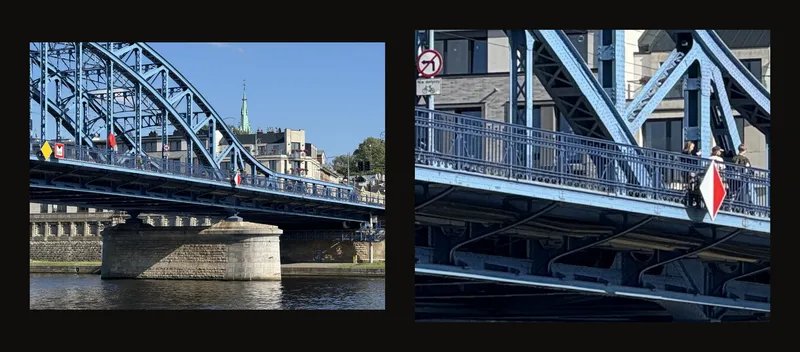
Förstoringen på skärmen är skild från målningens storlek och utskriftsinställningarna. Ange referensens proportioner och fysiska mått med beskärning av duken.
Ett snabbt sätt att studera en detalj
- Börja med hela fotot
Välj anpassning i Position och placera pekaren över önskad detalj.
- Titta närmare och återgå
Zooma genom att rulla eller nypa och dra för att panorera. Tryck 0 eller välj anpassning igen för att få tillbaka hela kompositionen.
Hitta visningskontrollerna
Öppna Position i inställningspanelen. Öppna först panelen på telefonen och fäll sedan ut avsnittet.
- Anpassa använder det tillgängliga skärmutrymmet som utgångsstorlek.
- Naturlig storlek använder dukens fysiska mått och skärmens uppskattade eller kalibrerade storlek.
- Skala ändrar förstoringen från 25 % till 400 % av vald utgångsstorlek. Reglagets mitt motsvarar 100 %. I Naturlig storlek heter reglaget Naturlig storlek och visningen till höger anger till exempel ”150 % av naturlig storlek”; vid 100 % står det ”Naturlig storlek ✓”.
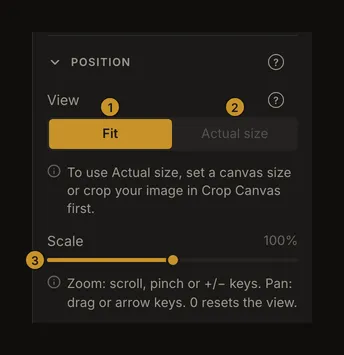
Klicka på det valda läget igen för att återställa utgångsstorleken och centrera fotot. Det finns ingen separat centreringsknapp. Rotation och spegling nedanför ändrar själva bilden; de behövs inte för att röra sig runt i referensen.
Zooma mot det du vill studera
Håll pekaren över fotot och använd mushjulet eller rulla eller nyp på styrplattan. Zoomen följer pekaren, så placera den över detaljen du vill behålla i bild. På en pekskärm drar du isär eller ihop två fingrar över referensen.
Du kan också använda reglaget eller trycka + eller - utan Ctrl eller Cmd. Dessa ändrar förstoringen utan att rikta den mot pekaren. Zoomen stannar vid 25 % och 400 %.
När du inte beskär, väljer en färg eller använder nätets fokusläge zoomar ett dubbelklick med musen vid 100 % till 200 % kring den klickade punkten. Vid all annan förstoring återställer ett dubbelklick utgångsvyn. Ett dubbeltryck på en pekskärm gör inte detta.
Få tillbaka en detalj i bild
Dra fotot med musen eller ett finger. Piltangenterna flyttar det i pilens riktning; håll Skift för en större förflyttning. Om du tappar bort dig trycker du 0 eller klickar på aktuellt visningsläge för att centrera fotot och återställa förstoringen.
I fokusläget väljer ett kort klick eller tryck en nätcell, medan en dragning panorerar. Nätlinjer och vald cell följer fotot. Zoom lägger inte till rader eller kolumner och ändrar inte cellens fysiska storlek.
Vid beskärning ändrar en dragning inuti ramen eller i dess handtag själva beskärningen. Dra utanför ramen för att panorera. Färgplockaren hämtar en färg vid klick; lämna verktyget innan du försöker dra referensen.
Tangentbordsnavigering fungerar inte medan du skriver i ett fält, använder ett fokuserat reglage eller har en dialog öppen. Lämna kontrollen först. Ctrl/Cmd-kombinationer tillhör webbläsaren; sidzoom är inte samma sak som att förstora fotot.
Vad verklig storlek innebär
Ange fysiska mått i Beskär duk för att aktivera Naturlig storlek. Du behöver inget konto för den här vyn. Vid 100 % försöker den visa referensen i vald fysisk storlek. En stor duk kan hamna utanför skärmen; panorera för att granska den.
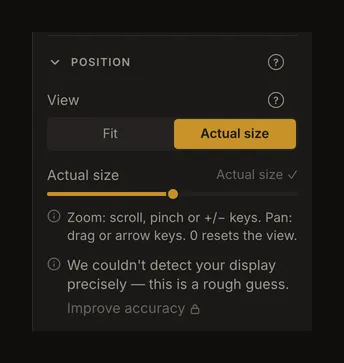
Läs noggrannhetsmeddelandet innan du håller en linjal mot skärmen. Förbättra noggrannheten kräver inloggning; när skärmen är kalibrerad heter knappen Kalibrera om. En kalibreringsvarning kan betyda att skärmen har ändrats.
I det här läget återställer 0 till 100 % av verklig storlek utan att byta till anpassning. Välj Anpassa för att se hela referensen igen. Inget av lägena bestämmer pappersstorlek eller utskriftsskala. Se Naturlig storlek för att kontrollera visningen med en linjal och skärmkalibrering för att göra den noggrannare.
Ha referensen bredvid staffliet
Ställ först in bilden och nätet och välj sedan Helskärm i verktygsfältet. På smala skärmar finns det under Fler åtgärder. Verktygsfält och sidopaneler försvinner och ger referensen plats. Du kan fortfarande zooma, panorera och välja fokusceller.
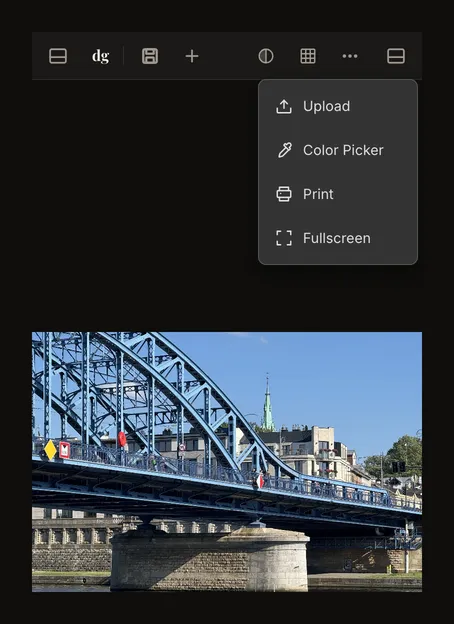
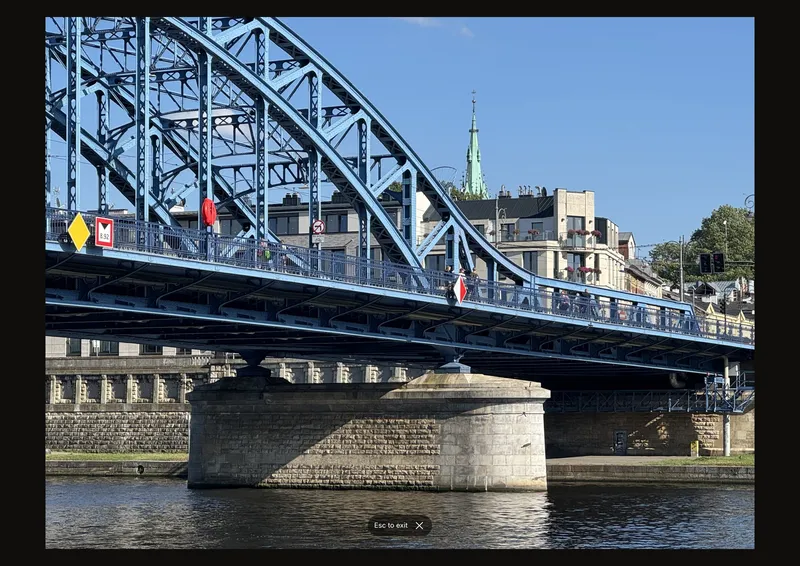
Tryck Esc eller använd avslutningsknappen på skärmen för att få tillbaka kontrollerna. Tipset försvinner efter några sekunder och återkommer vid pekarrörelse eller beröring. När du går in i eller lämnar helskärm centreras fotot och förstoringen återställs inom aktuellt visningsläge.
Om webbläsaren stöder inbyggd helskärm begär appen det. Annars förstoras referensen inne på sidan och webbläsarens kontroller kan vara kvar. På en enhet utan Escape-tangent trycker du på ✕ bredvid Esc för att avsluta längst ned på skärmen.
Vad återställs när du öppnar igen?
Webbläsarens lokala återställning kan återföra förstoring och panorering. Ett sparat konstverk eller en version behåller läge och förstoring men öppnar fotot centrerat: panoreringen är lokal för enheten. Saknas fysiska mått återgår verklig storlek till anpassning. Helskärm är ett tillfälligt visningsläge, inte en sparad konstverksinställning.
Vanliga frågor
Hur får jag tillbaka ett foto som hamnat utanför skärmen?
Tryck 0 eller öppna Position och välj anpassning. Referensen centreras och hela kompositionen visas. I verklig storlek behåller 0 den fysiska skalan, som fortfarande kan vara större än skärmen.
Betyder 100 % en bildpixel per skärmpixel?
Nej. Vid anpassning är 100 % den storlek som ryms i tillgänglig vy. Vid verklig storlek är det det uppskattade eller kalibrerade fysiska måttet. Procenten är relativ till det valda läget.
Beskär zoom bilden eller anger den utskriftsstorleken?
Nej. Navigering ändrar vyn. Tillämpad beskärning ändrar rasterbilden och utskriftsdialogen styr utskriften. Återgå till anpassning för att kontrollera hela kompositionen före utskrift.