Vad ändras vid beskärning?
Beskär duk anpassar referensfotot till proportionerna på din fysiska duk eller ditt papper. Området utanför ramen tas bort utan att motivet sträcks. Ange fysiska mått, inte pixlar: 40 × 50 cm beskriver ytan du ska måla på, inte en ny bildupplösning.
Välj vad som ska ingå i målningen
Bestäm vad bilden ska handla om innan du snävar in utsnittet. I de här två olika fotografierna av samma trädgård visar den vidare bilden omgivningen, medan närbilden ger grinden och klätterväxten större tyngd. Det är två olika fotografier, inte en beskärning visad före och efter.
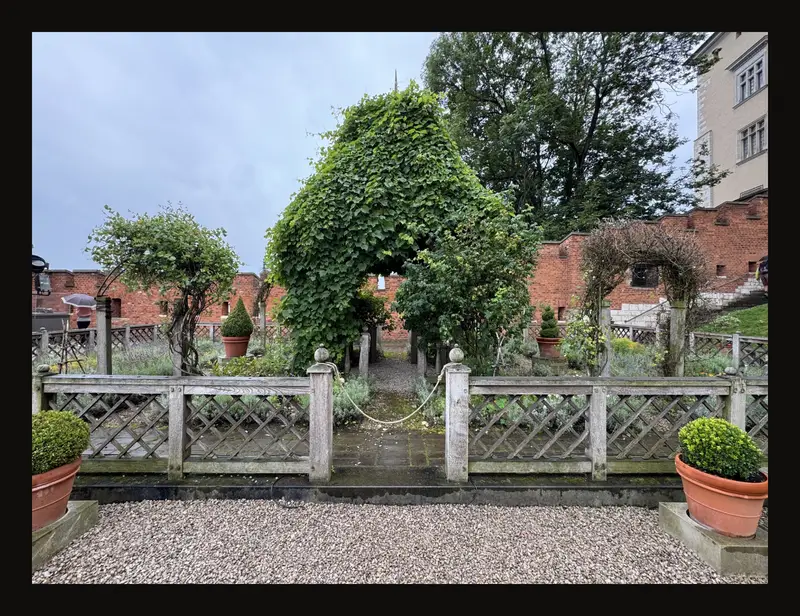
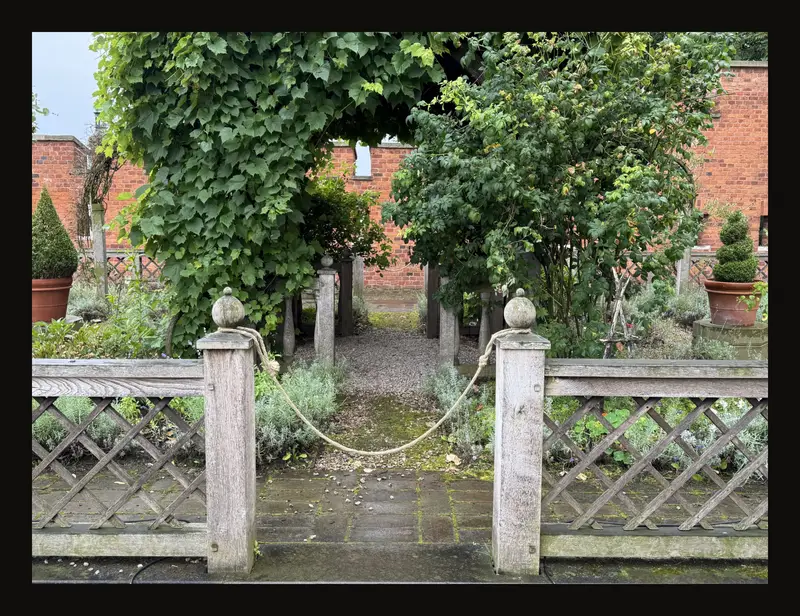
Från foto till duk i sex steg
- Läs in ditt referensfoto
Öppna verktyget och ladda upp fotot. Behåll originalfilen så att du kan återgå till en vidare komposition senare.
- Aktivera beskärning
Öppna Beskär duk i panelen till höger och slå på reglaget. Det är avstängt i ett nytt konstverk. Den första ramen är den största centrerade rektangeln med de valda proportionerna. Att bara öppna avsnittet aktiverar inte beskärningen.
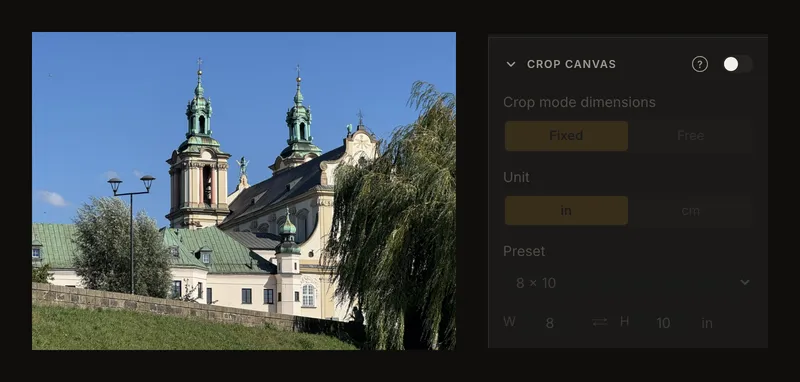
Öppna avsnittet för att se inställningarna; slå på reglaget för att använda dem. - Ange de fysiska måtten
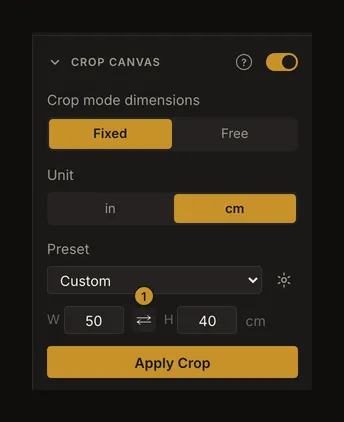
Välj Enhet och sedan en storlek under Förinställning, eller ange B och H. Använd 40 × 50 cm i det här exemplet. Behåll läget Fast om du redan har duken.
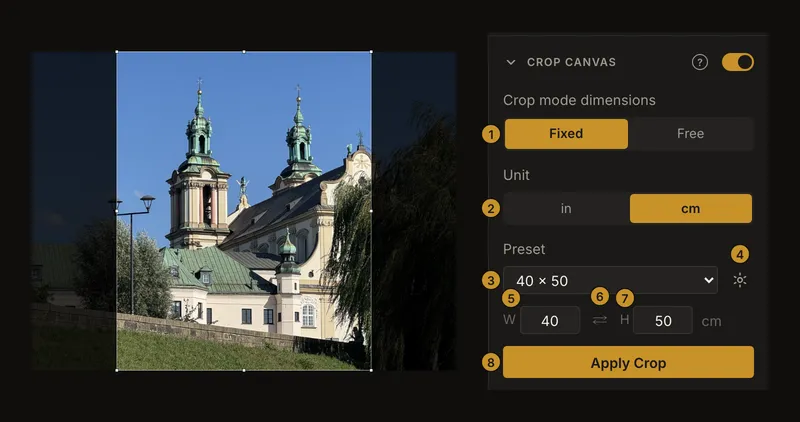
① Fast / Fritt. ② Enhet. ③ Förinställning. ④ Hantera favoritförinställningar. ⑤ B. ⑥ Växla bredd och höjd. ⑦ H. ⑧ Tillämpa beskärning. Panelen anger den fysiska storleken. Ramen på fotot avgör vilken del som ska fylla den. De numrerade markörerna visar de här inställningarna:
- Dimensionsläge.
- Enhet.
- Förinställning (sparade favoriter för den valda enheten visas ovanför standardstorlekarna, om det finns några).
- Hantera favoritförinställningar (kräver konto och inloggning).
- B (bredd).
- ⇄ · Växla bredd och höjd.
- H (höjd).
- Tillämpa beskärning.
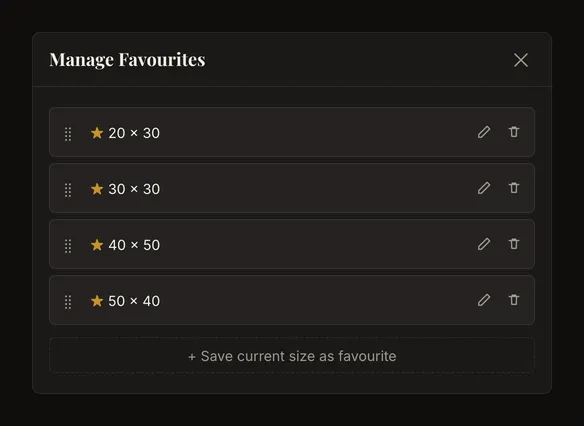
När du är inloggad kan du använda kugghjulet bredvid listan med förinställningar för att lägga till favoritstorlekar, byta namn, ta bort dem och ändra ordningen. Listan väljer en storlek; kugghjulet hanterar dina favoriter.
- Välj utsnitt
Flytta ramen genom att dra inuti den. Dra i ett hörnhandtag eller ett handtag på kanten för att ändra storleken. Lämna luft kring kyrkspirorna och kontrollera alla kanter innan du tillämpar beskärningen.
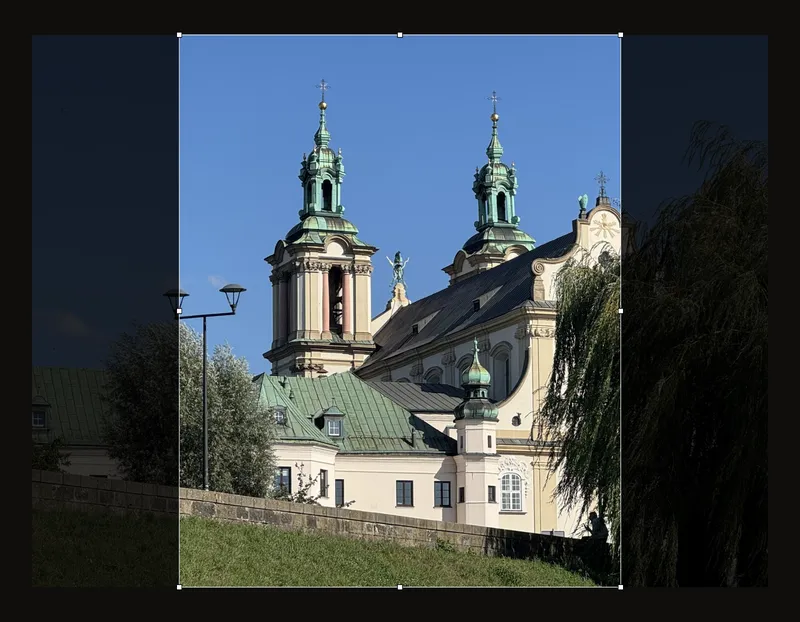
Den ljusa rektangeln är den del som behålls. Det mörka området tas bort. - Tillämpa beskärningen
Klicka på Tillämpa beskärning. Pixlarna utanför ramen tas bort från arbetsbilden, beskärningsreglaget stängs av och zoomning och panorering återställs. Dukens storlek är fortfarande registrerad. De fysiska måtten används även för Naturlig storlek och fyller i utskriftsstorleken i förväg.
- Kontrollera nätets mått
Aktivera Nätöverlagring. På en duk på 40 × 50 cm ger 4 kolumner och 5 rader celler på 10 × 10 cm. Mät upp cellerna på din fysiska duk. Läs guiden till nätinställningar om andra antal och kvadratiska celler.
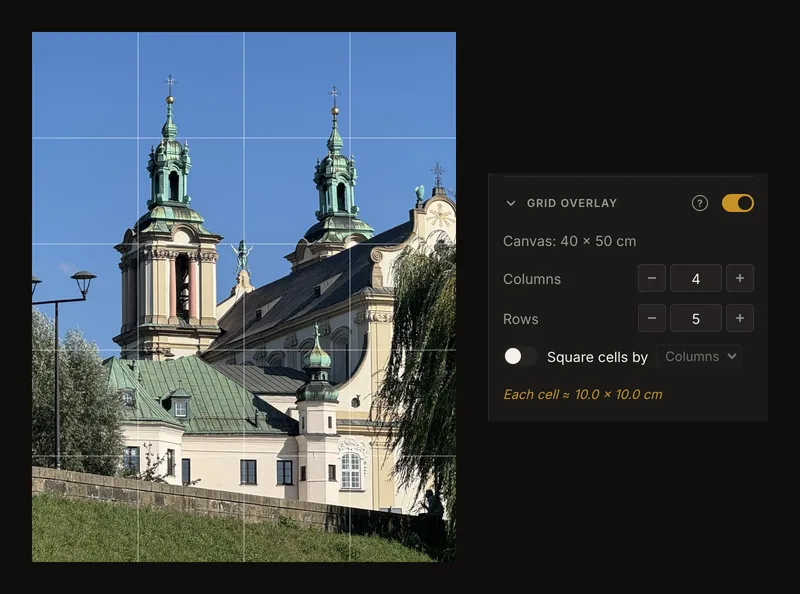
Efter beskärningen har hela referensfotot dukens proportioner och varje cell i nätet motsvarar 10 × 10 cm.
Fast eller fritt: välj rätt läge
Fast behåller förhållandet mellan bredd och höjd när du ändrar ramens storlek. Fritt tillåter alla proportioner och uppdaterar den fysiska bredden och höjden medan du drar, med en decimal och minst 0,1. Måtten ändras inte när du flyttar ramen. Om du väljer en bestämd förinställning återgår verktyget till fast läge. Använd fritt läge för att utforska kompositionen innan du väljer duk; det behåller inte storleken på en duk du redan har.
Centimeter eller tum
Enhet växlar mellan cm och in. När du byter räknas båda värdena om enligt 1 tum = 2,54 cm, avrundat till två decimaler, och förinställningen ändras till Anpassad. Kontrollera de visade värdena innan du tillämpar beskärningen.
Förinställningar för duk och papper
Förinställning innehåller fysiska storlekar, inte abstrakta bildförhållanden. Med centimeter får du dukstorlekar och papper i A5–A1; med tum får du dukar, traditionella porträttformat och papper, bland annat US Letter och US Legal. En förinställning fyller i måtten; med Anpassad kan du ange egna.
När du är inloggad visas eventuella sparade favoriter för den valda enheten samlade ovanför standardstorlekarna för duk och papper.
Hantera favoritstorlekar
Skapa ett konto om du inte har ett och logga in för att spara och hantera favoritstorlekar.
Öppna kugghjulet Hantera favoritförinställningar bredvid listan med förinställningar. Lägg till den aktuella storleken eller ange andra mått, ge den ett namn om du vill och spara. Du kan byta namn, ta bort och ändra ordningen på dina favoriter. Du kan spara upp till 20 favoriter per enhet.
Om du har favoriter för den aktuella enheten visas de ovanför standardgrupperna.
Standardstorlekar och manuellt angivna mått under Anpassad är fortfarande tillgängliga utan konto. Bara sparande och hantering av favoriter kräver inloggning.
Bredd och höjd
B är den vågräta sidan och H den lodräta. Använd piltangenterna upp och ned för att justera värdet, eller skriv ett positivt decimaltal. Om du tömmer ett fält eller skriver noll behålls det föregående värdet. När du ändrar ett fält blir förinställningen Anpassad.
Stående eller liggande format
Öppna beskärning av duken i högerpanelen. Knappen ⇄ sitter mellan fälten för bredd och höjd. Klicka på ⇄ för att byta plats på måtten: 40 × 50 cm blir 50 × 40 cm. Dukens riktning ändras utan att fotot roteras. Förinställningens namn ändras inte, så kontrollera båda talen.
Det här stående terrassfotot passar en hög målning: ett brett utsnitt skulle ta bort mycket av gången och tornet.
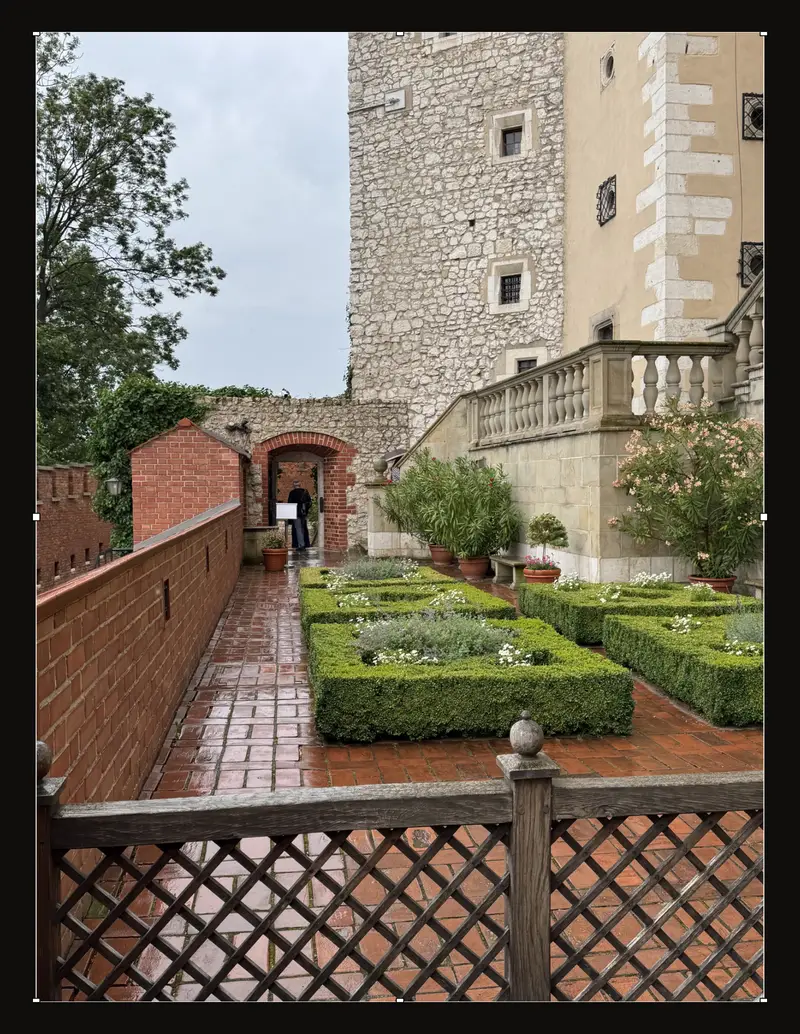
Innan du tillämpar beskärningen
Det finns ingen särskild ångrafunktion för beskärning. Behåll den ursprungliga fotofilen. Spara verket innan du tillämpar beskärningen om du vill ha en obeskuren version i historiken. Du kan återgå till den så länge den finns kvar där. Varje verk behåller upp till 50 sparade versioner; äldre versioner, även den första, kan tas bort när fler versioner sparas.
Om du stänger av reglaget före tillämpning döljs bara ramen. Om du klickar på utskriftsknappen medan beskärningsramen inte är tillämpad ber verktyget dig först att tillämpa den; Avbryt tar dig tillbaka till redigeringen.
Om beskärningen inte kan tillämpas visar verktyget ett fel. Kontrollera att ramen fortfarande finns kvar och försök igen. Behåll originalfilen om du behöver läsa in den på nytt.
Flytta beskärningsramen
Det finns åtta handtag: fyra hörn och fyra mittpunkter på kanterna. Dra inuti ramen för att flytta den; dra utanför för att panorera vyn. Ramen stannar inom bilden. Ett andra finger avbryter den pågående dragrörelsen på ramen. Om du roterar eller spegelvänder fotot återställs ramen, så gör det innan du bestämmer det slutliga utsnittet. Under beskärningen täcker nätet bara ramen.
Vad sparas?
Webbläsaren sparar dukinställningarna automatiskt. De följer även med när du sparar ett konstverk på ditt konto. I inställningarna kan du välja startenhet och förinställning. Utan ett eget val börjar webbläsare med amerikansk engelska i tum och andra webbläsare i centimeter. När du läser in en annan bild tas den tidigare bekräftelsen av storleken bort: beskär det nya referensfotot innan du utgår från dess fysiska mått.
En sista kontroll av kompositionen
Leta efter en spira, gren eller ett räcke som nästan nuddar kanten. Flytta ramen medvetet så att detaljen antingen kommer med helt eller skärs av tydligt. Beskärning kan varken återskapa detaljer utanför originalfotot eller öka upplösningen. Kontrollera nätets mått efter beskärningen och skriv ut i 100 % om du behöver fysisk skala.
Läs hur du bläddrar bland sparade versioner innan du återgår till en tidigare referens.
Vanliga frågor
Kan jag ångra en beskärning?
Det finns ingen ångra-knapp för beskärning. Återställ en version som sparats före beskärningen så länge den finns i historiken, eller läs in den ursprungliga fotofilen igen. Om du beskär före första sparningen är den första sparade versionen redan beskuren. Historiken rymmer upp till 50 versioner; även den första kan tas bort när nya versioner sparas.
Varför är ramens proportioner låsta?
Fast behåller dukens proportioner. Välj bara Fritt om du också vill ändra bredd och höjd när du ändrar ramens storlek.
Vilken enhet används?
Titta på Enhet i panelen. Verktyget använder ditt startval eller annars tum i webbläsare med amerikansk engelska och centimeter i andra webbläsare. Du kan byta enhet; måtten räknas om.