Ett referensfoto i målningens storlek
Ladda ner referensen som PDF med önskade fysiska mått. Stora bilder delas upp på A4- eller US Letter-ark som du kan skriva ut och sätta ihop. Ta med nät, etiketter och hjälplinjer, eller skriv ut fotografiet utan nät. Du behöver inget konto.
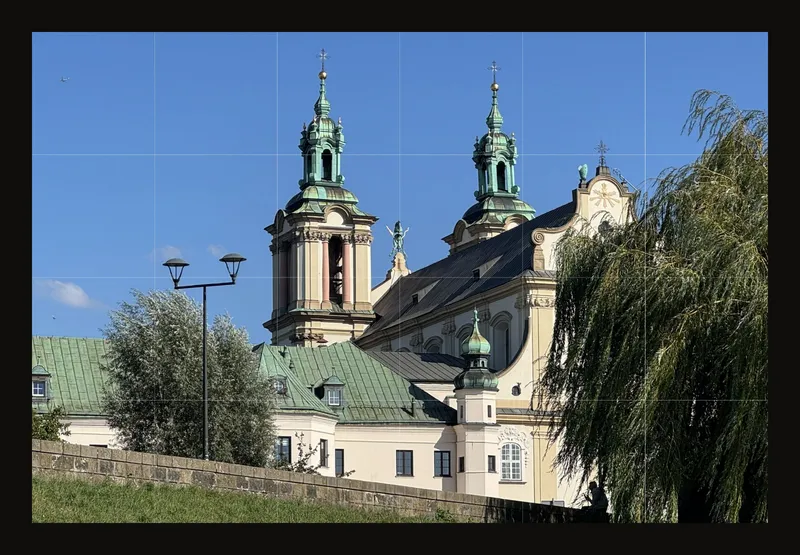
Skapa en PDF i rätt skala
- Gör kompositionen färdig
Ladda upp referensen och tillämpa beskärningen innan du skriver ut. Beskärningsguiden visar hur du får målningens proportioner. Använd här en liggande referens på 60 × 40 cm med 6 kolumner och 4 rader. Varje cell motsvarar då 10 × 10 cm.
- Öppna utskriftsdialogen
Välj Skriv ut i verktygsfältet. På telefonen finns alternativet i menyn Fler åtgärder (⋯). Verktyget laddar ner en PDF; det skickar inte sidorna direkt till en skrivare.
- Välj den färdiga bildens storlek
Under Målstorlek väljer du Bredd eller Höjd, kontrollerar Enhet och anger längden. Den andra sidan följer fotografiets proportioner. Ange bredden 60 cm i exemplet; höjden ska visa 40 cm.
- Välj skrivarens papper
Välj A4 och Liggande. Ställ Marginal på 10 mm och Överlapp på 5 mm. Kontrollera sidantalet före nedladdningen: exemplet kräver 3 kolumner × 3 rader, alltså 9 ark.
- Bestäm vad som ska tas med
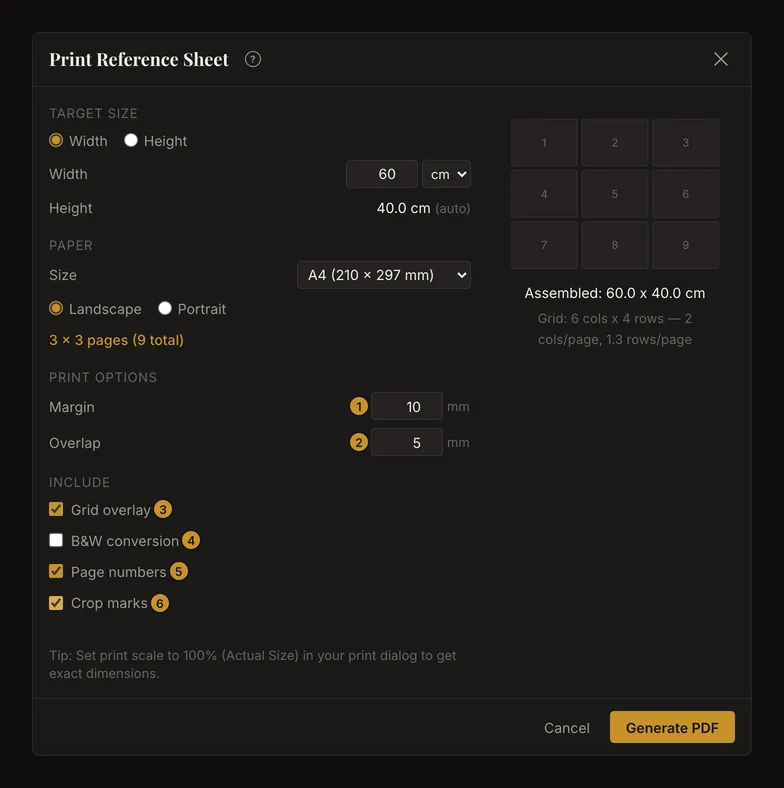
Behåll Nätöverlagring och Sidnummer på och aktivera Beskärningsmärken för monteringen. Låt S/V-konvertering vara av för den här färgreferensen.
- Ladda ner och kontrollera PDF-filen
Välj Generera PDF. När filen har skapats stängs dialogen och
drawing-grid-reference.pdfladdas ner. Öppna den och granska sidorna innan du skriver ut. Följande avsnitt förklarar inställningarna och hur arken sätts ihop utan att skalan ändras.
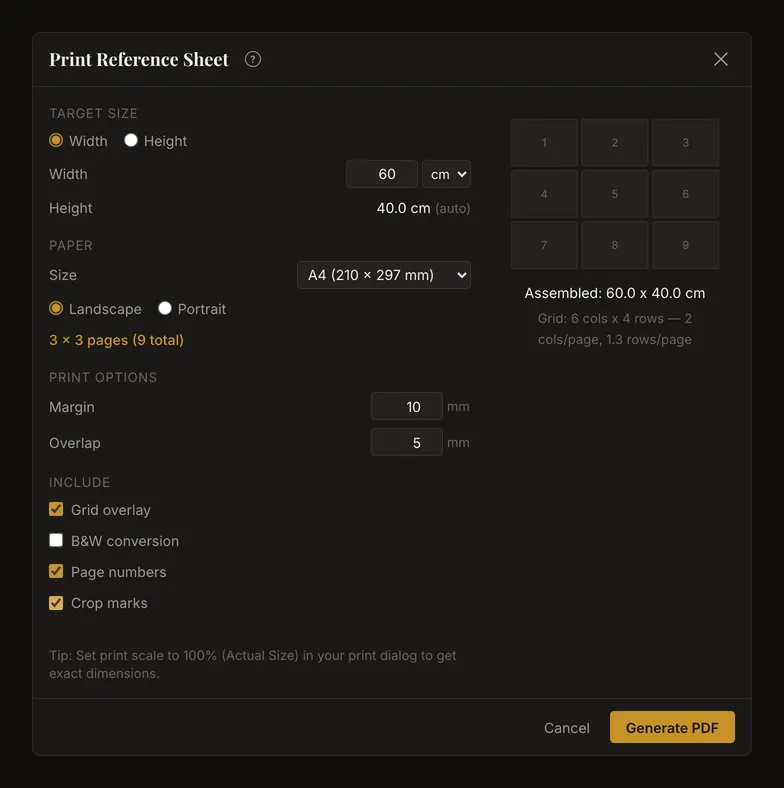
Fysiska mått och proportioner
Storleksfältet accepterar 1–500 i vald enhet, cm eller in. Pilarna ändrar värdet med 1 cm eller 0,5 in; du kan också skriva ett decimaltal. Positiva värden utanför intervallet begränsas när du lämnar fältet eller trycker Enter. Ett tomt fält, noll eller ett negativt tal ger ingen användbar storlek, så PDF-knappen förblir inaktiverad.
Byte av enhet räknar om med 1 in = 2,54 cm, avrundar till en decimal och tillämpar gränserna 1–500 igen. Kontrollera båda visade måtten efteråt, särskilt nära gränserna.
Om dukens storlek är känd fylls dess längsta sida och enhet i automatiskt. Annars anger du målet själv med din standardenhet. En sparad inställning har företräde. Utan en sådan börjar webbläsare med amerikansk engelska i tum och andra i centimeter. Pappersvalet är separat.
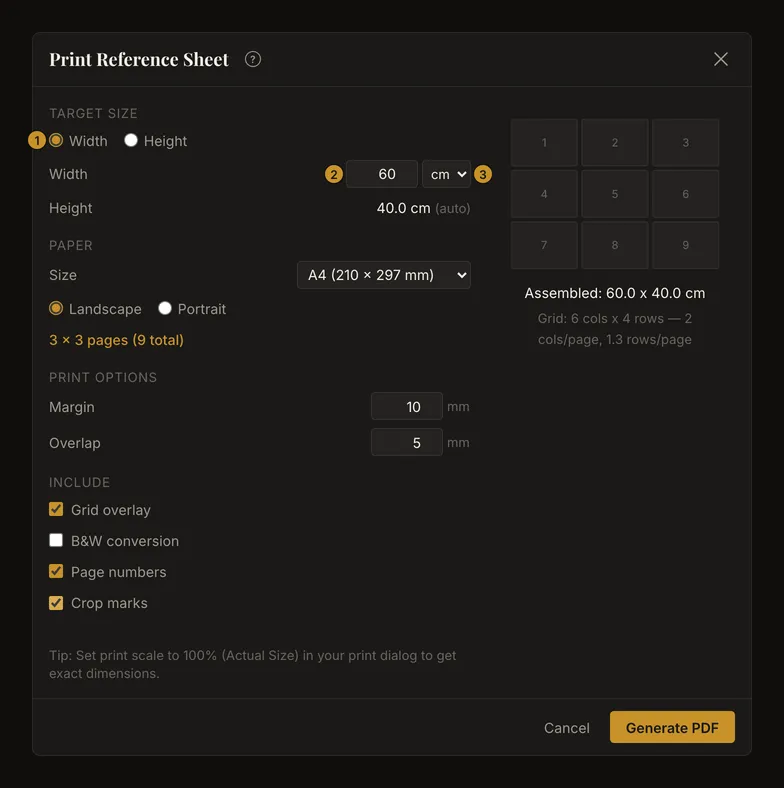
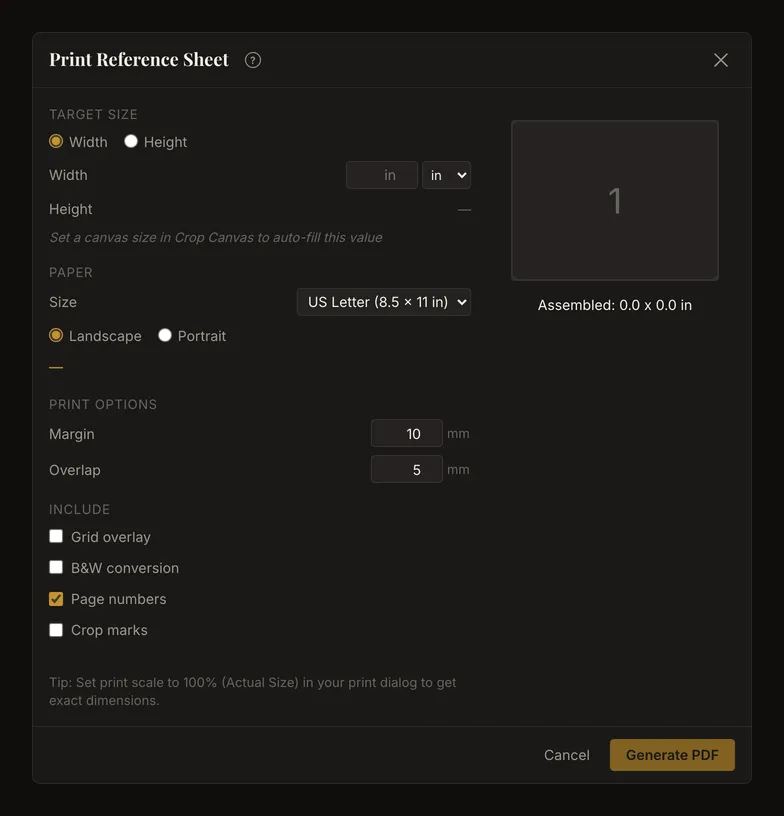
Papper, orientering och sidantal
Välj A4, 210 × 297 mm, eller US Letter, 8,5 × 11 in. Standardvalet är US Letter i webbläsare med amerikansk engelska och annars A4. Orienteringen börjar med Liggande; välj Stående om det kräver färre ark eller passar skrivaren bättre. Orienteringen vrider papperet, inte fotografiet.
Förhandsvisningen är ett sidschema, inte ett fotografiskt korrektur. De numrerade rektanglarna följer ordningen från vänster till höger och sedan uppifrån och ned. De sammanfogade måtten använder din valda enhet. Nätinformationen under förhandsvisningen visas bara när Nätöverlagring är markerad. Den visar hur många nätkolumner och nätrader som hamnar på varje ark.
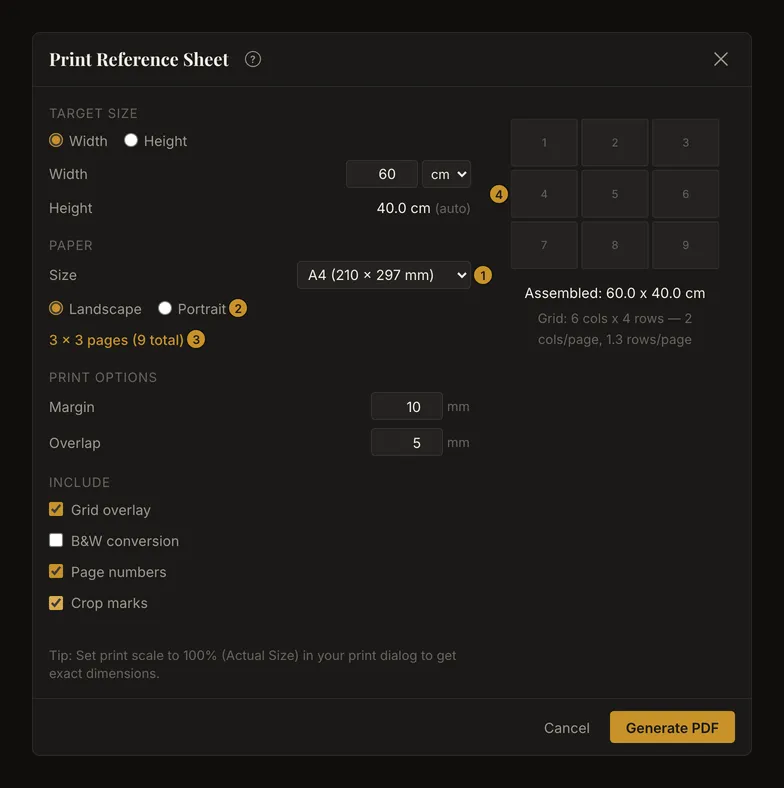
För 60 × 40 cm på liggande A4 med 10 mm marginal täcker varje hel bilddel 27,7 × 19 cm. Det behövs därför 3 × 3 ark. Sista kolumnen innehåller bara bildens återstående 4,6 cm och sista raden 2 cm, plus överlapp vid skarvarna. Tomma ytor på dessa sidor är normala.
Marginaler och remsor för skarvarna
Marginal accepterar 5–20 mm och börjar på 10 mm. Det är avståndet från bildens huvudområde till papperskanten. Överlapp accepterar 0–15 mm och börjar på 5 mm. Båda anges i hela millimeter.
Överlapp upprepar bilddetaljer vid skarvarna så att angränsande ark kan passas ihop. Det sträcker sig in i marginalerna utan att lägga till sidor eller ändra målstorleken. Håll överlappet mindre än marginalen och ta hänsyn till skrivarens kant där utskrift inte är möjlig. Om överlappet är större än marginalen kan en del av den upprepade bilden hamna utanför sidan. Noll ger ingen upprepad remsa att passa ihop.
Vad kommer med i PDF-filen?
- Nätöverlagring följer först nätets tillstånd på skärmen. Du kan ändra det separat för den här PDF-filen. Aktiverade etiketter och diagonaler tas med. Nedtoningen runt en fokuserad cell skrivs inte ut.
- S/V-konvertering följer först det svartvita läget på skärmen. När alternativet är valt används också aktuella tonnivåer och den aktiva färgmarkeringen i valörvyn. En valörstudie kan därför innehålla färgade partier. Om alternativet är av och kantdetektering är aktiv skrivs kanterna ut i stället. Stäng även av kantdetektering i verktyget för ett vanligt färgfoto.
- Sidnummer är på från början och lägger till kolumn-, rad- och sidangivelser på varje ark. Behåll dem när flera sidor ska sättas ihop.
- Beskärningsmärken är av från början. Märkena visar hörnen i varje sidas användbara område. På en sida med en återstående bilddel sammanfaller de inte nödvändigtvis med fotografiets ytterkant.
Bildjusteringar tas med. Skärmzoom, panorering, verktygsfält och nedtoning i fokusläget ingår inte i PDF-filen. Kontrollera bildens slutliga utseende i den nedladdade filen; det lilla sidschemat visar det inte.
Skriva ut från en telefon
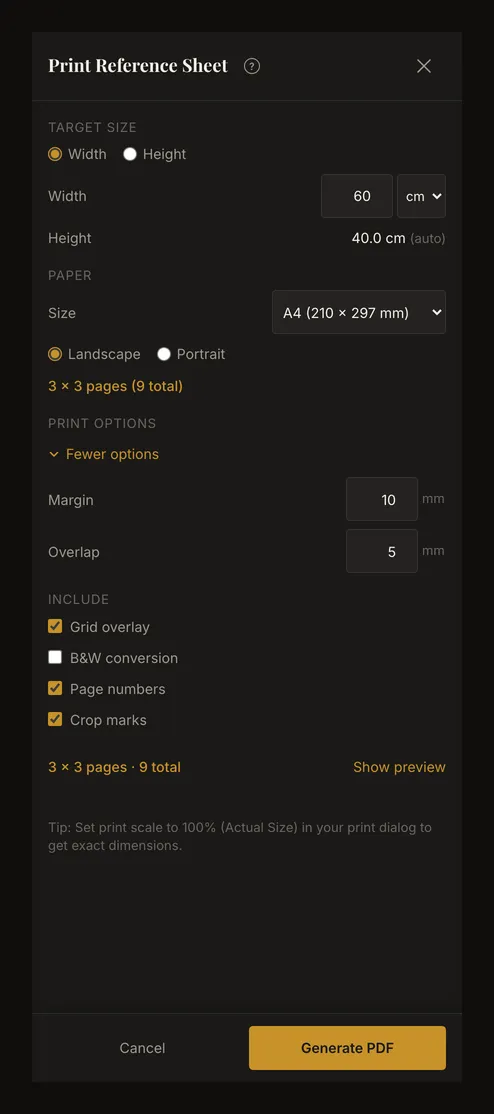
Samma PDF-inställningar fungerar på smala skärmar. Öppna Fler alternativ (marginal, överlapp) för marginal och överlapp och Visa förhandsgranskning för sidlayouten. Dessa delar är stängda när dialogen öppnas. Rulla i dialogen för att kontrollera alternativen och välj Generera PDF. Var filen sparas beror på webbläsare och enhet.
Skriv ut, mät och sätt ihop arken
- Skriv ut ett provark i 100%
Välj 100% eller Verklig storlek i PDF-programmet eller skrivardialogen, med samma papper och orientering som i PDF-filen. Stäng av Anpassa till sida, förminskning och ytterligare affischuppdelning. PDF-filen är redan uppdelad i sidor.
- Mät innan du skriver ut resten
Mät ett känt avstånd med linjal. I detta exempel ska en hel cellsida vara 10 cm. Om den är kortare eller längre rättar du utskriftsskalan innan du fortsätter. Skärmzoom är inget fysiskt mått.
- Lägg ut de numrerade arken
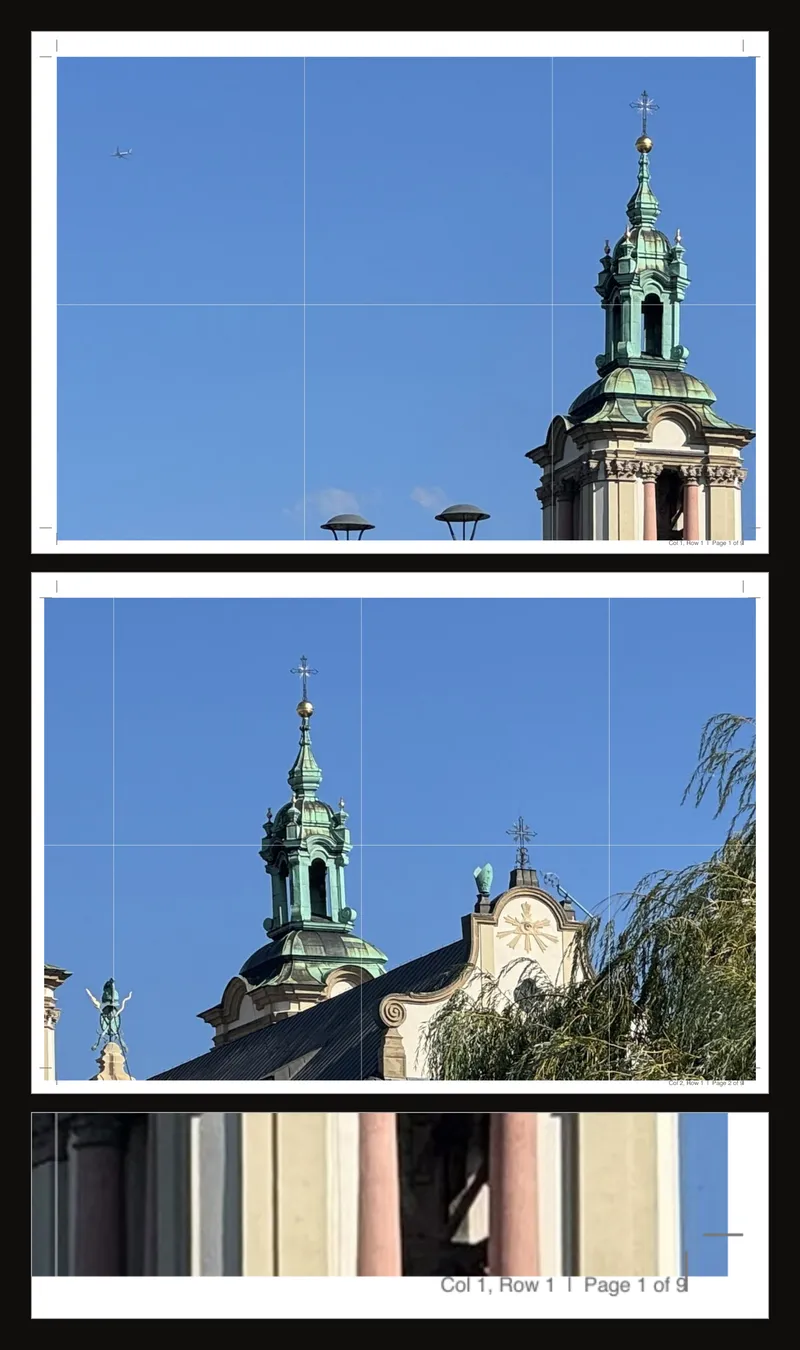
Använd de tryckta kolumn- och radangivelserna för att ordna arken från vänster till höger och uppifrån och ned. Kontrollera de smala återstående remsorna till höger och längst ned; sträck inte ut dem för att fylla ett ark.
- Skär till en skarvkant och passa ihop upprepade detaljer
Skär vid varje skarv det översta arket längs linjen mellan dess beskärningsmärken på den kanten och låt det angränsande arkets upprepade remsa ligga under. Passa ihop nätlinjer och fotodetaljer över skarven och tejpa på baksidan. Sätt först ihop en rad och förena sedan raderna. Bevara bildens ytterkant; skär bort de sista tomma kanterna först när hela kompositionen är kontrollerad.
- Kontrollera den sammanfogade referensen
Mät själva bilden utan papperskanter: den ska vara 60 × 40 cm. Kontrollera flera celler och långa raka linjer över skarvarna innan du överför teckningen.
Upplösning, varningar och stora exporter
PDF-filen använder bilddelar i 150 dpi. Att förstora en liten källa återskapar inte detaljer. Dialogen varnar när utdatabredden i pixlar kräver mer än tre gånger originalets bredd och separat när layouten överstiger 25 sidor. En varning garanterar inte skärpa och hindrar dig inte från att fortsätta.
Använd ett skarpt originalfoto, kontrollera enhet och sidantal och skriv ut ett provark. Mycket stora mått kan överskrida webbläsarens gränser för bildbehandling. Om skapandet misslyckas, minska de fysiska måtten eller använd en mindre arbetsbild och försök igen. Felmeddelandet kan vara på engelska.
Stängning, fel och sparade inställningar
Före skapandet kan du stänga med Escape, stängningsknappen, Avbryt eller ett klick i det mörka området utanför. Det ändrar inte konstverket. Under skapandet är nedladdningsknappen inaktiverad. Att stänga dialogen avbryter inte säkert ett påbörjat arbete; nedladdningen kan ändå slutföras.
Utskriftsvalen återställs när dialogen öppnas igen och hämtar dukens storlek samt aktuellt nät- och svartvitt läge på nytt. De är ingen sparad utskriftsförinställning. Om exporten misslyckas visas felet i dialogen och du kan försöka igen. Vid lyckad export laddas filen ner och dialogen stängs.
Vanliga frågor
Varför har mitt utskrivna nät fel storlek?
Kontrollera först målenheten och de sammanfogade måtten i appen, sedan papper och 100% eller Verklig storlek i PDF-programmet. Anpassning till sidan ändrar de fysiska måtten. Mät ett helt nätavstånd på ett ark innan du skriver ut alla sidor.
Varför är en del av sista arket tom?
Appen fyller först hela användbara bilddelar och lägger resten i sista kolumnen eller raden, längst upp till vänster. Resten sträcks inte ut. Tomt papper är normalt när måtten inte är en jämn multipel av en bilddel.
Skrivs beskärningsramen ut?
Tillämpa beskärningen före export och kontrollera de beräknade måtten. Om du öppnar utskriften medan beskärningen ännu inte är tillämpad frågar verktyget först Tillämpa beskärning först? Tillämpa beskärning tillämpar beskärningen och öppnar sedan utskriftsdialogen; Avbryt går tillbaka utan att skriva ut. Ramen är en redigeringshjälp, inte en tryckt kant. Behåll originalfotot om du senare vill ha en vidare komposition.
Behöver jag ett konto eller en PDF-skrivare?
Du behöver inget konto för att skapa PDF-filen. Appen laddar ner filen direkt. Öppna den i ett PDF-program och använd din egen skrivare eller en utskriftstjänst om du behöver papperskopior.