En cell, färre distraktioner
Fokusläget låter dig koncentrera dig på en cell i nätet åt gången. Klicka på en cell: resten av referensfotot blir mörkare och en bärnstensfärgad kant markerar delen du ritar. Cellen ligger kvar på samma plats; valet beskär inte fotot och zoomar inte in.
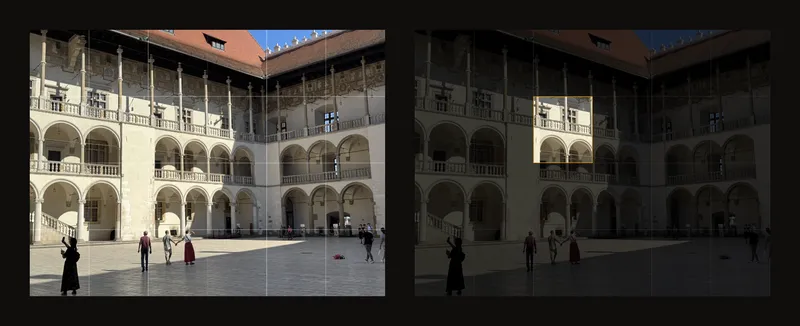
Tänk dig en kartongbit med ett litet utskuret fönster över en utskriven referens. Då kan du studera en form utan att distraheras av hela bilden. Fokusläget är på som standard: slå på nätet och klicka eller tryck på en cell.
Rita formerna du ser, inte föremålet du föreställer dig
Ett fönster, en båge eller en hand kan verka komplicerad när du försöker kopiera allt på en gång. Inuti en cell bedömer du bara några linjer: var de kommer in, hur brant de lutar och var de går ut. För över punkterna till motsvarande cell på papperet eller duken och förbind dem.
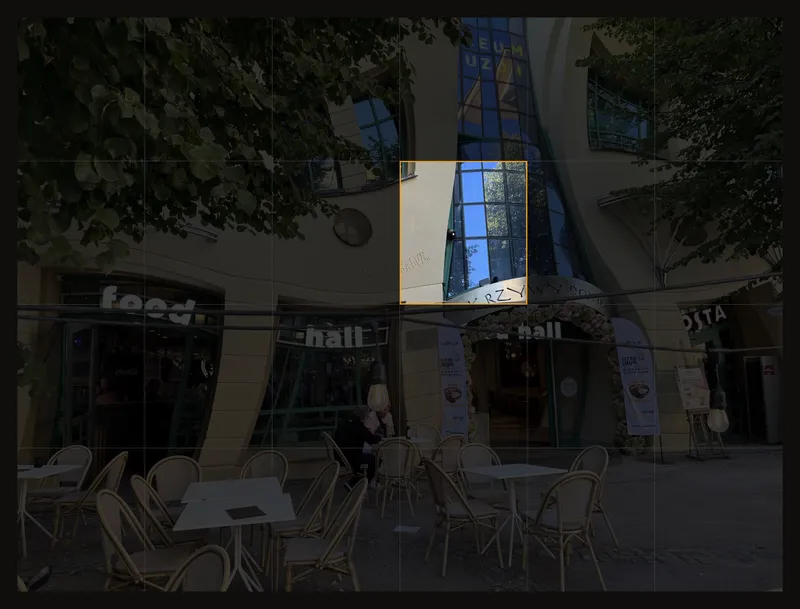
Med nätmetoden hjälper detta särskilt när referensen har många detaljer. Ta bort markeringen regelbundet för att kontrollera kompositionen och balansen mellan ljust och mörkt. En välritad cell måste också passa ihop med granncellerna.
Börja rita cell för cell
- Ladda in ett foto och slå på nätet
Öppna referensen i verktyget och använd Nät eller reglaget vid Nätöverlagring. Välj samma antal kolumner och rader som på din rityta. Läs hur du ställer in ett ritnät om du börjar från grunden.
- Kontrollera att fokusläget är på
Öppna Nätöverlagring och hitta Fokus. Låt Fokusläge vara på. Om du justerar en beskärningsram måste du först tillämpa beskärningen eller stänga av Beskär duk. Det går inte att välja celler medan du justerar ramen.
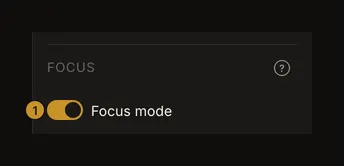
① Reglaget som gör att klick väljer celler. Nätet måste också vara på. - Välj cellen du ritar
Klicka eller tryck på fotot. Den valda cellen förblir ljus och omgivningen blir mörkare. Börja med en tydlig hållpunkt, till exempel där en båge möter en nätlinje, och för över den till duken.
- Rita och välj nästa cell
Klicka på en annan cell när du är redo. Kontrollera att linjerna möts vid den gemensamma kanten. Du bestämmer ordningen; det finns inga knappar för nästa eller föregående cell.
- Kontrollera hela bilden
Klicka på den valda cellen igen eller tryck Esc för att ta bort markeringen. Jämför de övergripande proportionerna innan du fortsätter i en annan cell.
- Ställ referensen vid staffliet
Ställ först in nätet och välj sedan Helskärm. Du kan fortfarande välja celler, flytta vyn och zooma. Läs om arbete i helskärm nedan.
Välj en cell utan att flytta fotot
Klicka eller tryck kort. En liten rörelse räknas fortfarande som ett klick; om du drar flyttas fotot. Med mus blir pekaren ett hårkors när cellval är tillgängligt.
Cellen får en tunn bärnstensfärgad kant. Ett svart lager med 75 % opacitet gör resten av fotot mörkare utan att ändra originalet. Zooma in separat om du vill granska en detalj närmare.
Byt cell och låt linjerna mötas
Klicka på valfri annan cell för att flytta fokus direkt dit. Du behöver inte arbeta från vänster till höger eller avsluta en hel rad innan du går nedåt.
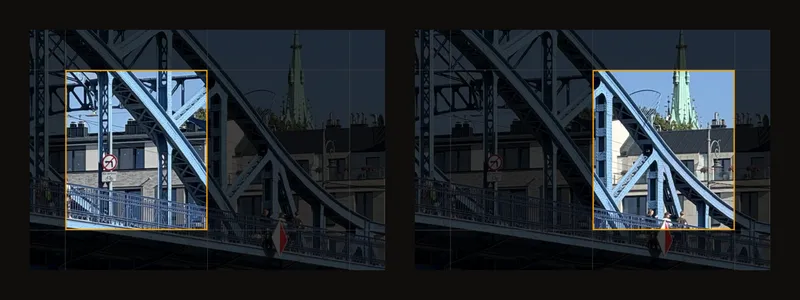
Dra för att flytta fotot och zooma som vanligt. Samma cell förblir vald. Ändrar du antalet rader eller kolumner förblir positionen vald så länge den finns, men cellen täcker en annan del av fotot. Ställ därför in nätet innan du överför teckningen.
Se hela referensen igen
Klicka på samma cell igen, klicka i arbetsytan utanför fotot eller tryck Esc. Det tar bort valet utan att stänga av fokusläget, så nästa klick kan välja en ny cell.
Om en dialogruta eller meny är öppen stänger Esc den först. Stäng av Fokusläge om klick inte längre ska välja celler.
Varför den markerade cellen försvinner
Valet rensas när du stänger av nätet, växlar fokusläge, använder pipetten, roterar eller spegelvänder fotot, tillämpar en beskärning, laddar in en annan bild eller slår på eller av Beskär duk. Åtgärderna ändrar bilden eller vad ett klick gör. Välj en cell igen när du fortsätter rita.
Webbläsarens lokala automatiska sparande behåller den valda cellen. Ett konstverk som sparas på ditt konto behåller om fokusläget är på eller av, men inte den valda cellen. Det finns ingen standardinställning för fokusläge på kontot.
Arbeta i helskärm vid staffliet
Helskärm döljer verktygsfältet och sidopanelerna så att referensen får mer plats. Ställ in nätet först och använd sedan Helskärm. På telefoner och små surfplattor finns funktionen under Fler åtgärder (⋯).
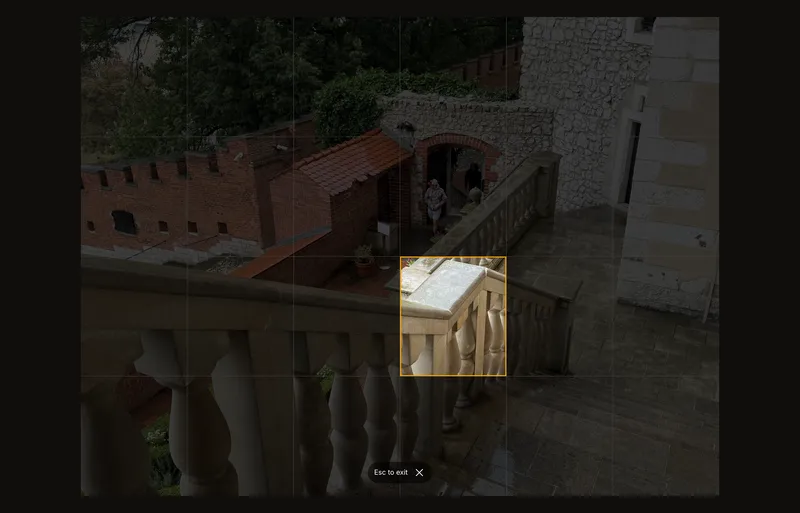
Välj celler som i den vanliga vyn. Du kan fortfarande dra och zooma in på detaljer. Lämna helskärm med × vid texten om att lämna helskärm eller med Esc. Anvisningarna för helskärm beskriver vyn mer ingående.
Få ut mer av varje cell
Hitta först de punkter där konturen korsar cellkanten. Halvvägs upp, nära ett hörn eller en tredjedel in är lättare att bedöma än placeringen av en hel byggnad.
Använd bokstäver för kolumner och siffror för rader på både referensen och teckningen. Nätetiketter hjälper dig att hitta samma cell igen när du har tittat bort.
Ta bort markeringen efter några celler. Kontrollera att långa konturer hänger ihop och att teckningen fungerar som en helhet, inte som en samling separata fyrkanter.
Vanliga frågor
Varför kan jag inte zooma med ett dubbelklick?
När nätet och fokusläget är på väljer musklick celler och zoom med dubbelklick är avstängt. Använd de andra zoomfunktionerna eller stäng av fokusläget.
Skrivs den markerade cellen ut?
Nej. Mörkläggningen och den bärnstensfärgade kanten är bara för skärmen. En utskriven eller exporterad PDF kan innehålla nätet, men aldrig cellmarkeringen.
Varför försvann markeringen?
Bildändringar och byte av verktyg kan ta bort den. Se vad som rensar valet. Händer inget när du klickar, kontrollera att nätet och fokusläget är på och att du inte justerar en beskärningsram.