Rotera fotot eller spegelvänd kompositionen
Rotering vrider det inlästa fotot exakt 90°. Spegelvändning byter vänster och höger eller överkant och underkant. Inget konto behövs. Knapparna finns under Position till höger (på telefonen öppnar du först inställningspanelen) och är inaktiva utan ett foto.
Se välbekanta former på nytt
En vågrät spegelvändning kan avslöja en lutning eller ett ojämnt avstånd som du vant dig vid. På kyrkfotot står det mörka trädet först till höger och gatlyktan till vänster. Efter spegelvändningen byter de sida; tornen pekar fortfarande uppåt.
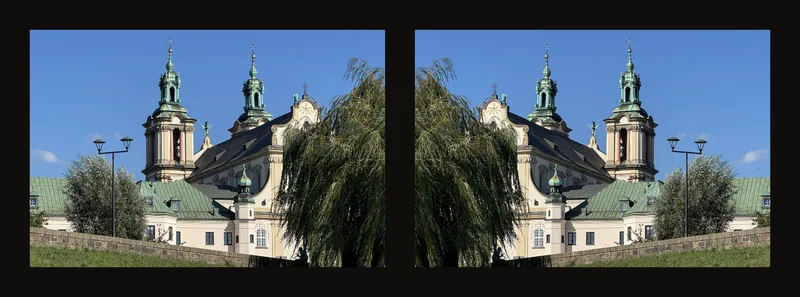
Ändra riktning i tre steg
- Läs in fotot och öppna Position
Läs in referensfotot och öppna Position. Avsnittet är hopfällt från början. Att öppna det ändrar inte fotot.
- Välj en av de fyra knapparna
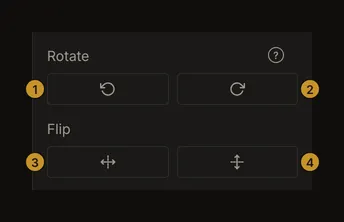
① Rotera åt vänster. ② Åt höger. ③ Spegelvänd vågrätt. ④ Lodrätt. Under Rotera roterar vänster knapp 90° moturs och höger knapp medurs. Under Vänd byter vänster knapp vänster och höger, medan höger byter överkant och underkant.
- Jämför och gå tillbaka vid behov
Vänta på resultatet. Rotera åt motsatt håll för att ta tillbaka en rotering, eller använd samma spegelknapp igen. Gör detta före andra ändringar om du bara vill jämföra.
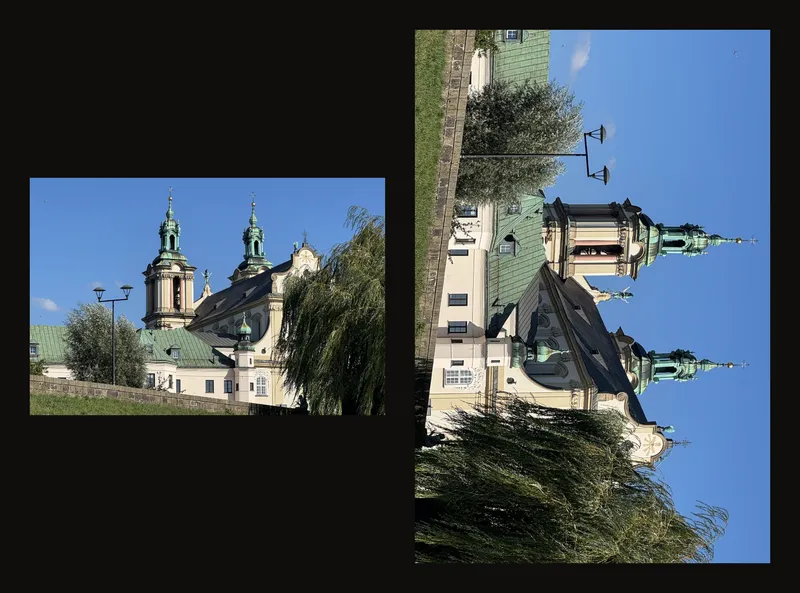
Kvartsvarv ändrar bildmåtten
Det finns ingen fri vinkel eller horisontupprätning här. En rotering byter pixelbredd och pixelhöjd; två vänder fotot upp och ner; fyra återställer den ursprungliga riktningen.
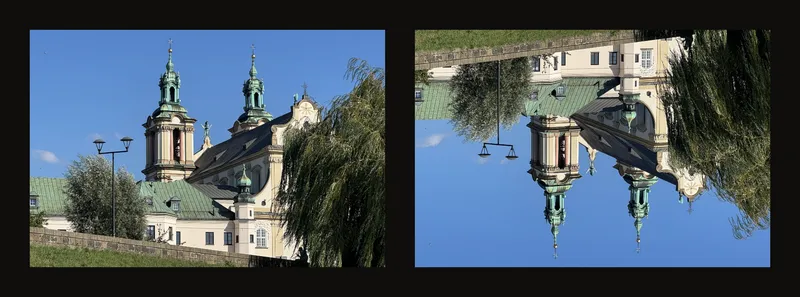
Två olika spegelvändningar
Vågrät spegelvändning behåller himlen ovanför marken men byter vänster och höger. Lodrät spegelvändning placerar himlen längst ner. Pixelmåtten ändras inte. Även text spegelvänds, så kontrollera riktningen innan du ritar bokstäver.
Tangentbord och pekskärm
Tryck [ för att rotera åt vänster och ] åt höger. H spegelvänder vågrätt och V lodrätt; både stora och små bokstäver fungerar. Genvägarna är inaktiva när du skriver i ett fält eller har en dialog öppen. Kombinationer med Ctrl, Cmd eller Alt gör fortfarande det som webbläsaren normalt gör. Om ditt tangentbord kräver AltGr eller Option för att skriva [ eller ] roterar den kombinationen också fotot.
På en pekskärm reagerar varje knapp efter ungefär en tredjedels sekund, och två snabba tryck räknas som ett. Tryck, vänta tills fotot har roterat och tryck sedan igen.
Kontrollera beskärning och dukmått
Båda handlingarna återställer beskärningsramen, den fokuserade rutan, bildens position och skala. Inställningarna för nät, svartvitt, kanter och bildjusteringar behålls. Med beskärning aktiverad och giltiga målmått blir en ny ram aktiv efteråt. Kontrollera den innan du tillämpar en beskärning.
Rotering byter också de bekräftade fysiska måtten för en tillämpad beskärning. Obekräftade önskade mått lämnas oförändrade. Spegelvändning byter inte fysiska mått. Knappen som byter bredd och höjd i beskärningsinställningarna ändrar bara måtten, inte fotots riktning.
Behåll en väg tillbaka
Webbläsarens lokala automatiska sparande behåller det ändrade fotot. För ett verk på ditt konto sparar du den version du vill behålla. Versionshistoriken innehåller de versioner du har sparat, inte varje rotering eller spegelvändning. Behåll originalfilen på enheten, särskilt före beskärning. Att rotera eller spegelvända tillbaka återställer inte bortskurna pixlar.
Om handlingen misslyckas visas ett fel och den tidigare bilden behålls. Vänta på meddelandet och försök igen.