Läs en färg ur referensen som visas
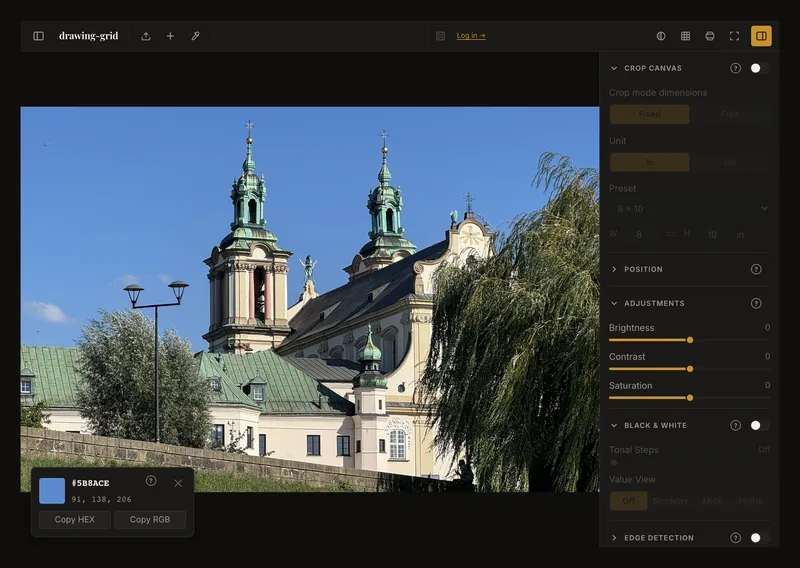
Färgplockaren i verktygsfältet läser en pixel ur bilden som den visas nu. Den visar ett färgprov, en HEX-kod och värden för rött, grönt och blått. Båda formaten kan kopieras utan konto. Den identifierar inte målarfärg, blandar inte pigment och skapar ingen sparad palett.
Ett färgprov i fyra steg
- Förbered den vy du vill mäta
Läs in referensen. Stäng av nät, svartvitt, tonvärdesvy och kanter för att mäta fotots färg. Återställ bildjusteringar för ett oförändrat utseende. Om en beskärningsförhandsvisning är öppen, tillämpa den först: när du slår på pipetten stängs en otillämpad beskärningsförhandsvisning, om inte Beskär duk är på. Välj en punkt inne i fotot, bort från kanten.
- Slå på färgplockaren
Välj pipettknappen i det övre verktygsfältet (etiketten Pipett visas bara på mycket breda skärmar). På kompakta skärmar öppnar du verktygsfältets meny med fler åtgärder (···) och väljer Färgpipett. Alternativet visas när ett foto har lästs in.
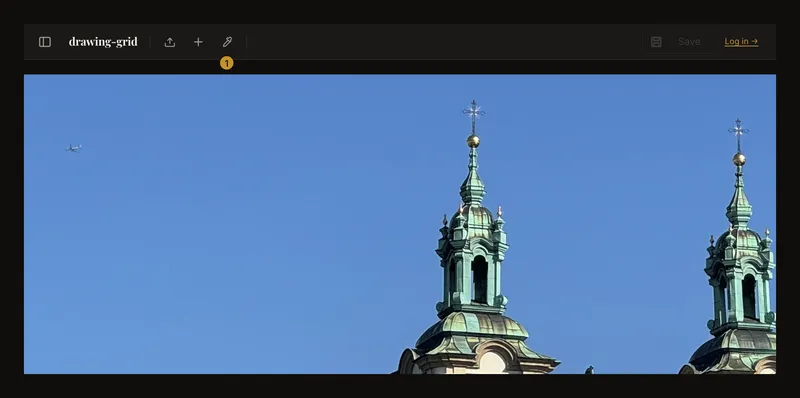
① Slå på färgplockaren innan du väljer en punkt. 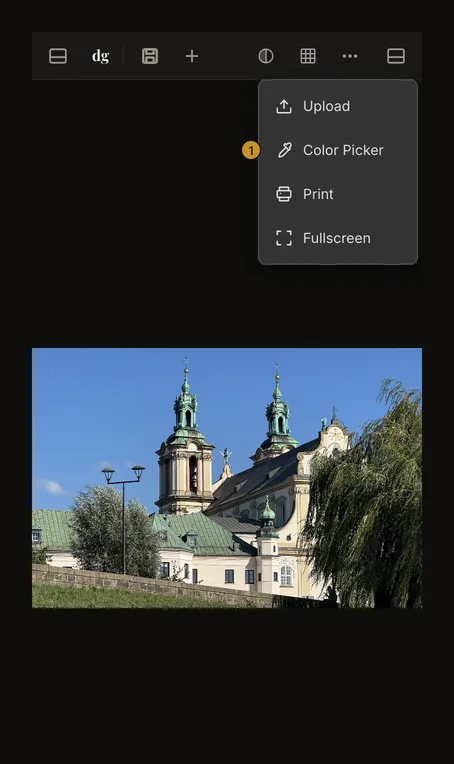
① Öppna menyn med fler åtgärder på smal skärm. - Se förhandsvisningen och välj en punkt
För musen över fotot för att se färgen vid pekaren. Klicka för att behålla provet på ett kort. Tryck på önskad punkt på en pekskärm; förhandsvisning med mus behövs inte. Verktyget förblir aktivt och nästa klick eller tryck ersätter provet.
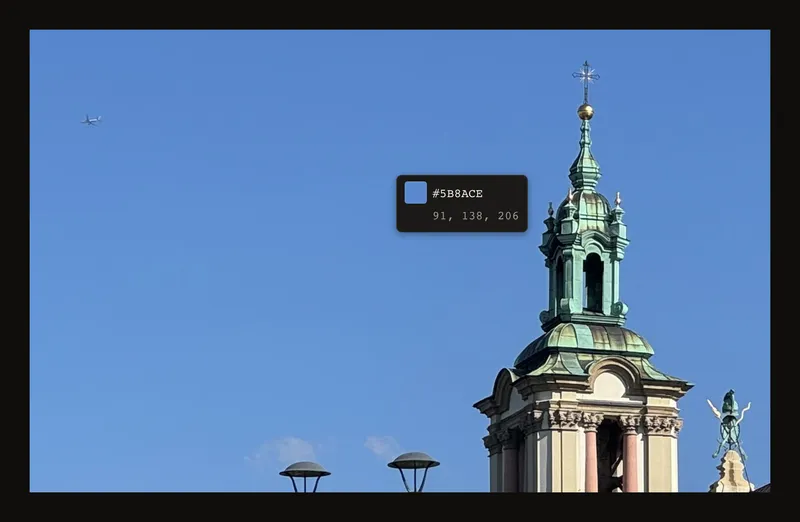
När pipetten är på följer den här visningen musen. Klicka för att behålla ett prov att kopiera. - Kopiera önskat format
Kopiera HEX kopierar en kod som
#527FA8; Kopiera RGB ett värde somrgb(82, 127, 168). Det är formatexempel, inte utlovade värden för varje blå yta. Kortet visar HEX med stora bokstäver och tre decimala RGB-tal.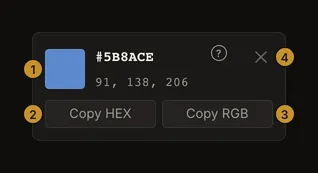
① värden. ② kopiera HEX. ③ kopiera RGB. ④ stäng provet. Kopierat! visas kort efter lyckad kopiering. Utan bekräftelse ska du inte anta att urklipp har ändrats: behörigheter eller en osäker anslutning kan blockera kopiering. Du kan fortfarande läsa och anteckna värdena.
Visade pixlar, inte dolda originalfärger
Färgplockaren läser den ritade duken. En linje kan ge nätets färg; svartvitt ger grått; tonöverlägg och kanter påverkar också provet. Ljusstyrka, kontrast och mättnad ingår. Skalning kan blanda färger vid gränser, så det är inte alltid en oförändrad pixel från källfilen.
Jämför flera punkter inom en större yta, inte bara en högdager eller skarp kant. Behåll samma inställningar mellan proven. Den tomma marginalen runt fotot hör inte till bilden.
Stäng kortet eller lämna läget
× stänger kortet men stänger inte av färgplockaren. Escape eller att välja verktyget igen avslutar läget och lämnar kortet kvar. Det stannar tills det stängs eller ersätts, även när ett nytt foto läses in: ta först ett nytt prov.
Aktivering tar bort den fokuserade nätcellen. I läget panorerar inte dragning bilden och dubbelklick zoomar inte; varje klick tar helt enkelt ett nytt prov. Lämna läget innan du flyttar referensen.
Tangentbord och pekskärm
Använd vanlig tangentbordsnavigering till färgplockaren och knapparna för kopiering eller stängning; aktivera med Enter eller blanksteg. Escape avslutar läget. Själva pixeln väljs med mus eller beröring: det finns ingen tangentbordspekare mellan bildpixlar. Flytta eller zooma fotot före aktivering på pekskärm vid behov.
En vägledning, inte ett färgrecept
Skärmens RGB är inget pigmentrecept. Ljus, kamerabehandling, skärminställningar och målarunderlag påverkar jämförelsen. Använd provet som vägledning och testa riktig färg i avsedd belysning.
Kortet är tillfälligt, inte en sparad palett. Kopiera eller anteckna användbara värden; räkna inte med att kortet finns kvar efter omladdning.