Vad ett ritnät är
Ett ritnät är ett antal jämnt fördelade linjer som delar upp ditt referensfoto i lika stora celler. Du ritar samma nät lätt på duken och överför sedan fotot en cell i taget. Verktyget ritar nätet över fotot på skärmen. Själva fotot ändras aldrig.
Alla inställningar för nätet finns i avsnittet Nätöverlagring, det sista avsnittet i den högra panelen. Det är inaktivt tills du laddar ett foto. Från början är det hopfällt: klicka på rubriken för att öppna det.
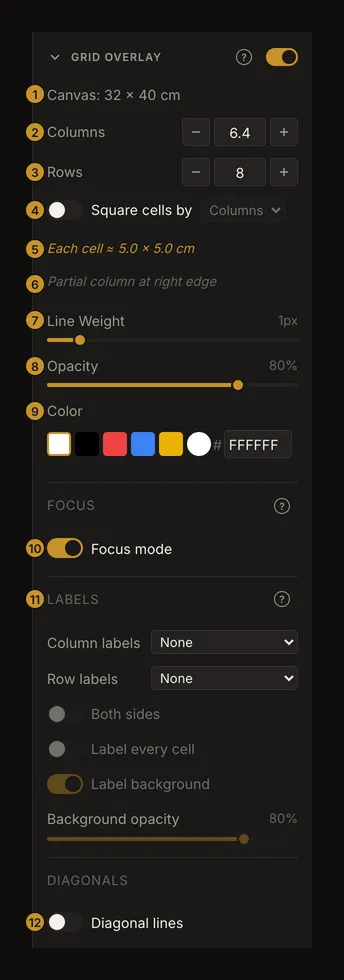
- Dukuppgiften visar den verkliga dukstorlek som cellstorlekarna utgår från. Se Dukuppgiften.
- Kolumner anger hur många celler nätet har på bredden. Se Kolumner och rader.
- Rader anger hur många celler det har på höjden. Se Kolumner och rader.
- Kvadratiska celler per gör varje cell kvadratisk och låter en axel bestämma storleken för båda. Se Kvadratiska celler.
- Cellstorleksuppgiften visar hur stor varje cell är på din duk, i centimeter eller tum. Se Cellstorlek.
- Noteringen om delvisa celler visas när ett värde du har skrivit in för kolumner eller rader har decimaler, eller när de kvadratiska cellerna inte går jämnt upp i den andra sidan, så att den sista kolumnen eller raden blir smalare. Se Delvisa celler.
- Linjetjocklek anger hur tjocka linjerna ritas på skärmen. Se Linjetjocklek.
- Opacitet anger hur mycket linjerna täcker fotot. Se Opacitet.
- Färg väljer linjefärg, bland färdiga färger eller med ett hexvärde. Se Nätets färg.
- Fokusläge låter dig klicka på en cell och tona ned resten av fotot. Se Fokusläge.
- Etiketter namnger kolumner och rader med bokstäver eller siffror. Se Nätets etiketter.
- Diagonallinjer ritar båda diagonalerna i varje cell. Se Diagonallinjer.
Varför teckna med ett nät, och när du kan hoppa över det
Ett nät gör en svår bedömning till många små. I stället för att placera ett helt ansikte eller ett helt landskap på känn placerar du bara det som ryms i en cell. På så sätt blir proportioner och placering exakta när du överför en referens till en duk av en annan storlek.
Celler som mäts i centimeter eller tum tar det ett steg längre. Om du anger din dukstorlek för verktyget får du den exakta storleken på varje cell. Då kan du linjera samma nät på duken, och varje cell stämmer.
Hoppa över nätet vid snabba rörelseskisser, eller när du bedömer valörerna i hela bilden. Linjerna delar upp bilden i bitar, så slå av nätet då och då för att se helheten igen.
Så ställer du in ett ritnät, steg för steg
- Ladda ditt referensfoto
Dra ett foto till släppytan mitt i det tomma verktyget, eller klicka på släppytan för att välja en fil. Du kan också klistra in ett kopierat foto, som tipset om inklistring på släppytan anger. Avsnitten i panelen blir aktiva så snart fotot syns på skärmen.
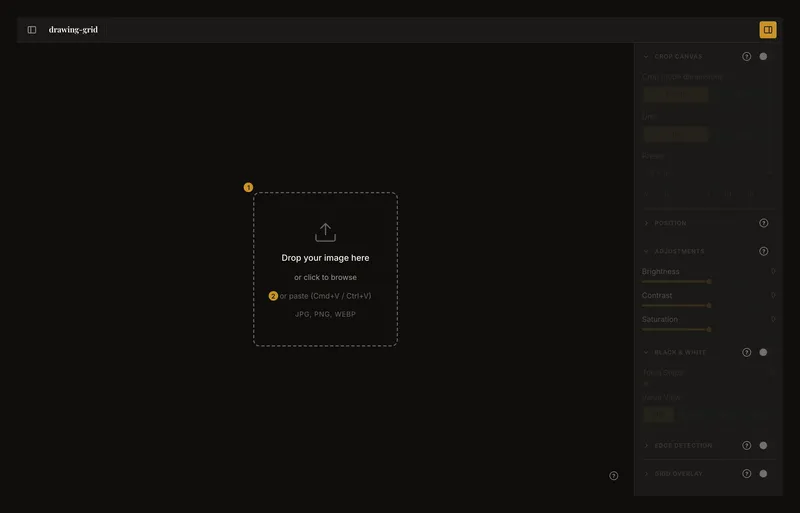
① Släppytan; klicka på den för att välja en fil. ② Tipset om inklistring. Obs:På en mobil trycker du på släppytan, där det står Tryck för att lägga till ditt foto. Verktygsfältet har ingen uppladdningsknapp förrän ett foto är laddat. Efter det byter den knappen ut fotot mot ett annat. I mycket breda fönster står det Ladda upp på den. På de flesta skärmar är den en pilikon med verktygstipset Ladda upp bild. På mobiler och små surfplattor finns den i menyn Fler åtgärder (⋯).
- Ange dukens storlek
Slå på Beskär duk, välj cm eller in och skriv in bredd ① och höjd ② för din verkliga duk. En beskärningsram med den formen visas på fotot. Rama in den del av fotot du vill måla och klicka sedan på Tillämpa beskärning ③. Det är det som gör att verktyget kan visa cellstorlekar i verkliga mått. Om du bara behöver ett nät efter antal kan du hoppa över det här steget.
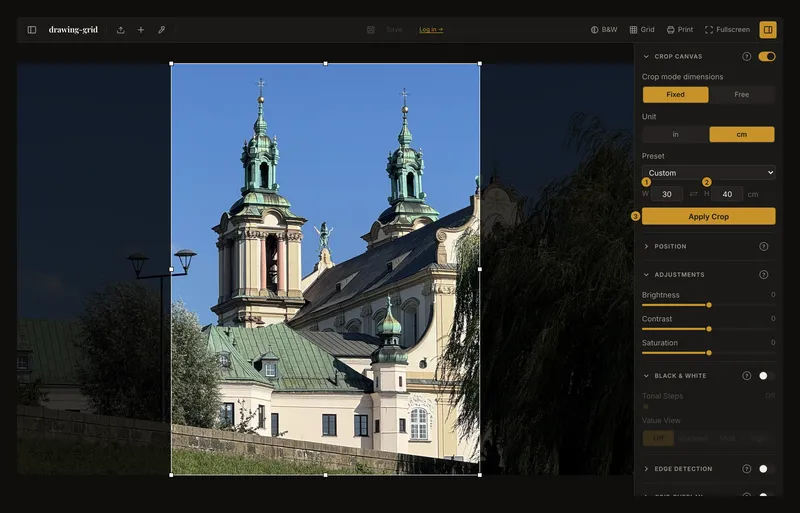
① Bredd. ② Höjd. ③ Knappen som tillämpar beskärningen. - Slå på nätet
Klicka på knappen Nät i verktygsfältet ①, eller slå på reglaget bredvid Nätöverlagring ②. Klicka sedan på rubriken Nätöverlagring för att öppna inställningarna.
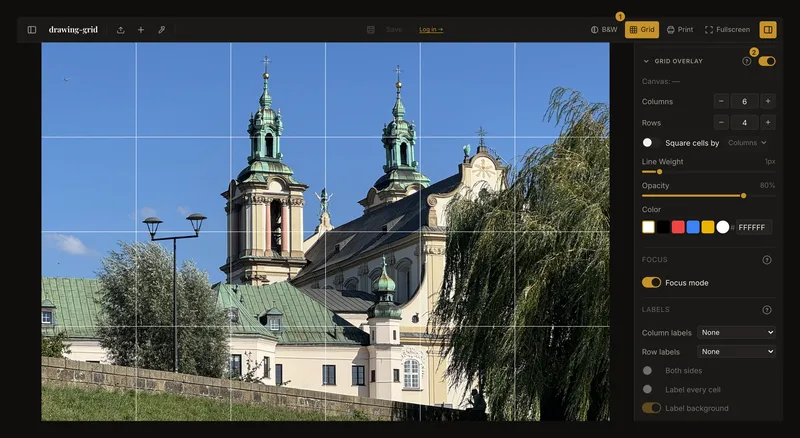
① Nät-knappen i verktygsfältet. ② Reglaget bredvid avsnittets rubrik. Visas på ett obeskuret foto med 6 kolumner och 4 rader. - Ange antal kolumner och rader
Skriv ett tal i Kolumner och i Rader. För kvadratiska celler slår du på Kvadratiska celler per och skriver bara in kolumnerna. När en dukstorlek är angiven visas cellstorleken under fälten.
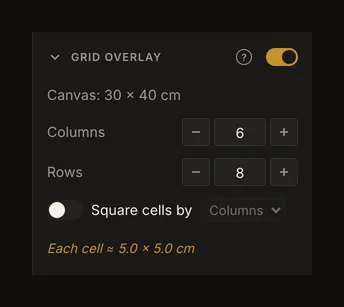
En duk på 30 × 40 cm med 6 kolumner och 8 rader: varje cell är en kvadrat på 5 cm. - Kontrollera cellstorleken
Läs cellstorleksuppgiften under fälten. Ändra antalet tills cellerna har en storlek som är lätt att mäta upp på duken. För att behålla en jämn cellstorlek på en duk som inte går jämnt upp skriver du i stället ett antal med decimaler: de hela cellerna behåller den storleken, och en smalare kolumn eller rad fyller ut kanten.
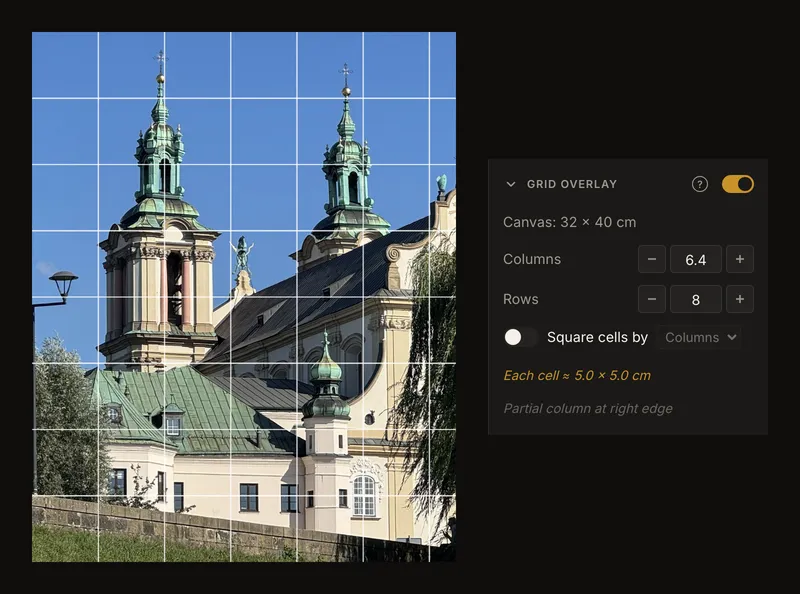
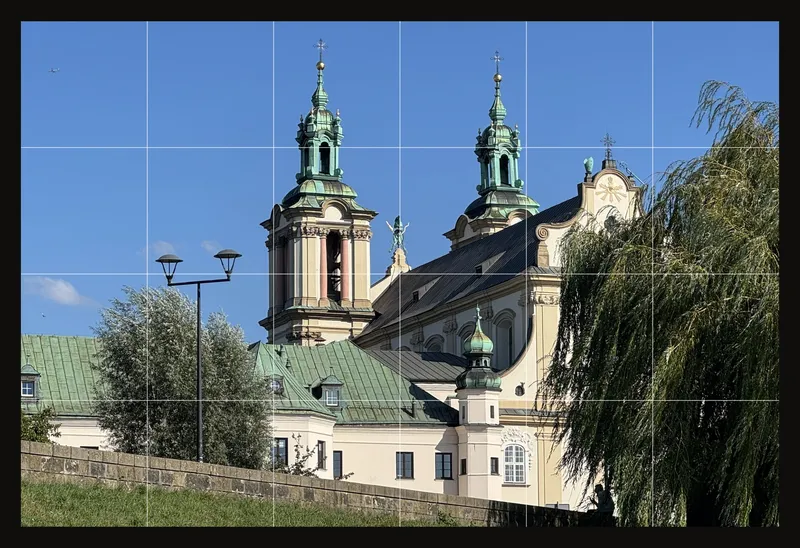
Till vänster fotot på en 32 cm bred duk med 6,4 kolumner: sex hela kolumner på 5 cm och sedan en på 2 cm. Till höger inställningarna, med noteringen om den delvisa kolumnen längst ned. - Gör linjerna lätta att se
Ställ in Linjetjocklek, Opacitet och Färg så att linjerna syns tydligt mot det här fotot utan att dölja det.
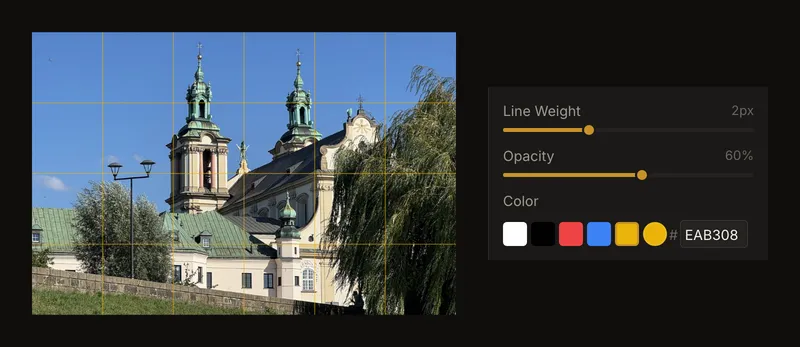
Linjetjocklek 2 px, opacitet 60 % och den gula färgrutan. - Lägg till etiketter
Under Etiketter ställer du in Kolumnetiketter och Radetiketter. Skriv samma etiketter på duken så att du alltid vet vilken cell du är i.
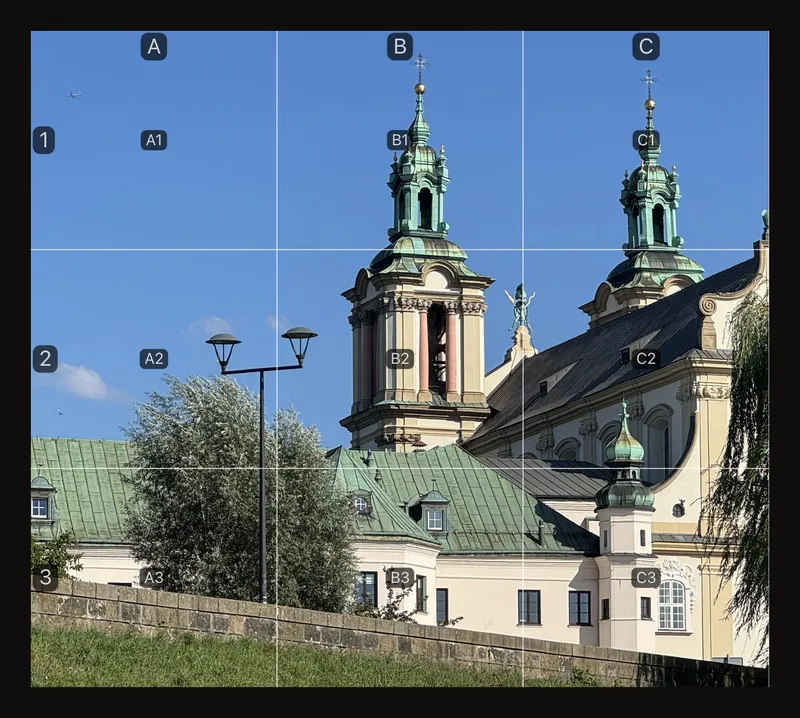
- Arbeta en cell i taget
Klicka på en cell i fotot. Resten av fotot tonas ned, så att du bara överför den cellen. Klicka på samma cell igen, eller tryck på Esc, för att se hela fotot.
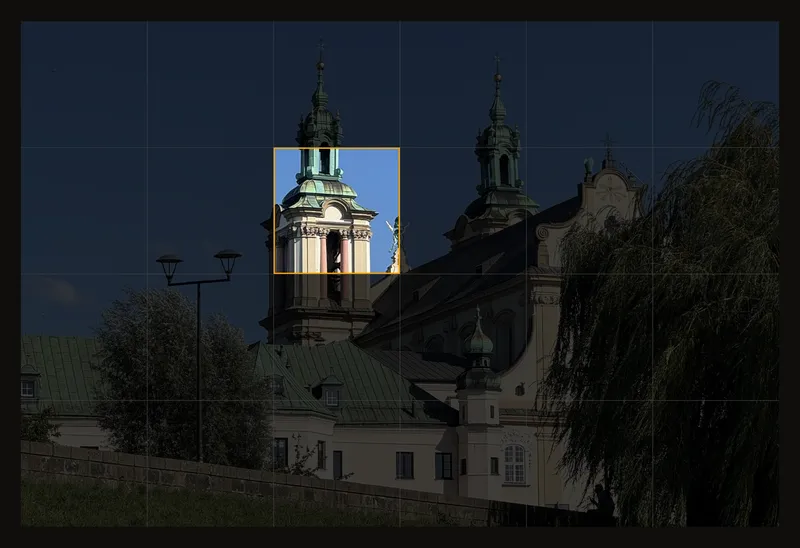
- Lägg till diagonaler om du behöver dem
Slå på Diagonallinjer för att rita ett X genom varje cell. Det här steget är valfritt.
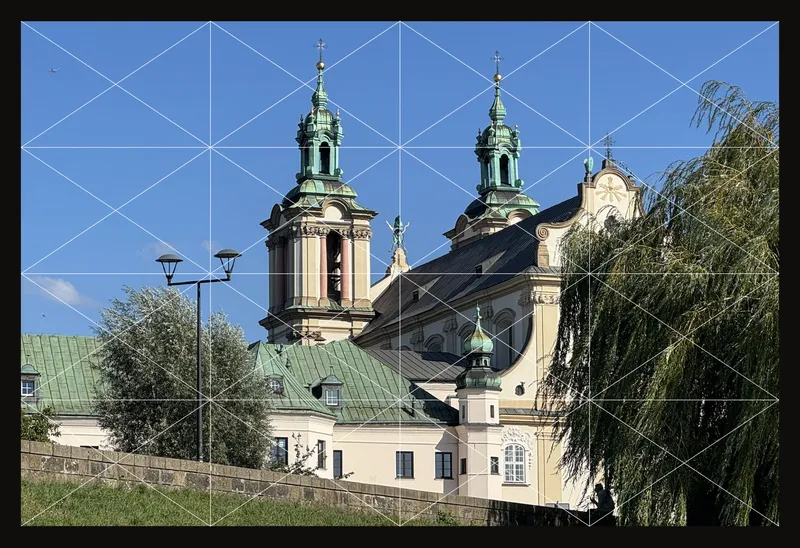
- Skriv ut referensen med nätet
Klicka på utskriftsknappen i verktygsfältet. Dialogrutan skapar en PDF av fotot med nätet, i den storlek du väljer (din dukstorlek, om du har angett en i Beskär duk), fördelad på så många ark som behövs. Låt Nätöverlagring vara markerad ④, klicka på Generera PDF och skriv ut PDF:en. Skriva ut med nätet förklarar varje alternativ.
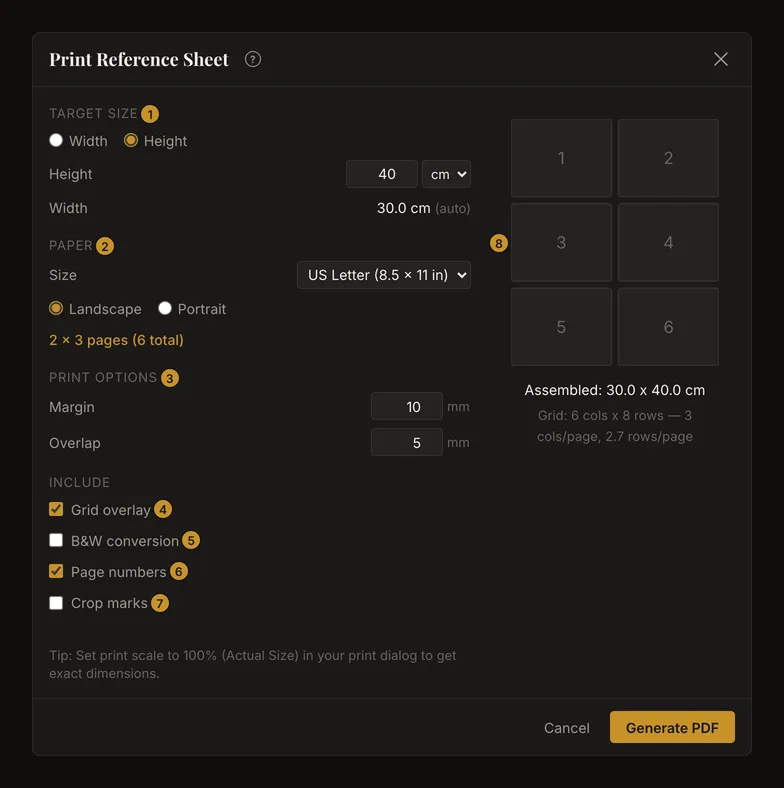
① Målstorleken. ② Pappret. ③ Marginal och överlapp. ④–⑦ Vad PDF:en innehåller. ⑧ Hur arken är fördelade. Obs:I breda fönster står det Skriv ut på utskriftsknappen. I smalare fönster är den en skrivarikon med verktygstipset Skriv ut referensblad. På mobiler och små surfplattor finns den i menyn Fler åtgärder (⋯).
- Visa fotot i helskärm vid staffliet
Klicka på helskärmsknappen i verktygsfältet. Fotot och nätet fyller skärmen, och du kan fortfarande klicka på en cell för att fokusera den. Tryck på Esc för att gå tillbaka. Helskärm vid staffliet berättar mer.
 Obs:
Obs:I breda fönster står det Helskärm på helskärmsknappen. I smalare fönster är den en ikon med fyra hörn och verktygstipset Växla helskärmsreferensläge. På mobiler och små surfplattor finns den i menyn Fler åtgärder (⋯).
Slå på och av nätet
Det finns två reglage för samma nät, som visas i steg 3. Det ena är knappen Nät i verktygsfältet. I smalare fönster visar den bara en nätikon. Det andra är reglaget bredvid rubriken Nätöverlagring. Vilket som helst av dem slår på eller av nätet, och det andra följer med.
Nätet är avslaget varje gång du börjar ett nytt konstverk. Knappen i verktygsfältet visas så snart ett foto är laddat.
Reglaget och rubriken är separata kontroller. Reglaget slår på eller av nätet. Rubriken fäller bara ut eller ihop inställningarna. Den här webbläsaren kommer ihåg om du lämnade avsnittet öppet.
Så länge nätet är avslaget är alla inställningar i avsnittet utgråade och kan inte ändras. Det finns inget kortkommando för nätet.
Dukuppgiften: vilken storlek cellerna mäts mot
Den första uppgiften i avsnittet talar om ifall verktyget känner till din verkliga dukstorlek.
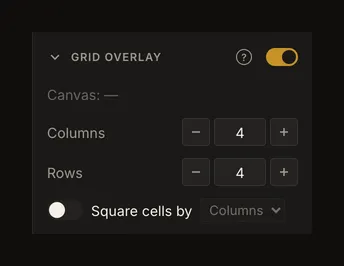
Den visar bredd, höjd och enhet från Beskär duk så länge det avsnittet är påslaget, eller efter att du har tillämpat en beskärning. Annars visar den ett streck, och verktyget kan bara dela upp fotot efter antal. Steg 4 visar den för en duk på 30 × 40 cm.
Kolumner och rader: hur många celler
Kolumner anger hur många celler som går tvärs över fotot. Rader anger hur många som går uppifrån och ned. Båda börjar på 4.
Skriv in valfritt värde från 0,1 till 1000, även med decimaler, till exempel 6,4. Ett värde över 1000 blir 1000.
Knapparna − och + ändrar värdet med 1, så ett klick tar dig från 4 till 5. Mushjulet ändrar det också med 1, men bara när fältet har fokus. Använd uppåt- och nedåtpilarna för finare justeringar med 0,1, eller skriv in ett exakt värde. Knapparna och mushjulet behåller decimalerna: 4,5 blir 5,5.
Delvisa celler: varför den sista kolumnen kan vara smalare
Ett antal med decimaler lämnar en smalare cell vid kanten. Nätet börjar alltid i det övre vänstra hörnet, så den delvisa kolumnen hamnar till höger och den delvisa raden längst ned.
Så får du celler av en exakt storlek. På en duk som är 30 cm bred ger 6 kolumner celler på 5 cm. På en duk som är 32 cm bred behöver du 6,4 kolumner för celler på 5 cm, och den sista kolumnen blir 2 cm bred. Bilden i steg 5 visar just det fallet.
När ett värde du har skrivit in har decimaler, eller när de kvadratiska cellerna inte går jämnt upp i den andra sidan, anger en notering under cellstorleken var de delvisa cellerna finns: vid den högra kanten, vid den nedre kanten eller vid båda. Precis som cellstorleken visas noteringen först när verktyget känner till din dukstorlek.
Kvadratiska celler: vilken sida som bestämmer storleken
Slå på Kvadratiska celler per när du vill att varje cell ska vara kvadratisk. Välj sedan vilken sida som bestämmer storleken: Kolumner eller Rader. Som standard är det avslaget och inställt på kolumner.
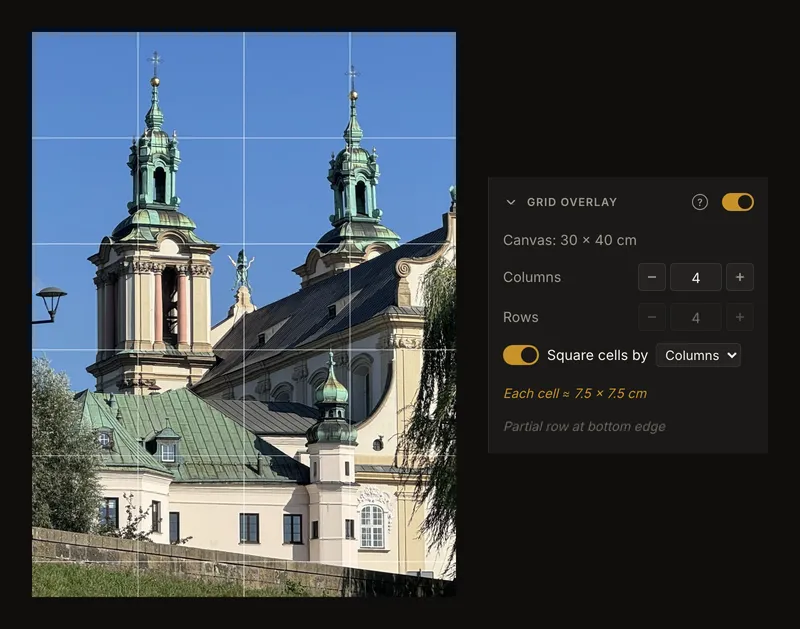
Du skriver in antalet för den sida du valde. Verktyget räknar ut hur många celler som får plats längs den andra sidan och gråar ut det fältet. Talet i det utgråade fältet är ett gammalt värde. Det är inte antalet celler som ritas.
Den andra sidan går sällan jämnt upp, så dess sista rad eller kolumn blir oftast delvis. Noteringen om delvisa celler talar om vid vilken kant den finns.
Cellstorlek i cm eller tum
Cellstorleksuppgiften visar hur stor varje cell är på din verkliga duk, med en decimal, i den enhet du valde i Beskär duk. Den visar aldrig pixlar.
Den visas bara när nätet är påslaget och verktyget känner till din dukstorlek. Bredden är dukens bredd delad med antalet kolumner. Höjden är dukens höjd delad med antalet rader. Med kvadratiska celler kommer båda från den sida du valde.
Mät upp och linjera duken med de här värdena. Om cellerna får en otymplig storlek, till exempel 4,7 cm, ändrar du antalet tills du får en storlek som är lätt att sätta ut med linjalen.
Linjetjocklek: hur tjocka linjerna är
Linjetjocklek anger linjernas tjocklek, från 0,5 till 5 px i steg om 0,5. Startvärdet är 1 px.
Det handlar om skärmpixlar. Linjerna behåller samma tjocklek hur mycket du än zoomar in eller ut.
Vid utskrift betyder samma tal utskriftspixlar vid 150 punkter per tum, så 1 px blir ungefär 0,17 mm på pappret.
Opacitet: se fotot genom linjerna
Opacitet anger hur täckande nätet är, från 10 % till 100 % i steg om 5 %. Startvärdet är 80 %. Det gäller linjerna, diagonalerna och etiketterna samtidigt. Sänk det när nätet döljer detaljer som du behöver se.
Nätets färg: välj en som syns på ditt foto
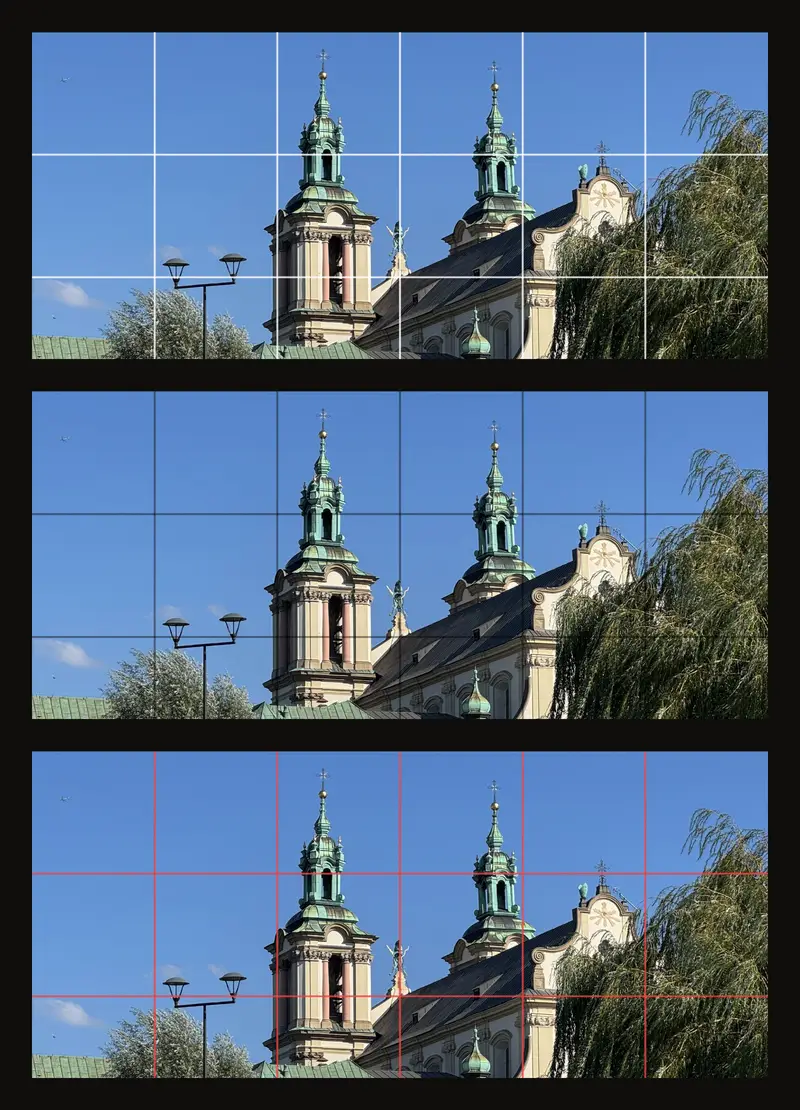
Färg anger färgen på linjerna och etiketterna. Startvärdet är vitt.
Du kan ställa in den på tre sätt:
- Klicka på en av de fem färdiga färgrutorna: vit, svart, röd, blå eller gul.
- Skriv en sexsiffrig hexkod i fältet. Färgen ändras så snart koden är komplett. En ogiltig kod ångras när du lämnar fältet.
- Klicka på den runda färgrutan precis före #-fältet för att öppna ett färghjul med ett reglage för ljushet.
Färghjulet och ljushetsreglaget fungerar bara med mus, penna eller finger. Med tangentbordet använder du färgrutorna eller hexfältet.
Verktyget väljer ingen färg åt dig. De här tumreglerna fungerar för de flesta foton:
- Använd vitt eller gult på mörka referenser och svart på ljusa.
- Använd rött eller blått när fotot mest är neutralt grått eller brunt.
- Sänk opaciteten om linjerna döljer detaljer.
- Över en svartvit eller posteriserad vy syns ett färgat nät bäst.
Det enda som sker automatiskt är bakgrunden bakom varje etikett, som blir mörk eller ljus beroende på nätets färg.
Fokusläge: arbeta en cell i taget
Fokusläget tonar ned resten av fotot så att du bara ser den cell du överför, som med ett sökarkort av papp som du håller framför referensen. Det är påslaget som standard. Det fungerar så länge nätet är påslaget och du inte justerar en beskärningsram: slå först av Beskär duk, eller tillämpa beskärningen.
Klicka eller tryck på en cell för att fokusera den. Resten av fotot blir mörkare och cellen får en bärnstensfärgad ram, som i steg 8. Cellen förstoras inte, utan stannar där den är. En liten rörelse när du klickar räknas fortfarande som ett klick, men om du drar längre flyttas fotot i stället.
Klicka på en annan cell för att flytta fokus. Klicka på samma cell igen, klicka utanför fotot eller tryck på Esc för att se hela fotot. Om en dialogruta eller meny är öppen stänger det första trycket på Esc först dialogrutan eller menyn.
Slå av läget med Fokusläge under Fokus. Fokus försvinner också när du slår av nätet, slår på eller av Beskär duk, tillämpar en beskärning, roterar eller speglar fotot, laddar ett nytt foto eller startar pipetten.
Om du ändrar antalet kolumner eller rader förblir cellen i samma kolumn och rad fokuserad. Den täcker då en annan del av fotot.
Du kan fortfarande panorera och zooma medan en cell är fokuserad. Fokus syns i helskärm, men skrivs aldrig ut. Så länge både nätet och fokusläget är påslagna zoomar inte ett dubbelklick med musen på fotot.
Nätets etiketter: namnge varje kolumn och rad
Etiketter ger varje kolumn och rad ett namn, så att du hittar motsvarande cell på duken. Steg 7 visar dem.
- Kolumnetiketter namnger kolumnerna längs den övre kanten.
- Radetiketter namnger raderna längs den vänstra kanten.
- Var och en kan stå på Inga, Bokstäver (A, B, C...) eller Siffror (1, 2, 3...). Från början står båda på ”Inga”.
- Båda sidor upprepar etiketterna längs den nedre och den högra kanten.
- Etikettera varje cell skriver ett namn i varje cell: dess kolumnetikett följd av dess radetikett. Med bokstäver för kolumnerna och siffror för raderna blir det A1, och med siffror på båda sidor 1-1. Om bara en sida har etiketter visar varje cell bara den sidans etikett.
- Etikettbakgrund ger varje etikett en bakgrund. Den är påslagen från början. Stäng av den för att visa etiketterna som vanlig text, så att mer av fotot syns runt dem. Under den anger Bakgrundens opacitet hur täckande bakgrunden är, från 0 % till 100 % i steg om 5 %. Startvärdet är 80 %.
De tre sista alternativen är utgråade tills minst en sida har etiketter. Bokstäver för kolumnerna och siffror för raderna är lättast att läsa, eftersom varje cellnamn då ser ut som en koordinat på en karta. Efter Z fortsätter bokstäverna med AA, AB och så vidare.
Etiketterna ritas precis innanför fotots kant, i nätets färg, var och en på en ljus eller mörk bakgrund som väljs automatiskt så att de förblir läsbara. När Etikettbakgrund är avstängd är etiketterna vanlig text i nätets färg, som kan vara svår att läsa på ett rörigt foto eller en yta i liknande färg.
Diagonallinjer: vinklar och cellernas mittpunkter
Diagonallinjer ritar ett X genom varje cell, även genom delvisa celler, som i steg 9. Som standard är det avslaget. I varje hel cell korsar de två linjerna varandra i mitten och ger dig en fast vinkel att jämföra lutningar mot. I en delvis cell behåller linjerna samma lutning och skärs av vid kanten.
Diagonalerna har samma färg, tjocklek och opacitet som nätet. De döljs när en cell är smalare eller lägre än 15 pixlar på skärmen. De skrivs också ut.
Var nätet ritas
Normalt täcker nätet hela fotot. Så länge Beskär duk är påslaget och du inte har tillämpat beskärningen ännu täcker nätet bara beskärningsramen. När du har klickat på Tillämpa beskärning är det beskurna fotot hela fotot, och nätet täcker det helt.
Nätet ritas ovanpå den svartvita vyn, de posteriserade tonerna, Värdevisning och de upptäckta kanterna. Det visas också i helskärm, precis som du har ställt in det.
En utskrift visar nätet, etiketterna och diagonalerna när Nätöverlagring är markerad i utskriftsdialogen. Skriva ut med nätet ger detaljerna.
Skriva ut med nätet
Utskriftsdialogen gör om fotot och nätet till en PDF som du sedan skriver ut själv. Den arbetar i centimeter eller tum, så att du kan skriva ut en referens i exakt samma storlek som din duk, fördelad på flera ark om den är stor. Det här avsnittet tar upp det som är viktigt för nätet. Siffrorna hänvisar till bilden i steg 10.
- Målstorlek ①: välj Bredd eller Höjd och skriv in storleken, från 1 till 500 cm eller in. Den andra sidan följer fotots proportioner och är märkt (auto). Om du har angett en dukstorlek i Beskär duk öppnas dialogen med den enheten och med dukens längre sida redan ifylld. Utan dukstorlek förblir fältet tomt tills du skriver in en storlek.
- Papper ②: A4 (210 × 297 mm) eller US Letter (8,5 × 11 tum), och Liggande eller Stående. Texten under dem anger hur många ark PDF:en får, på bredden och på höjden. Pappret är från början US Letter om din webbläsare är inställd på amerikansk engelska, annars A4.
- Utskriftsalternativ ③: Marginal är den vita kanten på varje ark, 5 till 20 mm, från början 10 mm. Överlapp upprepar en remsa av bilden där två ark möts, 0 till 15 mm, från början 5 mm, så att du kan passa ihop arken och tejpa ihop dem. På en mobil ligger båda bakom Fler alternativ (marginal, överlapp).
- Nätöverlagring ④ lägger till nätet med dess nuvarande inställningar, etiketter och diagonaler inräknade. Rutan är från början markerad om nätet är påslaget. Markera den för att skriva ut ett nät som du har dolt på skärmen.
- S/V-konvertering ⑤ skriver ut fotot i svartvitt, med dina tonalsteg och värdevisningen om de är inställda. Rutan är från början markerad om Svartvitt är påslaget.
- Sidnummer ⑥ skriver ut kolumn, rad och sidnummer för varje ark i dess nedre hörn. Det är påslaget från början. Beskärningsmärken ⑦ lägger till små märken i marginalens hörn för beskärning. Det är avslaget från början.
- Förhandsvisningen ⑧ visar hur arken är fördelade.
PDF:en skapas med 150 punkter per tum, så en linje på 1 px blir ungefär 0,17 mm på pappret. För en linje som syns från staffliet höjer du Linjetjocklek till 2 eller 3 px innan du skriver ut.
PDF:en visar fotot som verktyget visar det: med din ljusstyrka, kontrast och mättnad, och med de upptäckta kanterna när Kantdetektering är påslaget och S/V-konvertering är avmarkerad. Nedtoningen runt den fokuserade cellen skrivs aldrig ut; den stannar på skärmen. Om en beskärningsram ännu inte är tillämpad öppnar utskriftsknappen först dialogrutan Tillämpa beskärning först?: Tillämpa beskärning beskär fotot och öppnar utskriftsdialogrutan, och Avbryt tar dig tillbaka till redigeringen.
Dialogen varnar dig när PDF:en skulle få fler än 25 ark, eller när fotot skulle förstoras så mycket att det kan se oskarpt ut. När du skriver ut PDF:en ställer du in skrivaren på 100 % eller faktisk storlek, som tipset i dialogen säger. Annars mäter cellerna inte det som cellstorleksuppgiften anger.
Helskärm vid staffliet
Helskärm visar bara fotot och nätet, så att du kan arbeta från skärmen vid staffliet. Verktygsfältet och båda sidopanelerna försvinner. Nätet, etiketterna och diagonalerna stannar precis som du har ställt in dem, och fokusläget fungerar fortfarande: klicka på en cell för att fokusera den och klicka på den igen för att se hela fotot. Du kan också fortfarande panorera och zooma. Inställningarna kan inte ändras i helskärm, så ställ in dem innan. Ett kort tips, Esc för att avsluta, visas när du går in i helskärm och varje gång du rör musen eller vidrör skärmen. Tryck på Esc, eller klicka på × bredvid tipset, för att lämna helskärm.
Sparas dina nätinställningar?
Ja. Verktyget sparar alla dina nätinställningar i den här webbläsaren medan du arbetar, även den fokuserade cellen. Om du byter foto finns de kvar, utom den fokuserade cellen, så att du kan använda samma nät till nästa referens. Om du börjar ett nytt konstverk återställs de.
När du sparar ett konstverk i ditt konto behåller det alla nätinställningar utom den fokuserade cellen.
Om du är inloggad kan du ställa in egna startvärden i Inställningar. De används varje gång du börjar om: vid ditt första besök och efter ett nytt konstverk. De ersätter aldrig ett nät som du redan har ändrat. De omfattar kolumner, rader, kvadratiska celler och den sida som bestämmer dem, linjetjocklek och färg, med separata standardvärden för etiketterna. Opacitet, fokusläge, diagonaler och om nätet är påslaget har inget standardvärde.
Tips
Om etiketter eller diagonaler försvinner, zooma in. Kolumnetiketter döljs när cellerna är smalare än 20 pixlar på skärmen, och radetiketter när de är lägre än så. Etiketter inuti cellerna behöver 40 pixlar och diagonaler 15.
När fokusläget är påslaget väljer ett klick på fotot en cell. För att panorera drar du i stället för att klicka.
Slå av nätet innan du plockar en färg. Pipetten läser pixlarna på skärmen, och där ingår nätets linjer.
Välj ett antal kolumner som ger hela centimeter eller halva tum. Celler i den storleken är mycket snabbare att linjera på duken.
Vanliga frågor
Varför har etiketterna på mitt nät försvunnit?
Dina celler är för små på skärmen för att etiketterna ska få plats. Zooma in så kommer de tillbaka. Etiketter längs kanterna behöver celler på minst 20 pixlar på skärmen, och etiketter inuti cellerna behöver 40.
Kan jag använda kolumner med decimaler?
Ja. Skriv in valfritt värde från 0,1 till 1000, till exempel 6,4. De hela cellerna behåller den storlek du vill ha, och en smalare cell fyller ut resten av kanten.
Varför är den sista kolumnen smalare?
Antalet kolumner har decimaler, eller så gick de kvadratiska cellerna inte jämnt upp i fotot. Nätet börjar i det övre vänstra hörnet, så det utrymme som blir över hamnar i en smalare kolumn till höger eller en lägre rad längst ned.
Skrivs nätet ut?
Ja, när Nätöverlagring är markerad i utskriftsdialogen. Rutan är från början markerad om nätet är påslaget. Utskriften innehåller även etiketterna och diagonalerna, men aldrig den fokuserade cellen. Se Skriva ut med nätet.
Varför fungerar inte zoom med dubbelklick?
Fokusläget använder klick på fotot för att välja celler, så zoom med dubbelklick är avslagen så länge både nätet och fokusläget är påslagna. Slå av Fokusläge, eller nätet, för att zooma med dubbelklick igen.