Trabalhe com o teclado sem perder a orientação
Abra painéis, altere valores e percorra obras guardadas. A lista de atalhos mostra as teclas da sua plataforma. Campos, menus e diálogos podem receber uma tecla em vez da imagem. Algumas tarefas diretas na tela exigem rato ou toque; não é possível personalizar os atalhos.
Três hábitos úteis
- Abra a lista de atalhos
Na ferramenta, prima
?fora de um campo de entrada e sem diálogos abertos. Num ecrã com pelo menos 1024 px de largura, também pode abrir o painel da conta e escolher o botão «Pressione ? para ver todos os atalhos de teclado»; não precisa de conta. Use Command (⌘) no Mac e Ctrl noutras plataformas. Siga o carácter da sua disposição, não a posição de uma tecla americana.A lista recebe foco sem contorno e desloca-se com as setas; os botões mantêm o indicador de foco. Tab percorre os controlos. Escape,
?ou Fechar regressa à ferramenta.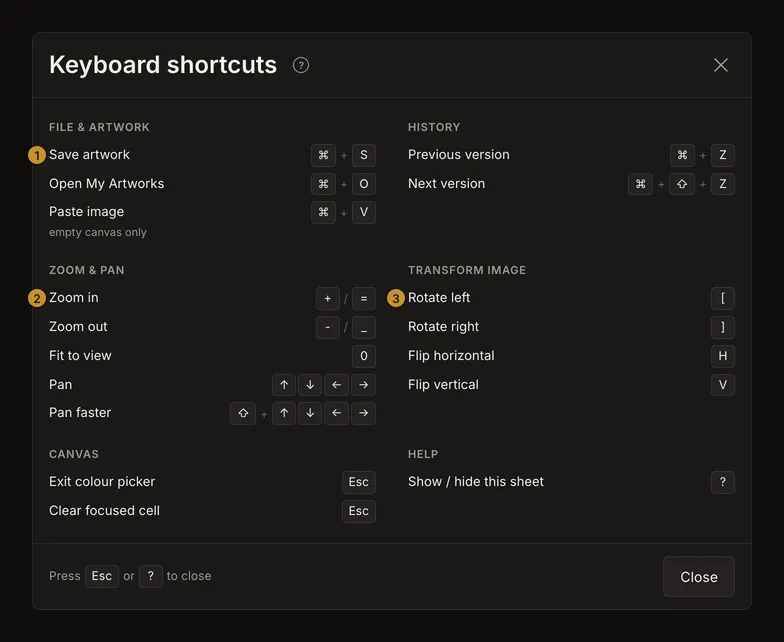
① Guardar. ② Ampliar. ③ Rodar à esquerda. As teclas dependem da plataforma; a ação pode estar indisponível. - Siga o foco visível
Tab avança; Shift+Tab recua. Enter ativa botões e ligações; Espaço ativa botões e interruptores. Abra primeiro o painel ou a secção. Os painéis laterais fechados ficam fora do percurso. A ordem depende da largura, conta e fotografia: siga a marca em vez de contar Tab. Enter ou Espaço no cartão de carregamento vazio abre a seleção de ficheiros.
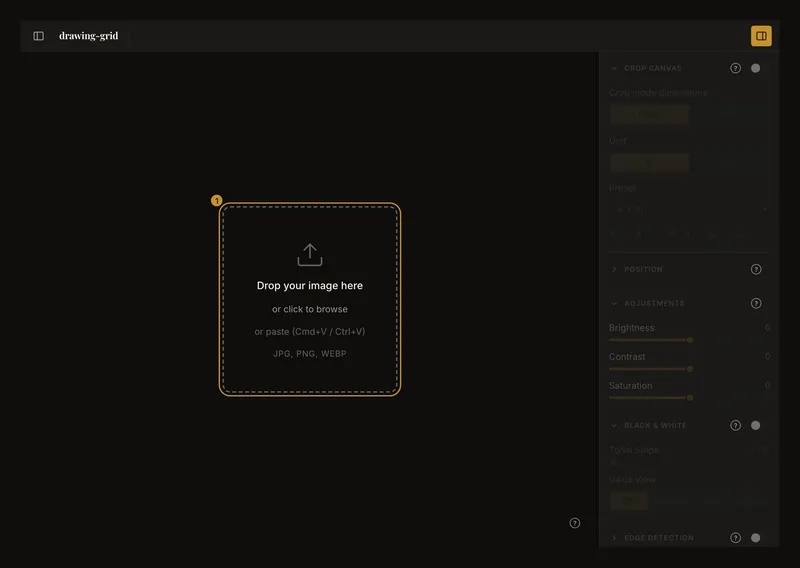
① Enter ou Espaço abre a seleção de ficheiros a partir do cartão. - Deixe o controlo ativo receber as suas teclas
Num campo numérico, escreva ou use Cima/Baixo; Enter confirma. Num controlo deslizante, as setas alteram o valor. Uma lista de seleção conserva os comandos nativos do navegador. As teclas modificam o controlo ativo, não deslocam a fotografia por trás.
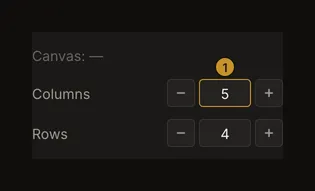
① As setas editam o campo ativo. Prima Tab para sair do campo antes de usar os atalhos de navegação da imagem.
Carregamento, recorte e grelha
Enter ou Espaço no cartão de carregamento vazio escolhe um ficheiro. Cmd/Ctrl+V cola uma imagem copiada apenas se ainda não houver fotografia e o foco estiver fora de um campo editável. Cmd/Ctrl+O abre obras guardadas, não fotografias locais.
O interruptor de recorte, dimensões físicas, predefinição e aplicação são acessíveis pelo teclado. Arrastar a caixa ou os puxadores exige rato ou toque. Escape não é um comando universal para anular recortes.
A grelha dispõe de interruptores, campos, controlos deslizantes e menus. Pode ativar o modo foco no interruptor, mas escolher ou mover a célula exige o ponteiro na fotografia. Escape limpa a seleção se nenhuma sobreposição receber a tecla. Não existe navegação entre células por setas.
Guarde e percorra versões
Cmd/Ctrl+S guarda se tiver sessão iniciada, alterações pendentes e a ferramenta não estiver ocupada nem coberta por um diálogo. Cmd/Ctrl+O abre obras da conta se existirem e a ação estiver disponível. Ambos bloqueiam os diálogos Guardar e Abrir do navegador mesmo quando a ação da aplicação não pode ser executada; um atalho inativo não significa que vá aparecer um seletor de ficheiros local.
Na galeria, as setas percorrem cartões; Home/End chega ao primeiro/último carregado, F2 aos controlos internos. Prima Enter ou Espaço num cartão para abrir essa obra. Na lista de versões, Cima/Baixo e Home/End mudam o item ativo; Enter ou Espaço escolhe-o.
Cmd/Ctrl+Z e Cmd/Ctrl+Shift+Z percorrem versões guardadas anteriores/seguintes. Não anulam cada movimento, recorte ou rotação. No limite do histórico não há outra versão. Em campos de texto ou números, a combinação conserva a anulação nativa da escrita; controlos deslizantes e listas não têm essa exceção. Estes atalhos só funcionam enquanto uma obra guardada estiver aberta. Veja como escolher uma versão guardada.
Escape atua por camadas
Um menu ou diálogo aberto recebe Escape primeiro. Feche-o e verifique onde regressa o foco. Sem sobreposição que intercepte a tecla, Escape limpa a seleção da célula em modo Foco ou sai do conta-gotas, mantendo o cartão da amostra.
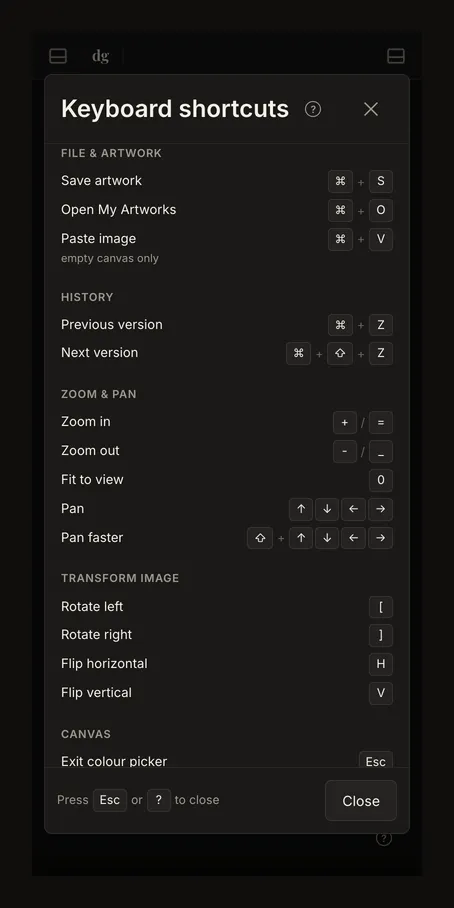
Um diálogo modal mantém Tab nos seus controlos e bloqueia movimentos e transformações da imagem. Na lista de atalhos, as setas deslocam a lista, não a fotografia. Num ecrã estreito, desloque-se até aos outros grupos.
Se um atalho parecer inativo
Zoom, movimento, rotação e espelhamento exigem uma fotografia. As ações da conta têm condições próprias. Os campos conservam as teclas de edição; diálogos modais bloqueiam atalhos da imagem. Num Mac, o Safari salta alguns controlos com Tab, a menos que ative Definições do Safari › Avançadas › «Premir a tecla Tab para destacar cada item de uma página web» (ou mantenha premida a tecla Option ao premir Tab).
A lista não garante a disponibilidade de todas as ações neste momento. Não existe um ecrã para reatribuir teclas. Para manipulação direta da tela, use rato ou toque em vez de presumir uma tecla não documentada.