Jobb med tastaturet uten å miste oversikten
Åpne paneler, endre verdier og bla gjennom lagrede kunstverk. Hurtigtastoversikten viser tastene for plattformen din. Et felt, en meny eller en dialog kan overta en tast fra bildet. Noen direkte handlinger på lerretet krever mus eller berøring; hurtigtaster kan ikke tilpasses.
Tre nyttige vaner
- Åpne hurtigtastoversikten
Trykk
?i verktøyet utenfor et inndatafelt og uten en åpen dialog. På en skjerm som er minst 1024 px bred, kan du også åpne kontoens sidepanel og velge knappen «Trykk på ? for å se alle hurtigtaster»; du trenger ingen konto. Bruk Command (⌘) på Mac og Ctrl ellers. Følg tegnet på tastaturoppsettet ditt, ikke plasseringen på et amerikansk tastatur.Listen får fokus uten ramme og ruller med piltaster; knappene beholder synlig fokusmarkering. Tab går mellom kontrollene. Escape,
?eller Lukk går tilbake til verktøyet.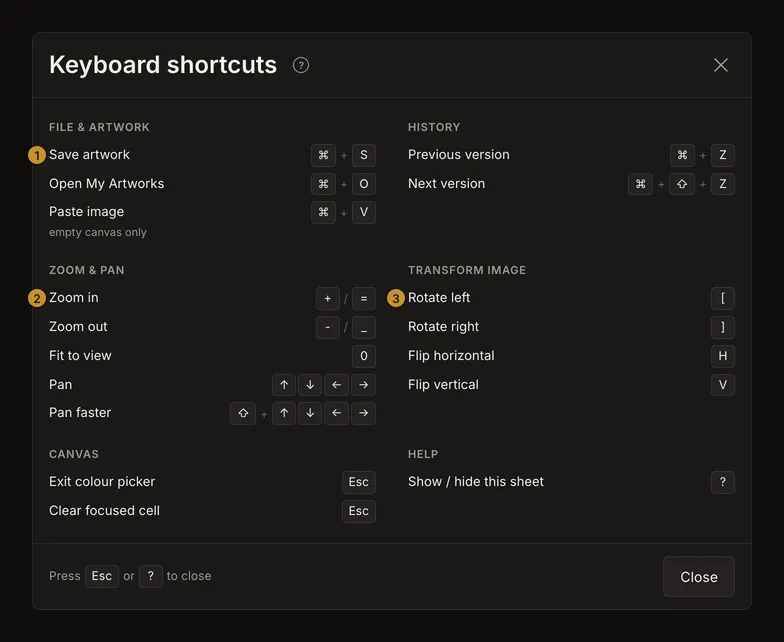
① Lagre. ② Zoom inn. ③ Roter venstre. Tastene avhenger av plattformen; handlingen kan være utilgjengelig. - Følg synlig fokus
Tab går fremover, Shift+Tab bakover. Enter aktiverer knapper og lenker; Mellomrom aktiverer knapper og brytere. Åpne først panelet eller seksjonen. Lukkede sidepaneler er utelatt fra fokusrekkefølgen. Rekkefølgen avhenger av bredde, konto og bilde: følg markeringen i stedet for å telle Tab. Enter eller Mellomrom på det tomme opplastingskortet åpner filvelgeren.
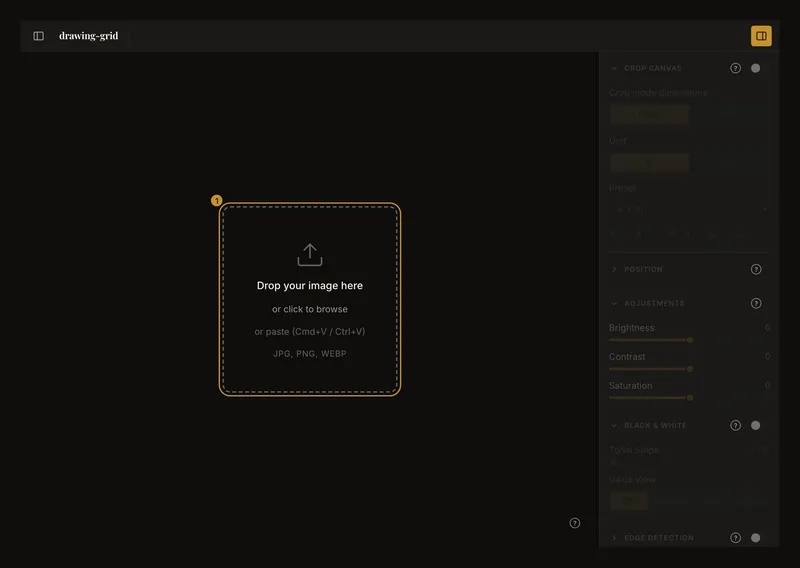
① Enter eller Mellomrom på kortet åpner filvelgeren. - La kontrollen med fokus bruke tastene
Skriv i et tallfelt eller bruk Opp/Ned; Enter bekrefter. På en glidebryter endrer pilene verdien. En valgliste bruker nettleserens vanlige tastaturbetjening. Tastene skal endre kontrollen med fokus, ikke flytte fotoet bak.
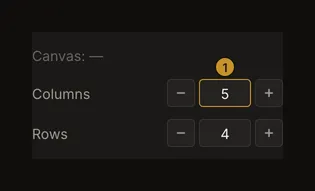
① Piler redigerer feltet. Trykk Tab for å gå ut av feltet før du bruker hurtigtaster for bildenavigasjon.
Opplasting, beskjæring og gitter
Enter eller Mellomrom på det tomme opplastingskortet velger en fil. Cmd/Ctrl+V limer inn et kopiert bilde bare når ikke noe foto er lastet inn og fokus er utenfor et redigerbart felt. Cmd/Ctrl+O åpner lagrede kunstverk, ikke lokale bilder.
Bryteren for beskjæring, fysiske dimensjoner, forhåndsvalg og bruk av beskjæring kan nås med tastaturet. Å dra boksen eller håndtakene krever mus eller berøring. Escape er ikke en generell angre-beskjæring-tast.
Gitteret har brytere, felt, glidebrytere og menyer. Fokusmodus kan slås på med bryteren, men valg og flytting av cellen krever pekeren på fotoet. Escape fjerner valget hvis ingen overlegg tar tasten. Det finnes ingen piltastmarkør mellom celler.
Lagre og bla gjennom versjoner
Cmd/Ctrl+S lagrer når du er innlogget, har ulagrede endringer og verktøyet verken er opptatt eller dekket av en dialog. Cmd/Ctrl+O åpner eksisterende kunstverk på kontoen når handlingen er tilgjengelig. Begge blokkerer nettleserens Lagre- og Åpne-dialoger også når apphandlingen ikke kan utføres; en inaktiv hurtigtast betyr altså ikke at en lokal filvelger dukker opp.
I galleriet går piler mellom kort; Home/End går til første/siste innlastede kort, F2 til kontrollene inni kortet. Trykk Enter eller Mellomrom på et kort for å åpne kunstverket. I versjonslisten flytter Opp/Ned og Home/End det aktive valget; Enter eller Mellomrom velger det.
Cmd/Ctrl+Z og Cmd/Ctrl+Shift+Z går til tidligere/senere lagrede versjoner. De angrer ikke hver glidebevegelse, beskjæring eller rotasjon. Utenfor historiens ende finnes ingen versjon. I tekst- og tallfelt beholdes vanlig angring av innskriving; glidebrytere og valglister har ikke unntaket. Disse hurtigtastene virker bare mens et lagret kunstverk er åpent. Se hvordan du velger en lagret versjon.
Escape virker ett lag om gangen
En åpen meny eller dialog får Escape først. Lukk den og sjekk hvor fokus kommer tilbake. Uten et overlegg som tar tasten fjerner Escape valget av fokus-cellen eller går ut av pipetten; fargeprøvekortet blir stående.
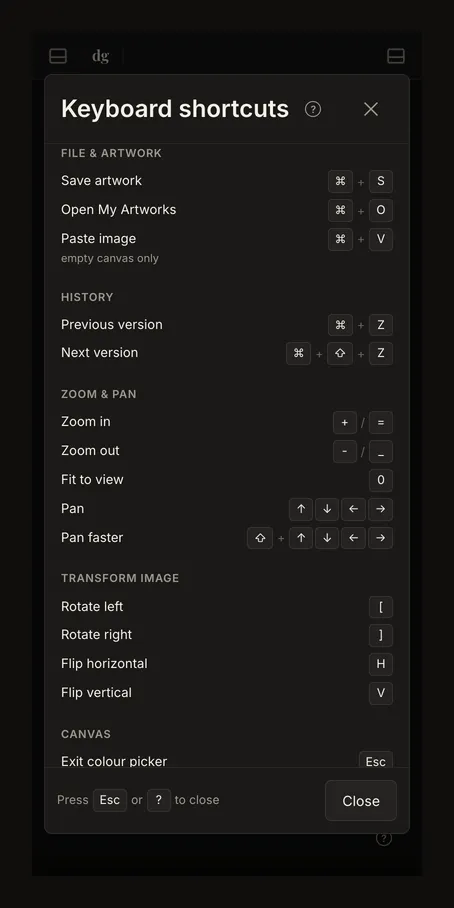
En modal dialog holder Tab blant sine kontroller og blokkerer bildeflytting og transformasjoner. I oversikten ruller piler listen, ikke fotoet. Rull til de andre gruppene på en smal skjerm.
Når en hurtigtast ikke reagerer
Zoom, flytting, rotasjon og speiling krever et foto. Kontohandlinger har egne vilkår. Felt beholder redigeringstastene; modale dialoger blokkerer bildesnarveier. På Mac hopper Safari over enkelte kontroller med Tab med mindre du slår på Safari-innstillinger › Avansert › «Trykk på Tab for å utheve hvert objekt på en nettside» (eller holder nede Tilvalg mens du trykker Tab).
Oversikten lover ikke at alle handlinger er tilgjengelige nå. Det finnes ingen side for å endre tastetildelingen. Bruk mus eller berøring til direkte lerretshandlinger i stedet for å anta en udokumentert tast.