Працюйте з клавіатури, не гублячи місце
Клавіатура допомагає відкривати панелі, змінювати значення й переглядати збережені роботи. Почніть із вбудованої підказки: вона показує клавіші вашої платформи. Поле, меню чи діалог можуть обробляти клавішу замість зображення. Деякі дії на полотні потребують миші або дотику; змінювати призначення скорочень у застосунку не можна.
Три корисні звички
- Відкрийте підказку скорочень
На сторінці інструмента натисніть
?, коли фокус поза полем введення й немає відкритого діалогу. На екрані завширшки щонайменше 1024 px можна також відкрити бічну панель облікового запису й натиснути кнопку «Натисніть ?, щоб побачити всі клавіатурні скорочення» — обліковий запис не потрібен. На Mac використовуйте Command (⌘), на інших платформах — Ctrl. Орієнтуйтеся на символ вашої розкладки, а не на місце клавіші американської клавіатури.Список отримує фокус без рамки й прокручується стрілками; кнопки мають видимий індикатор фокусу. Tab переходить між елементами. Escape,
?або кнопка закриття повертають до інструмента.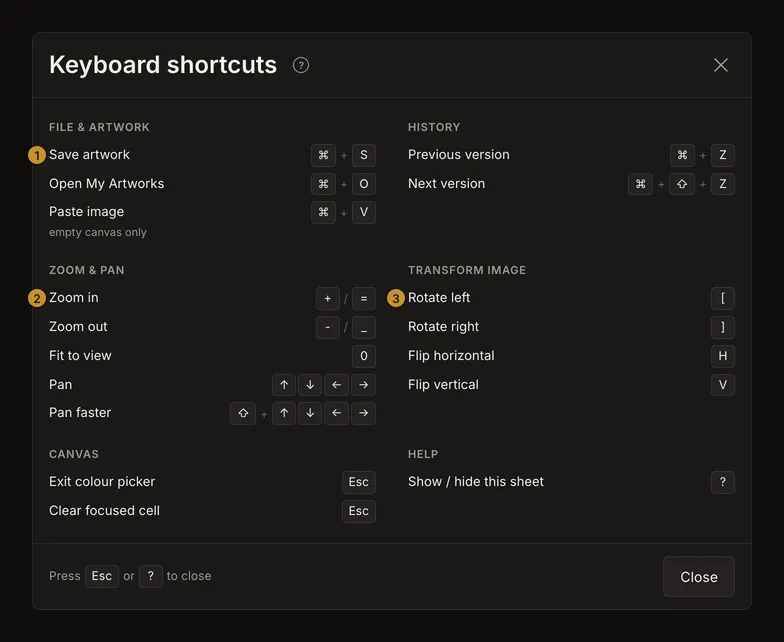
① Збереження. ② Збільшення. ③ Поворот ліворуч. Клавіші залежать від платформи; дія може бути недоступною. - Стежте за видимим фокусом
Tab переходить уперед, Shift+Tab — назад. Enter активує кнопку чи посилання; пробіл — кнопки й перемикачі. Спершу відкрийте потрібну панель або розділ. Закриті бічні панелі не потрапляють у послідовність фокусу. Порядок залежить від ширини екрана, стану облікового запису та наявності фото: стежте за підсвіченим елементом, а не рахуйте натискання Tab. На порожній картці завантаження Enter або пробіл відкриває вибір файлу.
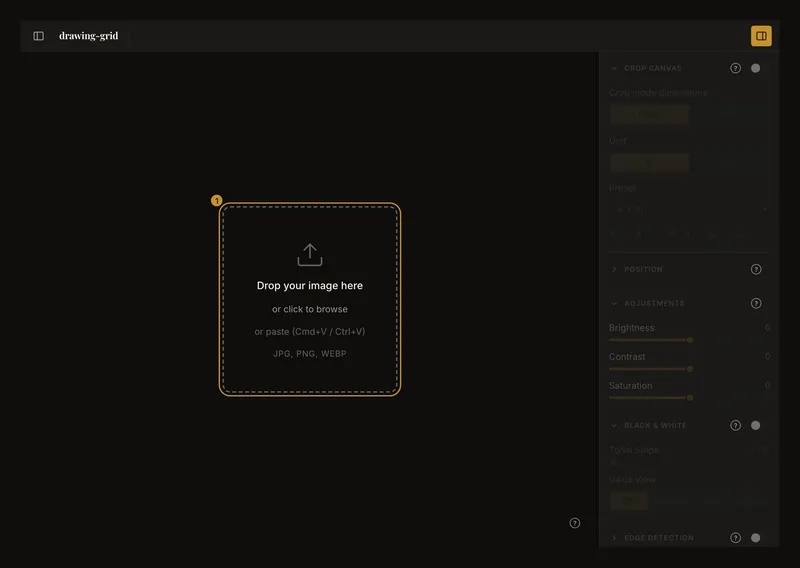
① Enter або пробіл на активній картці відкриває вибір файлу. - Змінюйте саме активний елемент
У числовому полі введіть значення або натисніть стрілку вгору чи вниз; Enter підтверджує редагування. На повзунку стрілки змінюють його значення. Список вибору використовує звичайні клавіші браузера. Клавіші мають змінювати активний елемент, а не рухати фото за ним.
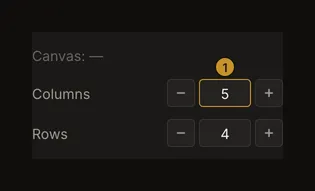
① Стрілки змінюють активне поле. Натисніть Tab, щоб вийти з поля, перш ніж використовувати скорочення навігації зображенням.
Завантаження, кадрування й сітка
На порожній картці завантаження натисніть Enter або пробіл. Cmd/Ctrl+V вставляє скопійоване зображення лише коли фото ще немає, а фокус поза редагованим полем. Cmd/Ctrl+O відкриває галерею збережених робіт, а не вибір локального фото.
Клавіатурою можна дістатися перемикача кадрування, фізичних розмірів, пресету й застосування кадрування. Перетягувати рамку чи маркери потрібно мишею або дотиком; Escape не є універсальним скасуванням кадрування.
Для сітки доступні перемикачі, поля, повзунки й меню. Режим фокусу можна увімкнути перемикачем, але вибір і переміщення клітинки на фото потребують вказівника. Escape очищує вибрану клітинку, якщо його не перехопило накладання. Клавіатурного переходу стрілками між клітинками немає.
Зберігайте й переходьте між версіями
Cmd/Ctrl+S зберігає за наявності входу й незбережених змін, якщо інструмент не зайнятий і діалог закритий. Cmd/Ctrl+O відкриває «Мої роботи», якщо в обліковому записі є збережені роботи й дія доступна. Обидва скорочення блокують стандартні вікна браузера «Зберегти» й «Відкрити» навіть тоді, коли дія застосунку недоступна; неактивне скорочення не означає, що з’явиться вибір локального файлу.
У галереї стрілки переходять між картками, Home/End — до першої/останньої завантаженої картки, F2 — до внутрішніх елементів. Enter або пробіл на картці відкриває цю роботу. У списку версій стрілки вгору/вниз і Home/End змінюють активний пункт, Enter або пробіл обирає його.
Cmd/Ctrl+Z і Cmd/Ctrl+Shift+Z переходять до попередніх і наступних збережених версій, а не скасовують кожен повзунок, кадрування чи поворот. За межею історії версії немає. У текстовому або числовому полі комбінація лишається звичайним скасуванням введення; повзунок і список вибору не мають цього винятку. Ці скорочення працюють, лише коли відкрито збережену роботу. Див. також, як вибрати збережену версію.
Escape закриває один рівень за раз
Відкрите меню чи діалог першим обробляє Escape. Закрийте його й перевірте, куди повернувся фокус. Якщо накладання не забрало клавішу, Escape скасовує вибір клітинки у режимі фокусу або виходить із піпетки, залишаючи картку зразка.
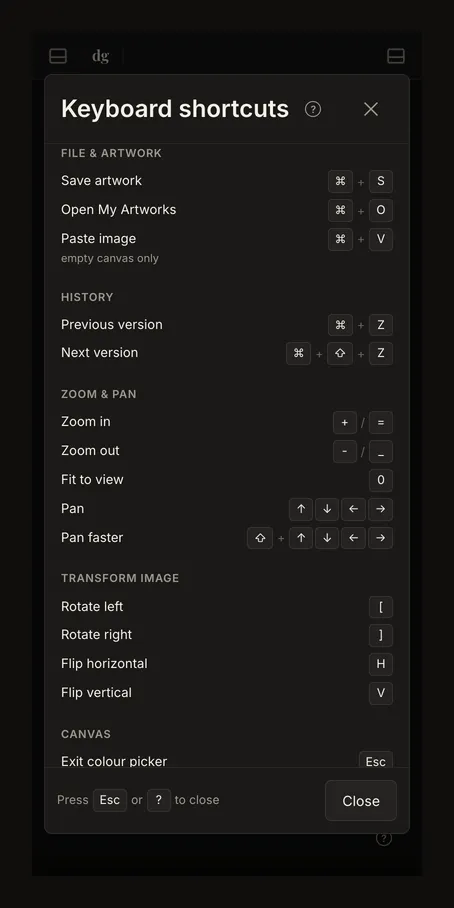
У модальному вікні Tab лишається серед його елементів, а рух і перетворення фото заблоковані. У підказці стрілки прокручують список, а не фото. На вузькому екрані прокрутіть до решти груп.
Якщо скорочення не спрацьовує
Для масштабу, руху, повороту й віддзеркалення потрібне фото. Дії облікового запису мають власні умови доступності. Поля обробляють свої клавіші, а модальні вікна блокують дії зображення. На Mac Safari пропускає деякі елементи під час переходу клавішею Tab, якщо не ввімкнути Параметри Safari › Додатково › «Натискайте Tab, щоб виділяти кожен елемент на вебсторінці» (або утримувати Option під час натискання Tab).
Підказка не означає, що кожна дія доступна зараз. Налаштування власних скорочень немає. Для прямого керування полотном використовуйте підтримувану мишу чи дотик, не шукайте неописаної клавіші.