Werk met het toetsenbord zonder je plek te verliezen
Open panelen, verander waarden en blader door opgeslagen kunstwerken. Het overzicht toont de toetsen van je platform. Een veld, menu of dialoog kan een toets overnemen van het beeld. Sommige directe canvashandelingen vragen een muis of aanraking; je kunt sneltoetsen niet aanpassen.
Drie nuttige gewoonten
- Open het sneltoetsenoverzicht
Druk in het gereedschap op
?buiten een invoerveld en zonder open dialoog. Op een scherm van minstens 1024 px breed kun je ook de accountzijbalk openen en de knop ‘Druk op ? om alle sneltoetsen te zien’ kiezen; je hebt geen account nodig. Gebruik Command (⌘) op Mac en Ctrl op andere platforms. Volg het teken van je indeling, niet de plek van een Amerikaanse toets.De lijst krijgt focus zonder rand en scrolt met pijlen; knoppen houden hun zichtbare focusmarkering. Tab doorloopt de bediening. Escape,
?of Sluiten brengt je terug.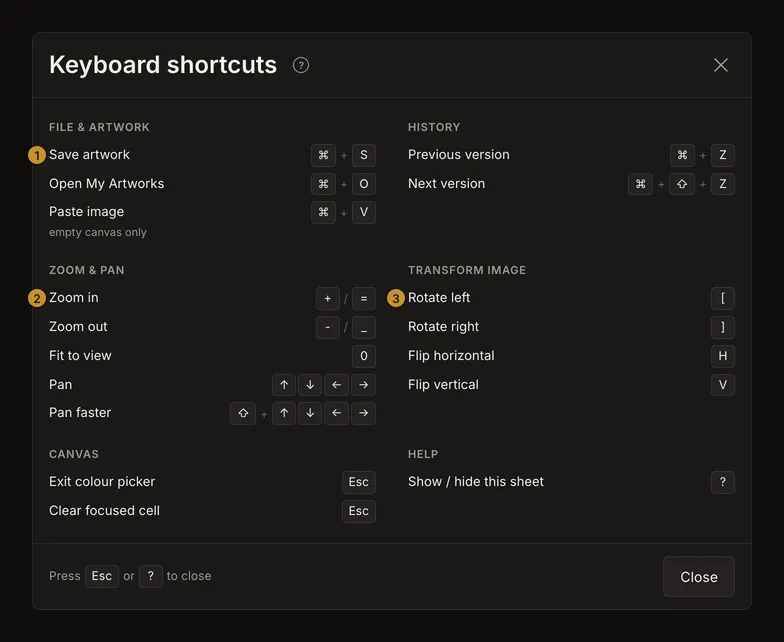
① Opslaan. ② Inzoomen. ③ Links draaien. Toetsen hangen af van het platform; acties kunnen onbeschikbaar zijn. - Volg de zichtbare focus
Tab gaat vooruit, Shift+Tab terug. Enter activeert knoppen en links; Spatie activeert knoppen en schakelaars. Open eerst het paneel of onderdeel. Gesloten zijbalken tellen niet mee in de focusvolgorde. De volgorde hangt af van breedte, account en foto: volg de markering in plaats van Tab te tellen. Enter of Spatie op de lege uploadkaart opent de bestandskiezer.
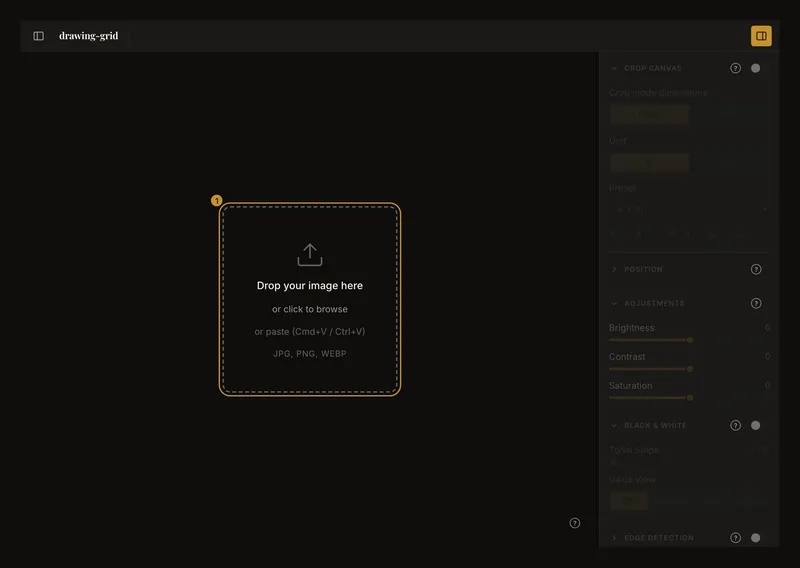
① Enter of Spatie op de kaart opent de bestandskiezer. - Laat het actieve veld zijn toetsen gebruiken
Typ in een getalveld of gebruik Omhoog/Omlaag; Enter bevestigt. Op een schuifregelaar wijzigen pijlen de waarde. Een keuzelijst houdt de normale browserbediening. De toetsen bewerken het actieve element, niet de foto erachter.
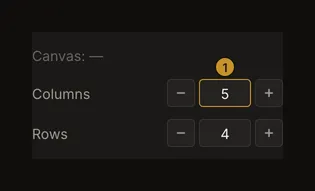
① Pijlen bewerken het veld. Druk op Tab om het veld te verlaten voordat je sneltoetsen voor beeldnavigatie gebruikt.
Upload, uitsnede en raster
Enter of Spatie op de lege uploadkaart kiest een bestand. Cmd/Ctrl+V plakt een gekopieerd beeld alleen zonder geladen foto en buiten een bewerkbaar veld. Cmd/Ctrl+O opent opgeslagen kunstwerken, geen lokale foto’s.
Uitsnedeschakelaar, fysieke maten, voorinstelling en toepassen zijn met het toetsenbord bereikbaar. De box en handgrepen verslepen vraagt muis of aanraking. Escape is geen algemene opdracht om uitsnijden ongedaan te maken.
Het raster heeft schakelaars, velden, schuifregelaars en menu’s. De focusmodus kun je inschakelen, maar een cel kiezen of verplaatsen vraagt de aanwijzer op de foto. Escape wist de selectie als geen overlay de toets neemt. Er is geen celcursor met pijltjestoetsen.
Opslaan en versies doorlopen
Cmd/Ctrl+S slaat op wanneer je ingelogd bent, wijzigingen hebt en het gereedschap niet bezig of door een dialoog bedekt is. Cmd/Ctrl+O opent bestaande kunstwerken in het account wanneer beschikbaar. Beide onderdrukken de Opslaan- en Openen-dialogen van de browser, ook als de appactie niet kan worden uitgevoerd; een inactieve sneltoets betekent dus niet dat er een lokale bestandskiezer verschijnt.
In de galerie doorlopen pijlen kaarten; Home/End gaat naar de eerste/laatste geladen kaart, F2 naar de interne bediening. Druk op Enter of Spatie op een kaart om dat kunstwerk te openen. In de versielijst veranderen Omhoog/Omlaag en Home/End het actieve item; Enter of Spatie kiest het.
Cmd/Ctrl+Z en Cmd/Ctrl+Shift+Z gaan naar eerdere/latere opgeslagen versies. Ze maken niet elke schuifbeweging, uitsnede of draai ongedaan. Voorbij het einde is geen versie. In tekst- en getalvelden blijft de normale tekst-undo behouden; schuifregelaars en keuzelijsten hebben die uitzondering niet. Deze sneltoetsen werken alleen terwijl een opgeslagen kunstwerk geopend is. Zie hoe je een opgeslagen versie kiest.
Escape werkt laag voor laag
Een open menu of dialoog krijgt Escape eerst. Sluit het en controleer waar de focus terugkomt. Zonder overlay die de toets overneemt wist Escape de selectie van de Focus-cel of verlaat de pipet, terwijl de monsterkaart blijft staan.
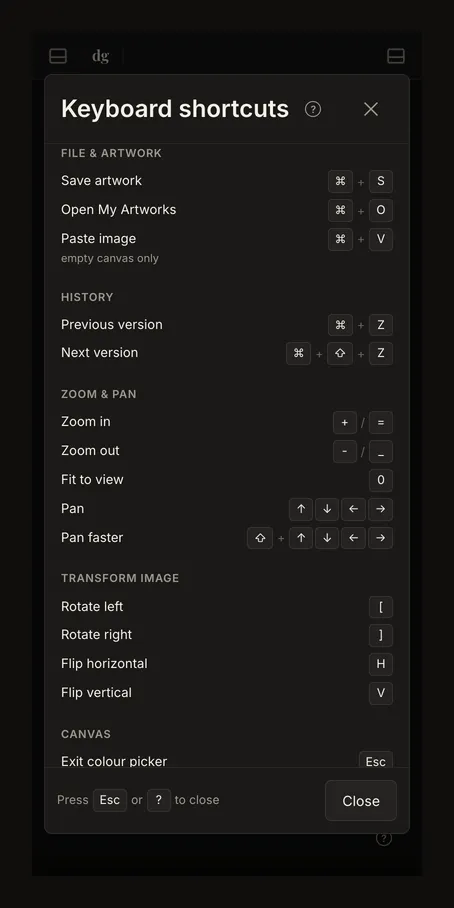
Een modale dialoog houdt Tab binnen zijn bediening en blokkeert beeldbeweging en transformaties. In het overzicht scrollen pijlen de lijst, niet de foto. Scrol op een smal scherm naar de overige groepen.
Als een sneltoets niets lijkt te doen
Zoom, verplaatsen, draaien en spiegelen vereisen een foto. Accountacties hebben eigen voorwaarden. Velden houden hun bewerkingstoetsen; modale dialogen blokkeren beeldsneltoetsen. Op een Mac slaat Safari met Tab sommige bedieningselementen over, tenzij je Safari-instellingen › Geavanceerd › ‘Druk op Tab om elk onderdeel op een webpagina te markeren’ inschakelt (of Option ingedrukt houdt terwijl je op Tab drukt).
Het overzicht belooft niet dat elke actie nu beschikbaar is. Er is geen scherm voor nieuwe toetsbindingen. Gebruik voor directe canvashandelingen muis of aanraking in plaats van een ongedocumenteerde toets te veronderstellen.