Pracujte klávesnicí a neztrácejte orientaci
Otevírejte panely, měňte hodnoty a procházejte uložené práce. Přehled zkratek ukazuje klávesy vaší platformy. Pole, nabídka nebo dialog mohou klávesu převzít místo obrazu. Některé přímé úkony na plátně vyžadují myš či dotyk; vlastní zkratky nastavit nelze.
Tři užitečné návyky
- Otevřete přehled zkratek
V nástroji stiskněte
?, pokud nejste ve vstupním poli a není otevřený dialog. Na obrazovce široké alespoň 1024 px můžete také otevřít boční panel účtu a zvolit tlačítko „Stisknutím ? zobrazíte všechny klávesové zkratky“; účet není potřeba. Na Macu použijte Command (⌘), jinde Ctrl. Řiďte se znakem svého rozložení, ne polohou americké klávesy.Seznam získá zaměření bez obrysu a šipkami se posouvá; tlačítka si viditelné označení ponechají. Tab prochází ovládání. Escape,
?nebo Zavřít vás vrátí do nástroje.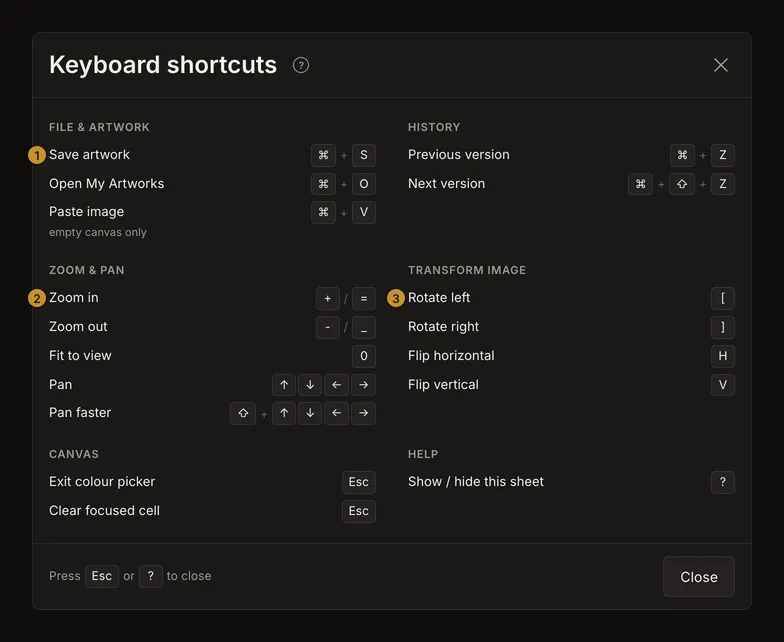
① Uložit. ② Přiblížit. ③ Otočit vlevo. Klávesy závisí na platformě; akce může být nedostupná. - Sledujte viditelné zaměření
Tab postupuje vpřed, Shift+Tab zpět. Enter aktivuje tlačítka a odkazy, mezerník tlačítka a přepínače. Nejdřív otevřete panel nebo část. Zavřené boční panely jsou z pořadí vynechány. Pořadí závisí na šířce, účtu a načteném obrázku: sledujte zvýraznění, ne počet stisků Tab. Enter či mezerník na prázdné kartě nahrávání otevře výběr souboru.
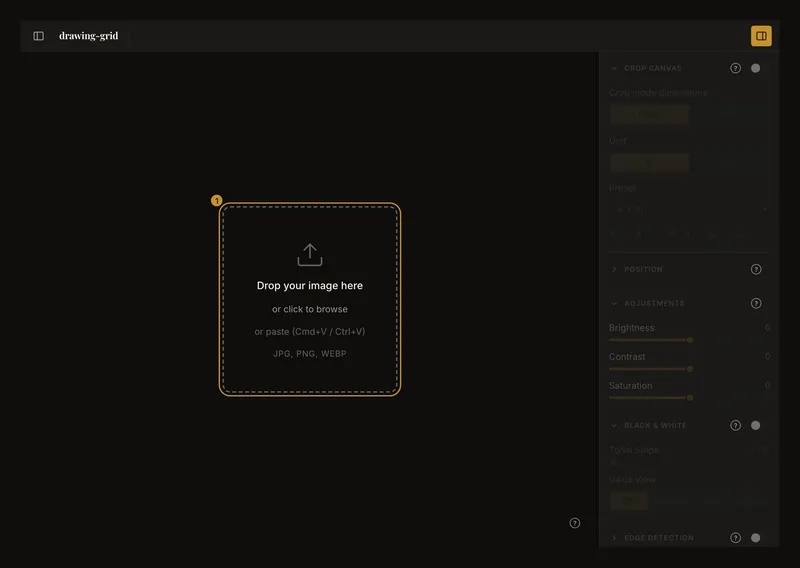
① Enter či mezerník na kartě otevře výběr souboru. - Nechte klávesy zaměřenému prvku
V číselném poli pište nebo použijte šipky nahoru/dolů; Enter potvrdí úpravu. Na posuvníku šipky mění jeho hodnotu. Výběrový seznam používá běžné klávesy prohlížeče. Klávesy mají upravovat zaměřený prvek, ne posouvat fotografii za ním.
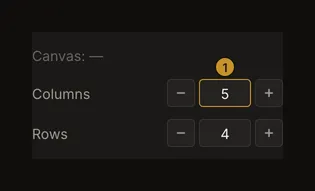
① Šipky upravují pole. Než použijete zkratky pro pohyb obrazu, opusťte pole klávesou Tab.
Nahrávání, oříznutí a mřížka
Enter nebo mezerník na prázdné kartě nahrávání vybere soubor. Cmd/Ctrl+V vloží zkopírovaný obrázek jen bez načtené fotografie a mimo upravitelné pole. Cmd/Ctrl+O otevírá uložené práce, ne místní fotografie.
Klávesnicí dosáhnete na přepínač oříznutí, fyzické rozměry, předvolbu i použití oříznutí. Tažení rámu a úchytů vyžaduje myš či dotyk. Escape není univerzální vrácení oříznutí.
Mřížka nabízí přepínače, pole, posuvníky a nabídky. Režim zaměření lze zapnout přepínačem, ale výběr a přesun buňky vyžaduje ukazatel na fotografii. Escape smaže výběr, pokud klávesu nepřevezme překryv. Šipkový kurzor mezi buňkami není k dispozici.
Ukládejte a procházejte verze
Cmd/Ctrl+S ukládá při přihlášení a neuložených změnách, pokud nástroj není zaneprázdněný ani překrytý dialogem. Cmd/Ctrl+O otevře práce účtu, pokud existují a akce je dostupná. Obě zkratky potlačí dialogy prohlížeče pro uložení a otevření i tehdy, když akce aplikace nemůže proběhnout; neaktivní zkratka tedy neznamená, že se objeví místní výběr souboru.
V galerii šipky procházejí karty, Home/End první/poslední načtenou kartu a F2 její vnitřní ovládání. Enter nebo mezerník na kartě tuto práci otevře. V seznamu verzí šipky nahoru/dolů a Home/End mění aktivní položku; Enter či mezerník ji vybere.
Cmd/Ctrl+Z a Cmd/Ctrl+Shift+Z přecházejí na dřívější/pozdější uložené verze. Nevracejí každý pohyb posuvníku, oříznutí nebo otočení. Za koncem historie další verze není. V textovém či číselném poli zůstává nativní vrácení psaní; posuvníky a výběrové seznamy tuto výjimku nemají. Tyto zkratky fungují, jen když je otevřená uložená práce. Viz jak vybrat uloženou verzi.
Escape zpracovává jednu vrstvu
Otevřená nabídka nebo dialog dostane Escape nejdřív. Zavřete je a zkontrolujte návrat zaměření. Bez překryvu, který klávesu převezme, Escape zruší výběr buňky v režimu zaměření nebo ukončí kapátko, ale ponechá kartu vzorku.
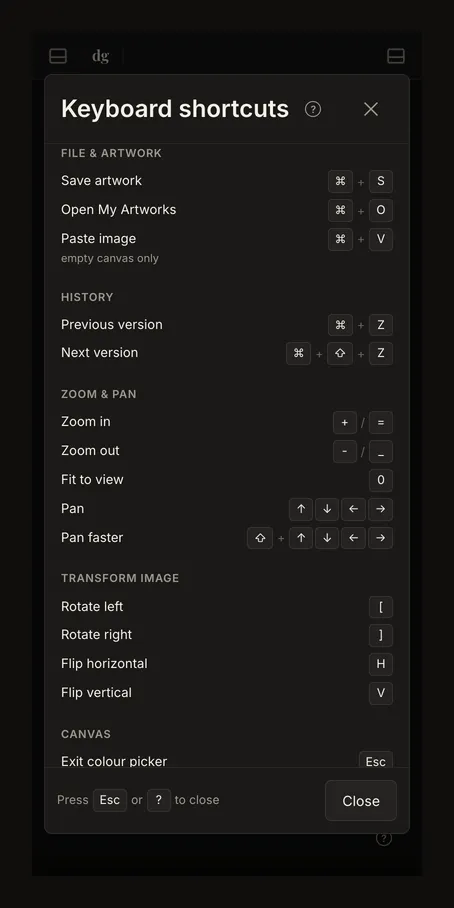
Modální dialog drží Tab ve svých prvcích a blokuje posun i transformace obrazu. V přehledu zkratek šipky posouvají seznam, ne fotografii. Na úzkém displeji přejděte posunem k dalším skupinám.
Když zkratka nereaguje
Přiblížení, posun, otočení a zrcadlení vyžadují fotografii. Akce účtu mají vlastní podmínky. Pole si ponechávají editační klávesy; modální dialogy blokují obrazové zkratky. Na Macu Safari při stisku Tab některé prvky přeskakuje, pokud nezapnete Nastavení Safari › Pokročilé › „Zvýrazňovat každou položku na webové stránce stisknutím Tab“ (nebo při stisku Tab nedržíte Option).
Přehled nezaručuje, že jsou všechny akce právě dostupné. Změna přiřazení kláves není nabízena. Pro přímou práci na plátně použijte myš či dotyk místo domnělé skryté klávesy.