Lavora da tastiera senza perdere il punto
Apri pannelli, modifica valori e sfoglia opere salvate. La scheda delle scorciatoie mostra i tasti della tua piattaforma. Campi, menu e finestre possono ricevere un tasto al posto dell’immagine. Alcune operazioni dirette sulla tela richiedono mouse o tocco; non è possibile personalizzare le scorciatoie.
Tre abitudini utili
- Apri la scheda delle scorciatoie
Nello strumento premi
?fuori da un campo di immissione e senza finestre aperte. Su uno schermo largo almeno 1024 px puoi anche aprire il pannello dell’account e scegliere il pulsante «Premi ? per vedere tutte le scorciatoie da tastiera»; non serve un account. Usa Command (⌘) su Mac, Ctrl altrove. Segui il carattere della tua disposizione, non la posizione di un tasto americano.L’elenco riceve il focus senza contorno e scorre con le frecce; i pulsanti mantengono il loro indicatore. Tab passa tra i controlli. Escape,
?o Chiudi torna allo strumento.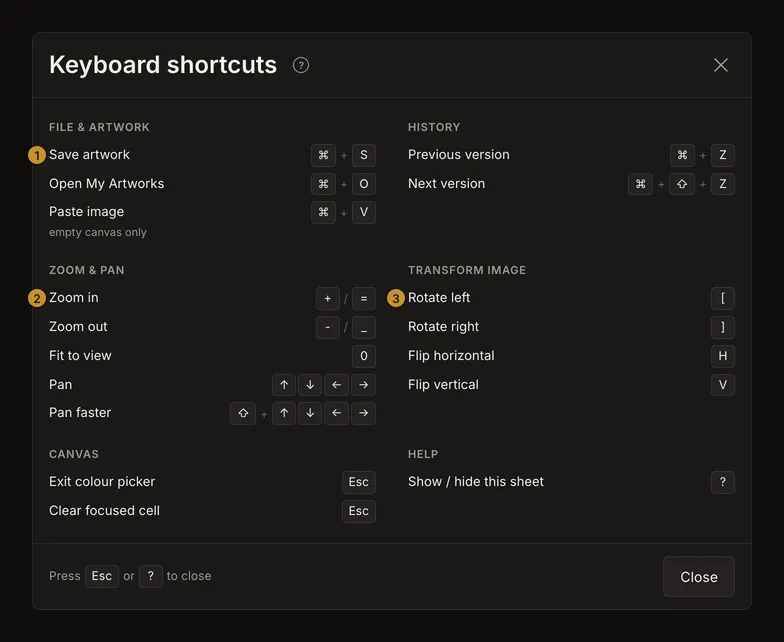
① Salva. ② Ingrandisci. ③ Ruota a sinistra. I tasti dipendono dalla piattaforma; le azioni possono essere indisponibili. - Segui il focus visibile
Tab avanza, Shift+Tab torna indietro. Enter attiva pulsanti e collegamenti; Spazio attiva pulsanti e interruttori. Apri prima pannello o sezione. I pannelli laterali chiusi sono esclusi dal percorso. L’ordine cambia con larghezza, account e foto: segui l’indicatore senza contare i Tab. Enter o Spazio sulla scheda di caricamento vuota apre la scelta del file.
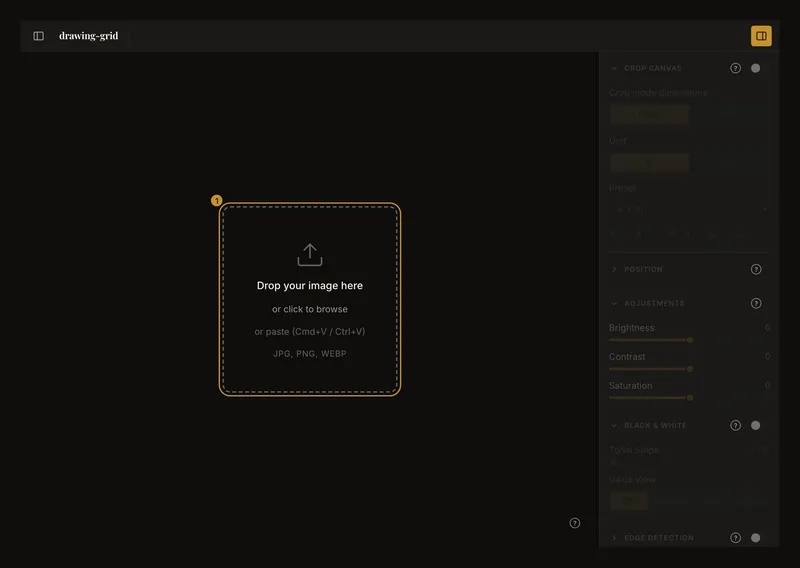
① Enter o Spazio sulla scheda apre la scelta del file. - Lascia i tasti al controllo attivo
In un campo numerico scrivi o usa Su/Giù; Enter conferma. Su un cursore le frecce ne cambiano il valore. Un elenco di selezione mantiene i comandi nativi del browser. I tasti modificano il controllo attivo, non spostano la foto dietro.
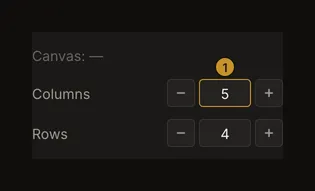
① Le frecce modificano il campo attivo. Premi Tab per uscire dal campo prima di usare le scorciatoie di navigazione dell’immagine.
Caricamento, ritaglio e griglia
Enter o Spazio sulla scheda di caricamento vuota sceglie un file. Cmd/Ctrl+V incolla un’immagine copiata solo se non è ancora caricata una foto e il focus è fuori da campi modificabili. Cmd/Ctrl+O apre le opere salvate, non le foto locali.
Da tastiera puoi raggiungere interruttore del ritaglio, dimensioni fisiche, preset e applicazione. Trascinare riquadro e maniglie richiede mouse o tocco. Escape non annulla universalmente il ritaglio.
La griglia offre interruttori, campi, cursori e menu. Puoi attivare la modalità focus con l’interruttore, ma scegliere o spostare la cella richiede il puntatore sulla foto. Escape cancella la selezione se nessuna sovrapposizione prende il tasto. Non esiste un cursore tra celle comandato dalle frecce.
Salva e percorri le versioni
Cmd/Ctrl+S salva se hai effettuato l’accesso, hai modifiche e lo strumento non è occupato né coperto da una finestra. Cmd/Ctrl+O apre le opere dell’account se presenti e disponibili. Entrambi bloccano le finestre Salva e Apri del browser anche quando l’azione dell’app non può essere eseguita; una scorciatoia inattiva non significa che comparirà una selezione di file locali.
In galleria le frecce percorrono le schede; Home/End raggiunge la prima/ultima caricata, F2 i controlli interni. Premi Enter o Spazio su una scheda per aprire quell’opera. Nell’elenco versioni, Su/Giù e Home/End cambiano la voce attiva; Enter o Spazio la sceglie.
Cmd/Ctrl+Z e Cmd/Ctrl+Shift+Z percorrono versioni salvate precedenti/successive. Non annullano ogni movimento di cursore, ritaglio o rotazione. Alla fine della cronologia non esistono altre versioni. Nei campi di testo o numerici resta l’annullamento nativo della scrittura; cursori ed elenchi non hanno questa eccezione. Queste scorciatoie funzionano solo mentre è aperta un’opera salvata. Vedi come scegliere una versione salvata.
Escape agisce un livello alla volta
Un menu o una finestra aperta riceve Escape per primo. Chiudilo e verifica dove torna il focus. Senza sovrapposizioni che intercettino il tasto, Escape annulla la selezione della cella in modalità focus o esce dal contagocce lasciando la scheda del campione.
Una finestra modale mantiene Tab tra i propri controlli e blocca movimento e trasformazioni dell’immagine. Nella scheda, le frecce scorrono l’elenco, non la foto. Su schermi stretti scorri verso gli altri gruppi.
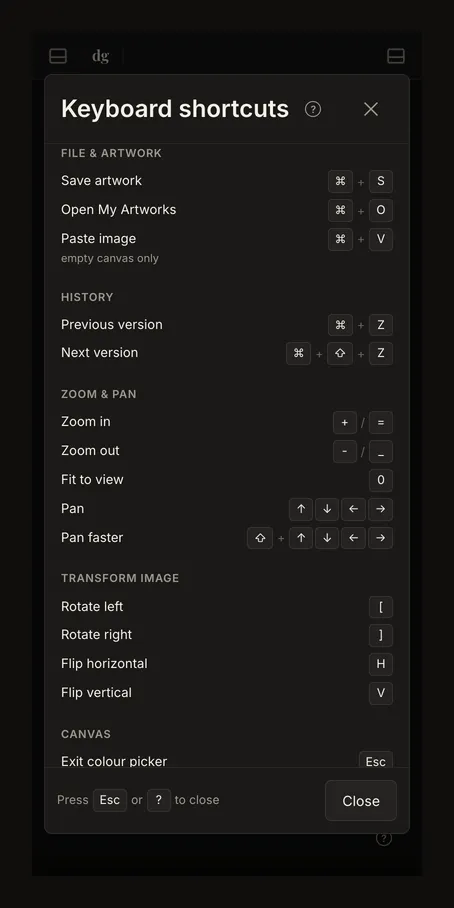
Se una scorciatoia sembra inattiva
Zoom, spostamento, rotazione e specchiatura richiedono una foto. Le azioni dell’account hanno condizioni proprie. I campi mantengono i tasti di modifica; le finestre modali bloccano le scorciatoie dell’immagine. Su Mac, Safari salta alcuni controlli con Tab, a meno che tu non attivi Impostazioni di Safari › Avanzate › «Premi Tab per evidenziare ogni elemento di una pagina web» (o tenga premuto Opzione mentre premi Tab).
La scheda non garantisce che ogni azione sia disponibile adesso. Non esiste una schermata per riassegnare i tasti. Per la manipolazione diretta della tela usa mouse o tocco, senza supporre tasti non documentati.