Pracuj z klawiaturą bez gubienia miejsca
Otwieraj panele, zmieniaj wartości i przeglądaj zapisane prace. Lista skrótów pokazuje klawisze Twojej platformy. Pole, menu lub okno może przejąć klawisz zamiast obrazu. Niektóre czynności na płótnie wymagają myszy lub dotyku; nie można zmieniać przypisań skrótów.
Trzy przydatne nawyki
- Otwórz listę skrótów
W narzędziu naciśnij
?poza polem wprowadzania i bez otwartego okna dialogowego. Na ekranie o szerokości co najmniej 1024 px możesz też otworzyć panel konta i wybrać przycisk „Naciśnij ?, aby zobaczyć wszystkie skróty klawiszowe”; konto nie jest potrzebne. Na Macu używaj Command (⌘), na innych platformach Ctrl. Kieruj się znakiem swojej klawiatury, nie miejscem amerykańskiego klawisza.Lista otrzymuje fokus bez obwódki i przewija się strzałkami; przyciski zachowują widoczny wskaźnik. Tab przechodzi między elementami. Escape,
?lub Zamknij wraca do narzędzia.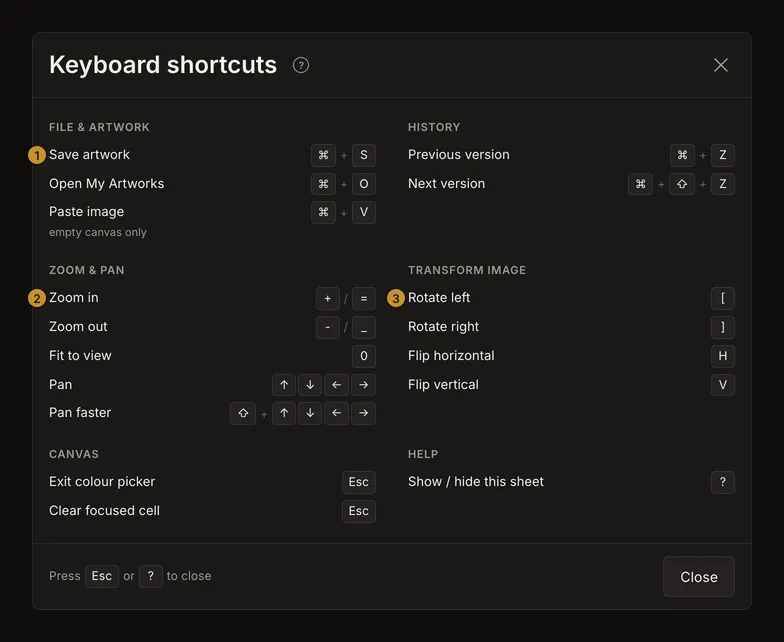
① Zapis. ② Powiększenie. ③ Obrót w lewo. Klawisze zależą od platformy; akcja może być niedostępna. - Śledź widoczny fokus
Tab przechodzi dalej, Shift+Tab wstecz. Enter aktywuje przyciski i linki, Spacja przyciski i przełączniki. Najpierw otwórz panel lub sekcję. Zamknięte panele boczne są pomijane. Kolejność zależy od szerokości, konta i zdjęcia: śledź wyróżnienie zamiast liczyć Tab. Enter lub Spacja na pustej karcie wczytywania otwiera wybór pliku.
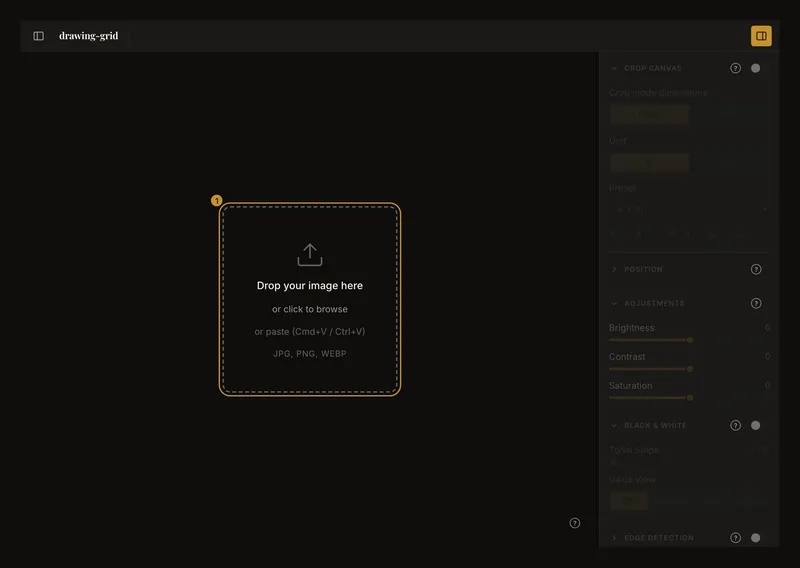
① Enter lub Spacja na karcie otwiera wybór pliku. - Pozostaw klawisze aktywnemu elementowi
W polu liczbowym wpisz wartość lub użyj strzałek Góra/Dół; Enter zatwierdza. Na suwaku strzałki zmieniają jego wartość. Lista wyboru zachowuje natywne klawisze przeglądarki. Klawisze mają zmieniać aktywny element, nie przesuwać zdjęcia za nim.
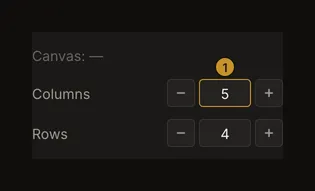
① Strzałki edytują pole. Naciśnij Tab, aby opuścić pole, zanim użyjesz skrótów nawigacji po obrazie.
Wczytywanie, kadrowanie i siatka
Enter lub Spacja na pustej karcie wczytywania wybiera plik. Cmd/Ctrl+V wkleja skopiowany obraz tylko bez wczytanego zdjęcia i poza edytowalnym polem. Cmd/Ctrl+O otwiera zapisane prace, nie lokalne zdjęcia.
Klawiatura pozwala dotrzeć do przełącznika kadrowania, wymiarów fizycznych, presetu i zastosowania kadrowania. Przeciąganie ramki i uchwytów wymaga myszy lub dotyku. Escape nie jest uniwersalnym cofnięciem kadrowania.
Siatka ma przełączniki, pola, suwaki i menu. Tryb skupienia można włączyć przełącznikiem, lecz wybór i przesuwanie komórki wymaga wskaźnika na zdjęciu. Escape czyści wybór, jeśli nakładka nie przejęła klawisza. Nie ma kursora komórek obsługiwanego strzałkami.
Zapisuj i przeglądaj wersje
Cmd/Ctrl+S zapisuje po zalogowaniu, przy niezapisanych zmianach, gdy narzędzie nie jest zajęte ani zasłonięte oknem. Cmd/Ctrl+O otwiera istniejące prace konta, jeśli akcja jest dostępna. Oba skróty blokują okna zapisu i otwierania przeglądarki nawet wtedy, gdy aplikacja nie może wykonać działania; nieaktywny skrót nie oznacza więc, że pojawi się lokalny wybór pliku.
W galerii strzałki przechodzą między kartami, Home/End do pierwszej/ostatniej wczytanej, F2 do elementów wewnętrznych. Naciśnij Enter lub Spację na karcie, aby otworzyć tę pracę. Na liście wersji Góra/Dół i Home/End zmieniają aktywną pozycję; Enter lub Spacja ją wybiera.
Cmd/Ctrl+Z i Cmd/Ctrl+Shift+Z przechodzą do wcześniejszych/późniejszych zapisanych wersji. Nie cofają każdego ruchu suwaka, kadrowania czy obrotu. Za końcem historii nie ma kolejnej wersji. W polu tekstowym lub liczbowym pozostaje natywne cofanie wpisywania; suwaki i listy nie mają tego wyjątku. Te skróty działają tylko wtedy, gdy otwarta jest zapisana praca. Zobacz, jak wybrać zapisaną wersję.
Escape działa warstwa po warstwie
Otwarte menu lub okno otrzymuje Escape jako pierwsze. Zamknij je i sprawdź powrót fokusu. Bez nakładki przejmującej klawisz Escape usuwa wybór komórki w trybie skupienia lub kończy próbnik koloru, pozostawiając kartę próbki.
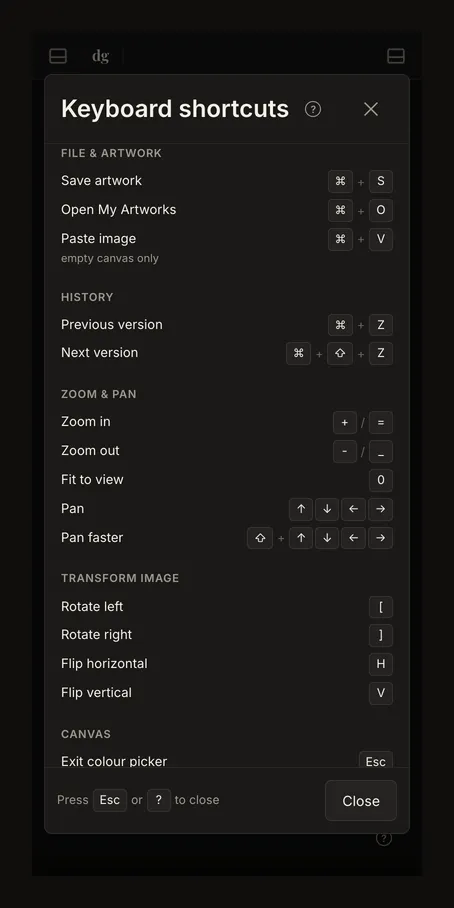
Okno modalne utrzymuje Tab w swoich elementach i blokuje przesuwanie oraz transformacje zdjęcia. Na liście skrótów strzałki przewijają listę, nie obraz. Na wąskim ekranie przewiń do pozostałych grup.
Gdy skrót nie reaguje
Powiększanie, przesuwanie, obrót i odbicie wymagają zdjęcia. Akcje konta mają własne warunki. Pola zachowują klawisze edycji; okna modalne blokują skróty obrazu. Na Macu Safari pomija niektóre elementy przy przechodzeniu klawiszem Tab, chyba że włączysz Ustawienia Safari › Zaawansowane › „Naciśnij Tab, aby wyróżnić każdy element na stronie” (lub przytrzymasz Option podczas naciskania Tab).
Lista nie gwarantuje dostępności każdej akcji w tej chwili. Nie ma ekranu zmiany przypisań. Do bezpośredniej manipulacji płótnem użyj myszy lub dotyku, zamiast zakładać istnienie nieopisanych klawiszy.