Mit der Tastatur den Überblick behalten
Öffnen Sie Bereiche, ändern Sie Werte und wechseln Sie zwischen gespeicherten Kunstwerken. Die Kürzelübersicht zeigt die Tasten Ihrer Plattform. Ein Feld, Menü oder Dialog kann eine Taste statt des Bildes übernehmen. Manche direkten Canvas-Aufgaben benötigen Maus oder Touch; eigene Tastenbelegungen lassen sich nicht einrichten.
Drei hilfreiche Gewohnheiten
- Die aktuelle Kürzelübersicht öffnen
Drücken Sie auf der Werkzeugseite
?, wenn kein Eingabefeld fokussiert und kein Dialog geöffnet ist. Auf Bildschirmen ab 1024 px Breite können Sie auch die Konto-Seitenleiste öffnen und die Schaltfläche „? drücken, um alle Tastenkürzel anzuzeigen“ wählen — ein Konto ist nicht nötig. Auf dem Mac gilt Command (⌘), sonst Strg. Verwenden Sie das Zeichen Ihrer Tastaturbelegung, nicht die Position einer US-Taste.Die Liste erhält Fokus ohne Umrandung und lässt sich mit Pfeiltasten scrollen; die Schaltflächen behalten ihre Fokusmarkierung. Tab wechselt zwischen den Bedienelementen. Escape,
?oder Schließen führt zurück zum Werkzeug.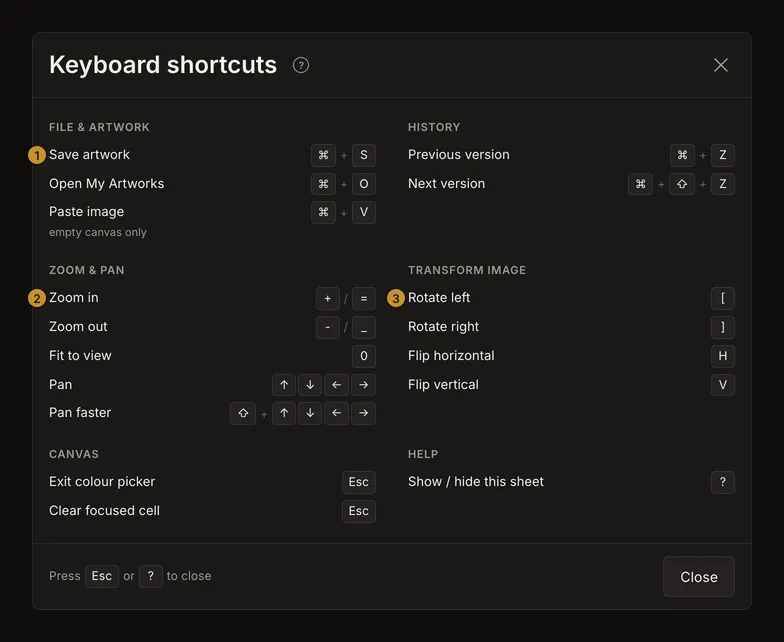
① Speichern. ② Vergrößern. ③ Linksdrehung. Die Plattform bestimmt die Tasten; Aktionen können unverfügbar sein. - Der Fokusmarkierung folgen
Tab geht vorwärts, Shift+Tab zurück. Enter aktiviert Schaltflächen und Links; die Leertaste aktiviert Schaltflächen und Schalter. Öffnen Sie den benötigten Bereich zuerst. Geschlossene Seitenleisten sind nicht fokussierbar. Die Reihenfolge hängt von Bildschirmbreite, Konto und geladenem Bild ab: Folgen Sie der Markierung, statt Tab-Schritte zu zählen. Auf der leeren Upload-Karte öffnet Enter oder die Leertaste die Dateiauswahl.
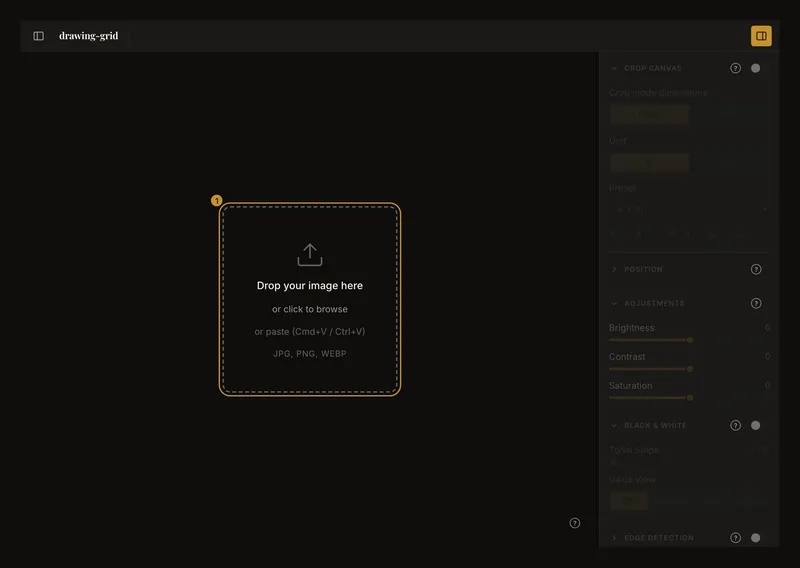
① Enter oder Leertaste öffnet auf dieser Karte die Dateiauswahl. - Dem fokussierten Steuerelement die Tasten überlassen
Geben Sie im Zahlenfeld einen Wert ein oder verwenden Sie Auf/Ab; Enter bestätigt. Bei einem Regler ändern Pfeiltasten dessen Wert. Auswahlfelder verwenden die üblichen Browser-Tasten. Die Tasten bearbeiten das fokussierte Element, statt das Foto dahinter zu verschieben.
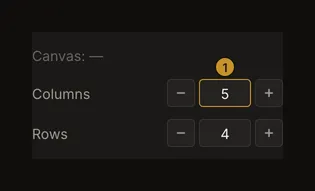
① Pfeile bearbeiten das Feld. Verlassen Sie es mit Tab, bevor Sie Kürzel zur Bildnavigation verwenden.
Upload, Zuschnitt und Raster bedienen
Enter oder Leertaste auf der leeren Upload-Karte öffnet die Dateiauswahl. Cmd/Strg+V fügt ein kopiertes Bild nur ein, wenn noch keines geladen und kein bearbeitbares Feld fokussiert ist. Cmd/Strg+O öffnet gespeicherte Kunstwerke, nicht lokale Fotos.
Zuschnittschalter, physische Maße, Vorgabe und Anwenden sind per Tastatur erreichbar. Das Ziehen des Zuschnittkastens oder seiner Griffe benötigt Maus oder Touch. Escape ist kein allgemeines Zuschnitt-Rückgängig.
Nutzen Sie für das Raster Schalter, Zahlenfelder, Regler und Menüs. Fokusmodus lässt sich per Schalter aktivieren; Auswahl und Bewegung einer Zelle erfolgen mit dem Zeiger auf dem Foto. Escape löscht die Auswahl, wenn keine Überlagerung die Taste übernimmt. Es gibt keinen Pfeiltasten-Zellcursor.
Speichern und gespeicherte Versionen öffnen
Cmd/Strg+S speichert bei Anmeldung und ungespeicherten Änderungen, wenn das Werkzeug weder beschäftigt noch durch einen Dialog blockiert ist. Cmd/Strg+O öffnet Meine Kunstwerke, wenn das Konto gespeicherte Kunstwerke enthält und das Öffnen möglich ist. Beide Kürzel unterdrücken die Speichern- und Öffnen-Dialoge des Browsers auch dann, wenn die App-Aktion nicht ausgeführt werden kann; ein inaktives Kürzel bedeutet also nicht, dass eine lokale Dateiauswahl erscheint.
In der Galerie wechseln Pfeile zwischen Karten; Home/End führt zur ersten/letzten geladenen Karte, F2 zu deren inneren Bedienelementen. Enter oder die Leertaste auf einer Karte öffnet dieses Kunstwerk. In der Versionsliste bewegen Auf/Ab und Home/End die aktive Auswahl; Enter oder Leertaste wählt sie.
Cmd/Strg+Z und Cmd/Strg+Shift+Z gehen zu früheren/späteren gespeicherten Versionen. Das ist kein Rückgängig für jede Reglerbewegung, jeden Zuschnitt oder jede Drehung. Am Ende gibt es keine weitere Version. In Text- und Zahlenfeldern bleibt das native Rückgängigmachen der Eingabe erhalten; Regler und Auswahlfelder haben diese Ausnahme nicht. Diese Kürzel funktionieren nur, solange ein gespeichertes Kunstwerk geöffnet ist. Siehe auch, wie Sie eine gespeicherte Version wählen.
Escape arbeitet Ebene für Ebene
Ein offenes Menü oder ein Dialog verarbeitet Escape zuerst. Schließen Sie es und prüfen Sie den zurückkehrenden Fokus. Ohne übernehmende Überlagerung hebt Escape die Auswahl der Fokuszelle auf oder beendet die Farbpipette; deren Musterkarte bleibt bestehen.
Ein modaler Dialog hält Tab bei seinen Bedienelementen und blockiert Bildbewegung und Transformationen. In der Kürzelübersicht scrollen Pfeile die Liste statt des Fotos. Auf schmalen Bildschirmen scrollen Sie zu den weiteren Gruppen.
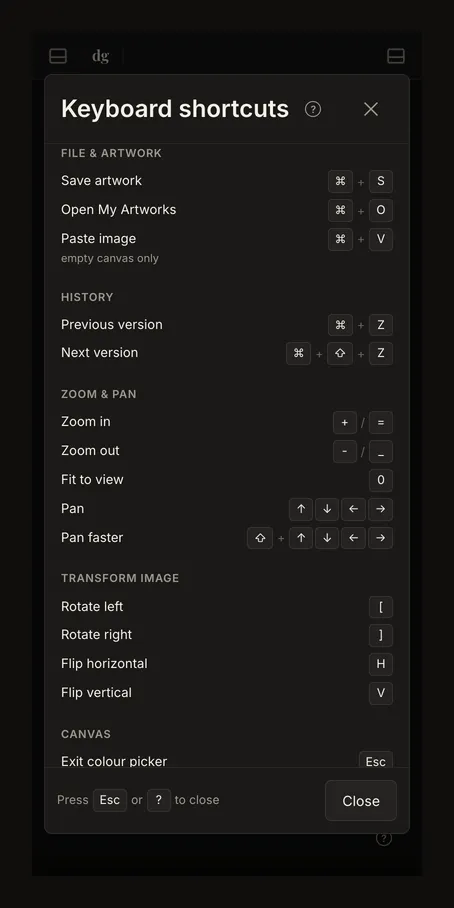
Wenn ein Kürzel nicht reagiert
Zoom, Bewegung, Drehung und Spiegelung benötigen ein Foto. Kontoaktionen haben eigene Voraussetzungen. Felder behalten ihre Bearbeitungstasten; modale Dialoge blockieren Bildkürzel. Auf dem Mac überspringt Safari mit Tab einige Bedienelemente, sofern Sie nicht unter Safari-Einstellungen › Erweitert › „Mit Tabulatortaste alle Objekte auf einer Webseite hervorheben“ aktivieren (oder beim Drücken von Tab die Wahltaste gedrückt halten).
Die Übersicht garantiert keine Verfügbarkeit aller Zeilen im aktuellen Zustand. Eine Neubelegung gibt es nicht. Verwenden Sie für direkte Canvas-Aufgaben den unterstützten Zeiger- oder Touchweg statt einer vermuteten Taste.