Gardez vos repères au clavier
Ouvrez les panneaux, modifiez les valeurs et parcourez les œuvres enregistrées. La fiche de raccourcis affiche les touches de votre plateforme. Un champ, menu ou dialogue peut recevoir une touche à la place de l’image. Certaines opérations sur le canevas nécessitent souris ou toucher ; les raccourcis ne sont pas personnalisables.
Trois habitudes utiles
- Ouvrir la fiche de raccourcis
Dans l’outil, appuyez sur
?hors d’un champ de saisie et sans dialogue ouvert. Sur un écran d’au moins 1024 px de large, vous pouvez aussi ouvrir le panneau du compte et choisir le bouton « Appuyez sur ? pour voir tous les raccourcis clavier » ; aucun compte n’est nécessaire. Utilisez Command (⌘) sur Mac et Ctrl ailleurs. Suivez le caractère de votre disposition, pas l’emplacement d’une touche américaine.La liste reçoit le focus sans contour et défile avec les flèches ; les boutons gardent leur indicateur de focus. Tab parcourt les commandes. Escape,
?ou Fermer ramène à l’outil.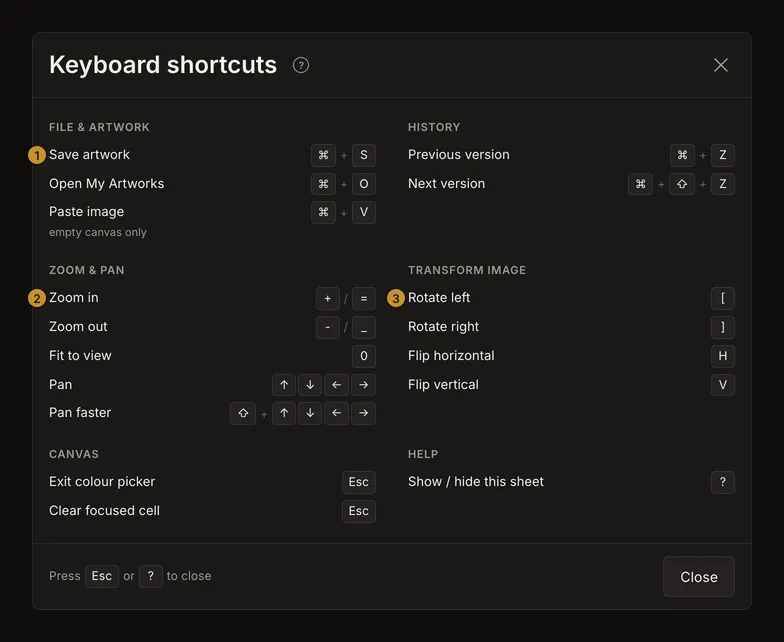
① Enregistrer. ② Agrandir. ③ Tourner à gauche. Les touches dépendent de la plateforme ; une action peut être indisponible. - Suivre le focus visible
Tab avance, Shift+Tab recule. Enter active boutons et liens ; Espace active boutons et interrupteurs. Ouvrez d’abord le panneau ou la section. Les panneaux latéraux fermés sont exclus du parcours. L’ordre varie selon la largeur, le compte et la présence d’une photo : suivez le repère, sans compter les Tab. Sur la carte de chargement vide, Enter ou Espace ouvre le sélecteur de fichier.
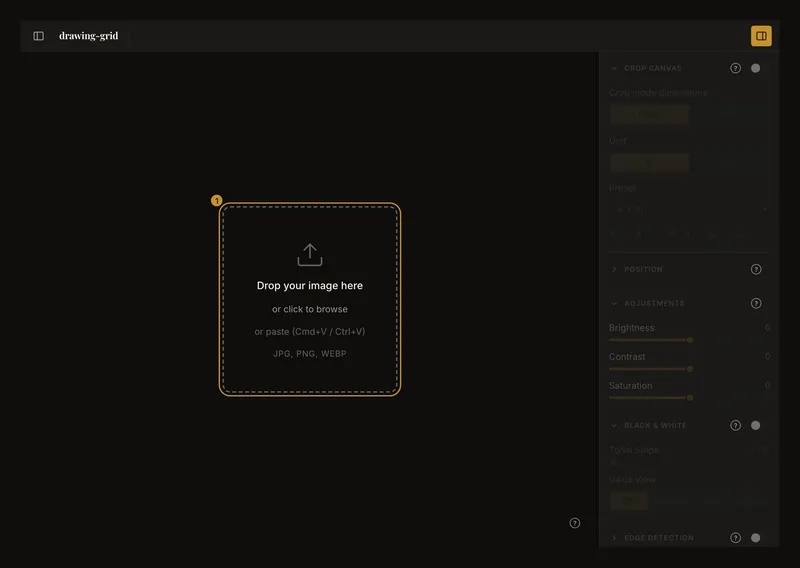
① Enter ou Espace ouvre le sélecteur de fichier sur cette carte. - Laisser le contrôle actif traiter ses touches
Dans un champ numérique, saisissez une valeur ou utilisez Haut/Bas ; Enter valide. Sur un curseur, les flèches changent sa valeur. Une liste de sélection garde son fonctionnement clavier natif. Les touches doivent modifier le contrôle actif, pas déplacer la photo derrière.
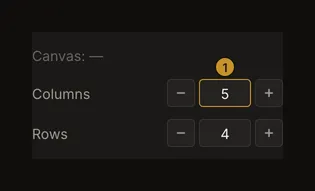
① Les flèches modifient le champ actif. Appuyez sur Tab pour quitter le champ avant d’utiliser les raccourcis de navigation dans l’image.
Chargement, recadrage et grille
Enter ou Espace sur la carte de chargement vide choisit un fichier. Cmd/Ctrl+V colle une image copiée seulement si aucune photo n’est chargée et si le focus est hors d’un champ éditable. Cmd/Ctrl+O ouvre les œuvres enregistrées, pas les photos locales.
L’interrupteur de recadrage, les dimensions physiques, le préréglage et l’application sont accessibles au clavier. Déplacer le cadre ou ses poignées demande souris ou toucher. Escape n’annule pas universellement le recadrage.
La grille propose interrupteurs, champs, curseurs et menus. Le mode focus s’active par son interrupteur, mais choisir ou déplacer sa cellule demande le pointeur sur la photo. Escape efface la sélection lorsqu’aucune surimpression ne prend la touche. Il n’existe pas de déplacement entre cellules par flèches.
Enregistrer et parcourir les versions
Cmd/Ctrl+S enregistre si vous êtes connecté, avez des changements et si l’outil n’est ni occupé ni couvert par un dialogue. Cmd/Ctrl+O ouvre les œuvres du compte lorsqu’elles existent et que l’action est disponible. Les dialogues Enregistrer et Ouvrir du navigateur sont bloqués même si l’action de l’application ne peut pas s’exécuter ; un raccourci inactif ne signifie donc pas qu’un sélecteur de fichiers local va s’ouvrir.
Dans la galerie, les flèches parcourent les cartes ; Home/End atteint la première/dernière carte chargée, F2 ses commandes internes. Appuyez sur Enter ou Espace sur une carte pour ouvrir cette œuvre. Dans la liste des versions, Haut/Bas et Home/End déplacent le choix actif ; Enter ou Espace le sélectionne.
Cmd/Ctrl+Z et Cmd/Ctrl+Shift+Z parcourent les versions enregistrées précédentes/suivantes. Ce n’est pas une annulation de chaque curseur, recadrage ou rotation. Au bout de l’historique, aucune autre version n’existe. Dans un champ texte ou numérique, la combinaison reste l’annulation native de saisie ; curseurs et listes n’ont pas cette exception. Ces raccourcis ne fonctionnent que lorsqu’une œuvre enregistrée est ouverte. Voir comment choisir une version enregistrée.
Escape agit couche par couche
Un menu ou dialogue ouvert traite Escape en premier. Fermez-le et vérifiez où revient le focus. Sans surimpression prioritaire, Escape retire la sélection de la cellule Focus ou quitte la pipette, sans enlever sa carte d’échantillon.
Un dialogue modal garde Tab dans ses commandes et bloque déplacement et transformation de l’image. Dans la fiche, les flèches font défiler la liste, pas la photo. Sur écran étroit, défilez vers les autres groupes.
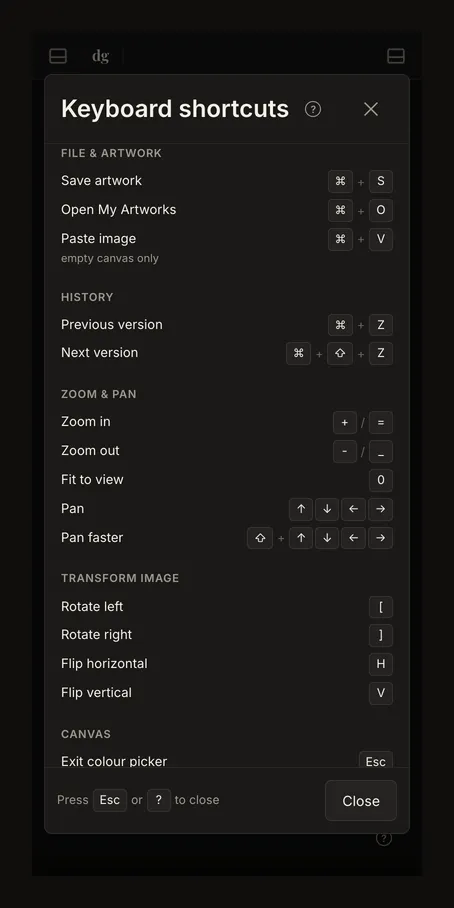
Si un raccourci semble inactif
Zoom, déplacement, rotation et inversion exigent une photo. Les actions du compte ont leurs conditions. Les champs gardent leurs touches d’édition ; les dialogues modaux bloquent les raccourcis de l’image. Sur Mac, Safari ignore certaines commandes avec Tab, sauf si vous activez Réglages de Safari › Avancées › « Appuyer sur Tab pour mettre en surbrillance chaque élément d’une page web » (ou maintenez Option enfoncée en appuyant sur Tab).
La fiche ne garantit pas que chaque action soit disponible maintenant. Il n’existe pas d’écran de réaffectation. Pour les gestes directs sur le canevas, utilisez souris ou toucher plutôt que de supposer une touche cachée.