Compare etapas guardadas de um estudo
O histórico de uma obra permite voltar a uma fotografia guardada e às suas definições de desenho. Compare uma referência a cores com um estudo de valores ou retome uma grelha anterior. Pertence a uma obra guardada na conta: inicie sessão e guarde primeiro. Não é uma lista para anular cada movimento de controlo deslizante, recorte ou gesto.
Encontre e use uma versão anterior
- Guarde as alterações e abra a lista de versões
Guarde as alterações que quer conservar e aguarde o fim. Com pelo menos duas versões guardadas e sem alterações pendentes, prima o indicador de versão junto ao nome da obra. Mostra a versão que está a consultar e quantas existem, por exemplo
v2/4ouv2 de 4, ou seja, a versão 2 de 4. No telemóvel, procure-o na linha abaixo da barra de ferramentas que mostra o nome da obra. Se desaparecer durante a edição, guarde ou descarte essas alterações deliberadamente.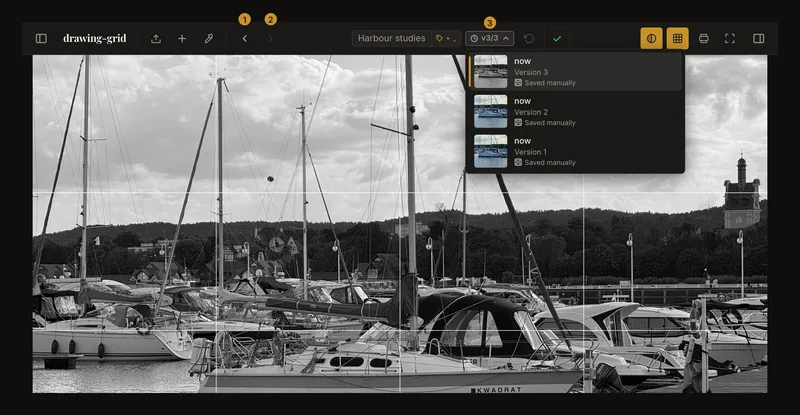
① Versão guardada anterior. ② Seguinte. ③ Indicador que abre a lista. As etapas mais recentes aparecem em cima. - Escolha uma etapa guardada e examine a referência
Escolha uma linha para carregar a fotografia e as definições dessa versão, incluindo grelha e ajustes da imagem. Aguarde a conclusão. A versão escolhida fica destacada. As setas percorrem cronologicamente todas as versões conservadas, incluindo as marcadas fora do percurso. O fim da lista é um limite, não um erro de carregamento.
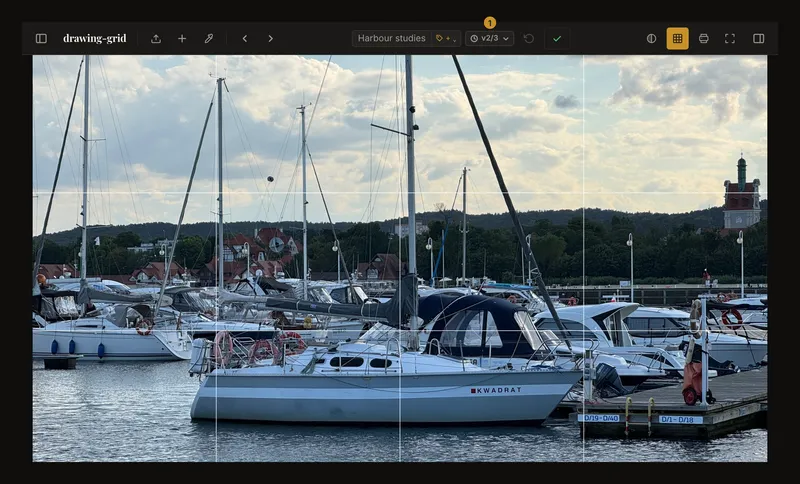
① O indicador de versão mostra a versão que está a consultar, aqui a versão 2 de 3. Consultar uma versão anterior altera a vista de trabalho. Não cria uma gravação nem substitui a última versão na conta. - Continue a partir da versão adequada ao desenho
Faça as alterações pretendidas e guarde manualmente. Essa gravação torna-se a versão mais recente, baseada na que estava a consultar. A simples seleção não cria outra versão; Guardar fica inativo enquanto nada mudar. Para voltar à última etapa sem nova gravação, escolha a linha mais recente ou avance com a seta até lá chegar.
Leia a lista e os números de versão
As linhas mostram uma miniatura, o tempo decorrido desde a gravação e um número de versão. Guardado manualmente identifica uma gravação manual; Guardado automaticamente, a sincronização automática da conta. A miniatura ajuda a orientar-se: carregue a versão para examinar toda a referência. Uma pré-visualização antiga ou indisponível pode ser substituída pela imagem de origem ou por um marcador.
A versão mais antiga conservada tem o número 1 e a mais recente o número mais alto, igual ao total mostrado no indicador de versão. São posições na lista atual, não identificadores permanentes. Podem mudar quando entradas antigas são removidas. Um indicador como v2/4 ou v2 de 4 significa que está a consultar a segunda de quatro versões conservadas, não que existem duas alterações por guardar. Em ecrãs largos, uma versão anterior aparece como «A visualizar a v2 de 4 — versão mais antiga».
Abra a lista com Enter ou Espaço. Cima/Baixo move a seleção, Home/End chega aos extremos e Enter ou Espaço escolhe uma linha. Escape fecha a lista; Tab fecha-a e continua a navegação habitual. Fora dos campos de entrada, Cmd/Ctrl+Z e Cmd/Ctrl+Shift+Z percorrem versões guardadas anteriores e seguintes. Não anulam edições individuais.
Proteja as alterações antes de navegar
O indicador de versão fica oculto com alterações pendentes, mas isso não transforma as setas numa anulação de edições. Se estiver a editar uma versão anterior, surge em seu lugar um indicador âmbar ⚠ v2/4; não abre a lista e indica que guardar criará uma nova versão mais recente. Os avisos ao abrir outra obra ou começar uma nova são proteções separadas. Leia a mensagem efetivamente apresentada antes de continuar.
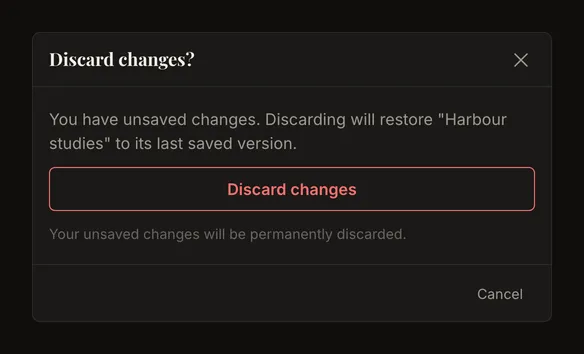
Para abandonar edições de propósito, use Descartar alterações junto a Guardar e confirme. Regressa à versão guardada que estava a editar, mesmo uma anterior selecionada; não necessariamente à mais recente da conta. Não se cria uma entrada no histórico. Se a reposição falhar, mantenha a página aberta e tente de novo quando a imagem guardada estiver disponível.
Guarde outra direção sem apagar o outro percurso
Imagine que guarda uma referência a cores, depois uma grelha e depois um estudo a preto e branco. Regressa à versão com grelha, altera-a e guarda. A nova gravação passa a ser a etapa mais recente; a versão anterior a preto e branco permanece na lista, marcada fora do percurso, por estar fora do percurso até à nova gravação. Pode escolhê-la enquanto for conservada. É outro percurso na mesma obra, não uma cópia separada.
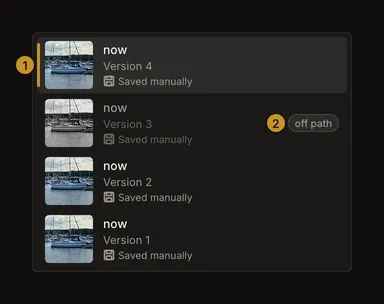
A sincronização automática da conta pausa enquanto consulta uma versão anterior. Depois de a editar, guarde manualmente para conservar a direção escolhida. Voltar à versão mais recente permite retomar a sincronização se estiver ativada e as outras condições forem cumpridas. Não a confunda com a recuperação local do navegador.
Conserve o ficheiro fotográfico original
A primeira versão guardada contém a imagem e as definições no primeiro Guardar. Se já tinha recortado ou rodado a fotografia, pode conter a imagem transformada. Não é um arquivo garantido do ficheiro carregado; as imagens da conta também não são necessariamente cópias idênticas byte a byte.
Conserve a fotografia original separadamente. Para ter uma versão sem recorte no histórico, guarde antes de aplicar o recorte. Pode regressar a ela enquanto permanecer no histórico. Consulte aplicar um recorte para distinguir o enquadramento da alteração da imagem.
O histórico conserva até 50 versões por obra
À medida que guarda mais versões, as entradas mais antigas podem ser removidas, incluindo a primeira e alternativas fora do percurso. A última versão da conta está protegida durante esta limpeza. Consultar uma versão antiga não a protege para sempre. O limite depende do número de versões, sem garantir um número específico de dias.
Eliminar uma obra também elimina o seu histórico; a lista de versões não é uma reciclagem. Conserve separadamente os ficheiros de origem e as exportações necessárias. Nem um PDF nem a recuperação local do navegador substituem o histórico editável da conta.
Se faltar uma versão ou não carregar
Com apenas uma versão guardada, o indicador da lista não aparece. Se houver alterações pendentes, guarde-as ou descarte-as para o voltar a mostrar. Na versão mais recente ou mais antiga conservada, a seta correspondente não pode avançar mais. Aguarde o fim de uma gravação ou carregamento antes de outra ação.
Num erro de carregamento, use Tentar novamente quando disponível e verifique a ligação. Se a aplicação indicar definições de uma versão mais recente, atualize-a antes de tentar novamente. Premir a seta repetidamente não recupera uma entrada removida. Reabra a obra guardada para verificar o histórico atual, preservando primeiro as edições que pretende conservar.
Perguntas frequentes
Porque é que Ctrl+Z salta o meu último ajuste?
Fora dos campos de entrada percorre versões guardadas da obra. Reponha o ajuste com o respetivo controlo ou escolha uma versão existente; não há uma entrada por cada edição.
Selecionar uma versão anterior cria uma nova gravação?
Não. A seleção altera a vista de trabalho. Faça as alterações pretendidas e guarde manualmente para criar uma nova versão mais recente com essa base.
A minha fotografia original está sempre na versão 1?
Não. A primeira gravação pode já conter uma imagem recortada, e a entrada mais antiga pode ser removida depois pelo limite de 50 versões. Conserve o ficheiro original separadamente.
Uma versão fora do percurso está danificada ou eliminada?
Não. Está fora do percurso até à última gravação, mas permanece selecionável enquanto for conservada. Conta para o mesmo limite de 50 versões.