Arbeta med tangentbordet utan att tappa bort dig
Öppna paneler, ändra värden och bläddra bland sparade verk. Översikten visar plattformens tangenter. Ett fält, en meny eller en dialog kan ta emot en tangent i stället för bilden. Vissa direkta åtgärder på arbetsytan kräver mus eller beröring; kortkommandon kan inte anpassas.
Tre användbara vanor
- Öppna översikten över kortkommandon
Tryck
?i verktyget utanför ett inmatningsfält och utan öppen dialog. På en skärm som är minst 1024 px bred kan du också öppna kontots sidopanel och välja knappen ”Tryck på ? för att se alla kortkommandon”; du behöver inget konto. Använd Command (⌘) på Mac och Ctrl på andra plattformar. Följ tecknet i din tangentbordslayout, inte placeringen på ett amerikanskt tangentbord.Listan får fokus utan ram och rullas med piltangenter; knapparna behåller synlig fokusmarkering. Tab går mellan kontroller. Escape,
?eller Stäng återgår till verktyget.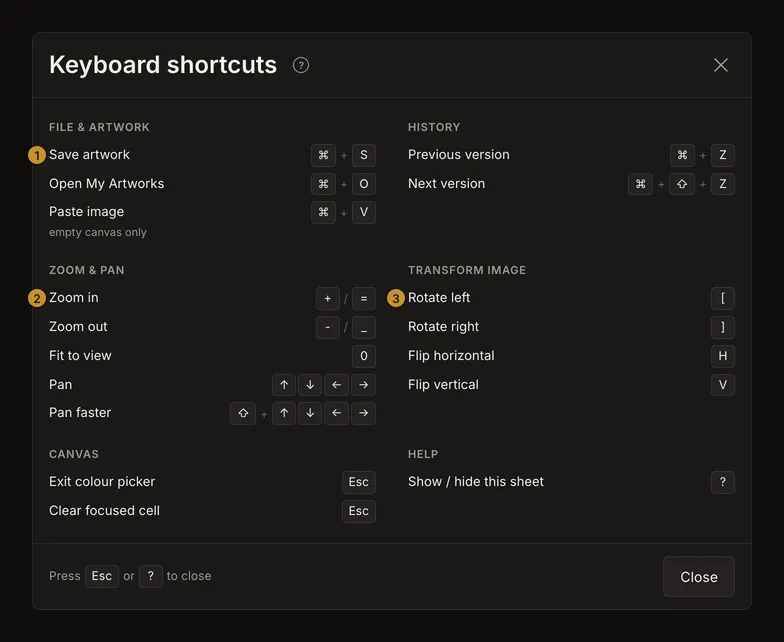
① Spara. ② Zooma in. ③ Rotera vänster. Tangenter beror på plattformen; åtgärden kan vara otillgänglig. - Följ synligt fokus
Tab går framåt, Shift+Tab bakåt. Enter aktiverar knappar och länkar; Mellanslag aktiverar knappar och växlar. Öppna först panelen eller avsnittet. Stängda sidopaneler ingår inte i fokusordningen. Ordningen beror på bredd, konto och bild: följ markeringen i stället för att räkna Tab. Enter eller Mellanslag på det tomma uppladdningskortet öppnar filväljaren.
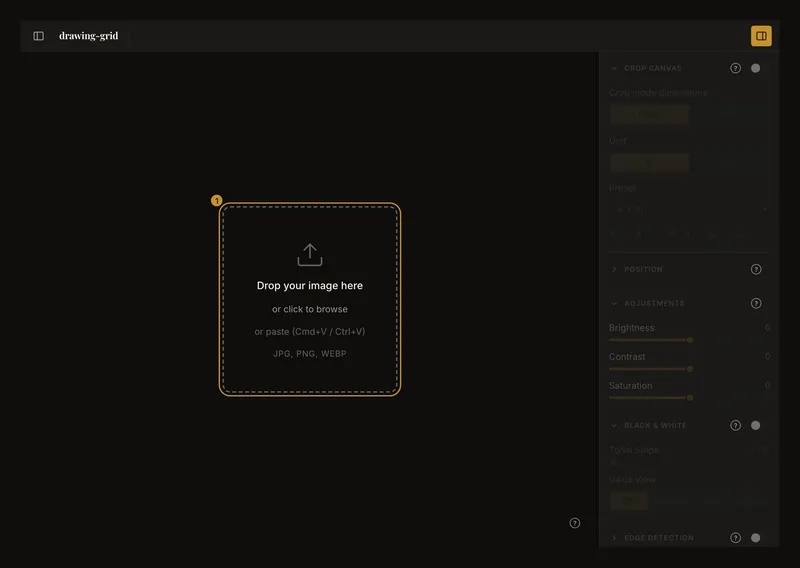
① Enter eller Mellanslag på kortet öppnar filväljaren. - Låt kontrollen med fokus använda tangenterna
Skriv i ett talfält eller använd Upp/Ned; Enter bekräftar. På ett reglage ändrar pilarna värdet. En vallista använder webbläsarens vanliga tangentbordskontroller. Tangenterna ska ändra den aktiva kontrollen, inte flytta fotot bakom.
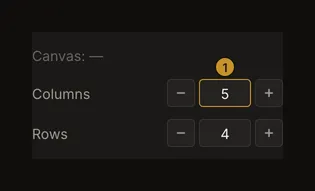
① Pilar redigerar fältet. Tryck på Tab för att lämna fältet innan du använder kortkommandon för bildnavigering.
Uppladdning, beskärning och nät
Enter eller Mellanslag på det tomma uppladdningskortet väljer en fil. Cmd/Ctrl+V klistrar in en kopierad bild bara om inget foto är inläst och fokus ligger utanför ett redigerbart fält. Cmd/Ctrl+O öppnar sparade verk, inte lokala foton.
Beskärningsväxel, fysiska mått, förval och tillämpning nås med tangentbordet. Att dra rutan eller handtagen kräver mus eller beröring. Escape är inget allmänt ångra-beskärning-kommando.
Nätet har växlar, fält, reglage och menyer. Fokusläge kan slås på med växeln, men att välja eller flytta cellen kräver pekaren på fotot. Escape rensar valet om inget överlägg tar tangenten. Det finns ingen cellmarkör styrd av piltangenter.
Spara och bläddra bland versioner
Cmd/Ctrl+S sparar när du är inloggad, har osparade ändringar och verktyget varken är upptaget eller täckt av en dialog. Cmd/Ctrl+O öppnar befintliga kontoverk när åtgärden är tillgänglig. Båda blockerar webbläsarens Spara- och Öppna-dialoger även när appåtgärden inte kan utföras; ett inaktivt kortkommando betyder alltså inte att en lokal filväljare visas.
I galleriet flyttar pilar mellan kort; Home/End går till första/sista inlästa kortet, F2 till kortets inre kontroller. Tryck på Enter eller Mellanslag på ett kort för att öppna verket. I versionslistan flyttar Upp/Ned och Home/End det aktiva valet; Enter eller Mellanslag väljer det.
Cmd/Ctrl+Z och Cmd/Ctrl+Shift+Z går till tidigare/senare sparade versioner. De ångrar inte varje reglagerörelse, beskärning eller rotation. Bortom historikens slut finns ingen version. I text- och talfält behålls vanlig ångring av inmatning; reglage och vallistor har inte det undantaget. Kortkommandona fungerar bara medan ett sparat konstverk är öppet. Se hur du väljer en sparad version.
Escape arbetar ett lager i taget
En öppen meny eller dialog får Escape först. Stäng den och kontrollera var fokus återkommer. Utan ett överlägg som tar tangenten tar Escape bort markeringen av fokus-cellen eller lämnar pipetten; färgprovskortet finns kvar.
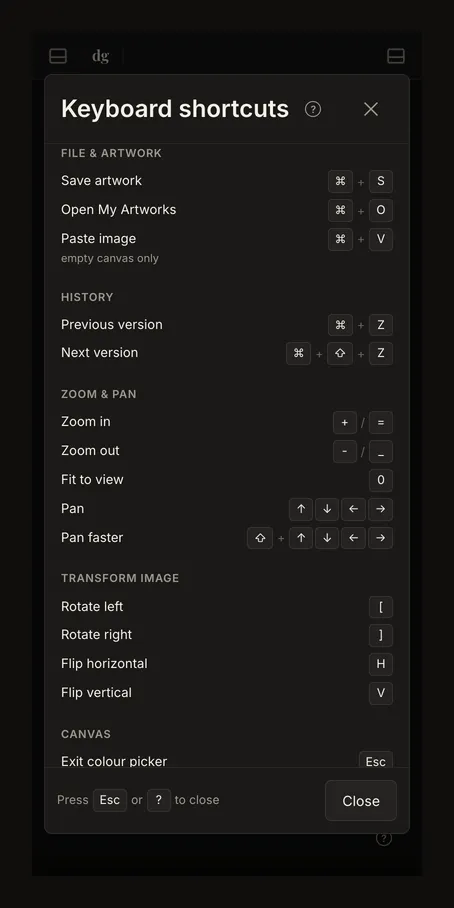
En modal dialog håller Tab bland sina kontroller och blockerar bildförflyttning och omvandlingar. I översikten rullar pilar listan, inte fotot. Rulla till övriga grupper på en smal skärm.
När ett kortkommando inte reagerar
Zoom, förflyttning, rotation och spegling kräver ett foto. Kontoåtgärder har egna villkor. Fält behåller redigeringstangenterna; modala dialoger blockerar bildkommandon. På en Mac hoppar Safari över vissa kontroller med Tab om du inte slår på Safari-inställningar › Avancerat › ”Tryck på tabb för att markera alla objekt på en webbsida” (eller håller ned Alternativ medan du trycker på Tab).
Översikten lovar inte att alla åtgärder är tillgängliga nu. Det finns ingen sida för att ändra tangentkopplingar. Använd mus eller beröring för direkt arbete på arbetsytan i stället för att anta en odokumenterad tangent.