Trabaja con el teclado sin perder el foco
Abre paneles, cambia valores y recorre obras guardadas. La hoja de atajos muestra las teclas de tu plataforma. Un campo, menú o diálogo puede recibir una tecla en lugar de la imagen. Algunas tareas directas del lienzo necesitan ratón o tacto; los atajos no se pueden personalizar.
Tres hábitos útiles
- Abre la hoja de atajos
En la herramienta, pulsa
?fuera de un campo de entrada y sin diálogos abiertos. En una pantalla de al menos 1024 px de ancho también puedes abrir el panel de cuenta y elegir el botón «Pulsa ? para ver todos los atajos de teclado»; no necesitas cuenta. Usa Command (⌘) en Mac y Ctrl en otras plataformas. Sigue el carácter de tu distribución, no la posición de una tecla estadounidense.La lista recibe el foco sin contorno y se desplaza con flechas; los botones conservan su indicador de foco. Tab recorre los controles. Escape,
?o Cerrar vuelve a la herramienta.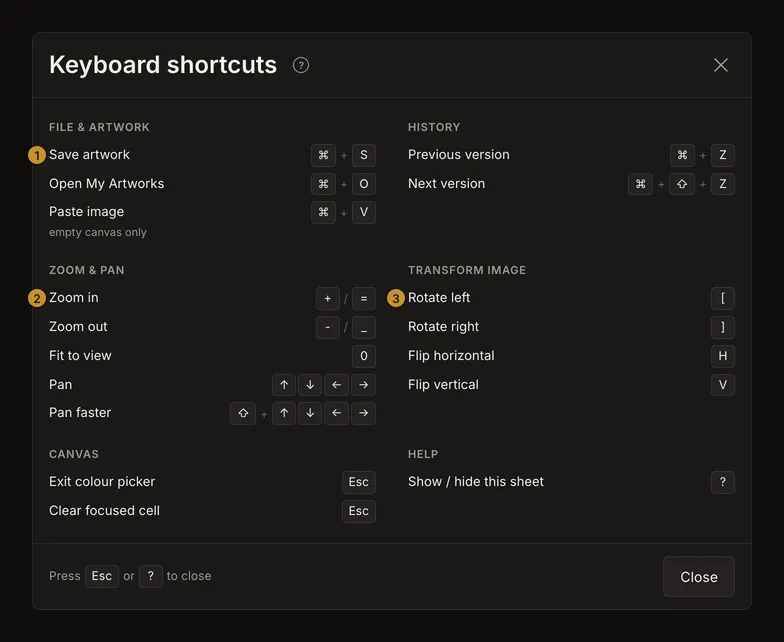
① Guardar. ② Ampliar. ③ Girar a la izquierda. Las teclas dependen de la plataforma; una acción puede no estar disponible. - Sigue el foco visible
Tab avanza; Shift+Tab retrocede. Enter activa botones y enlaces; Espacio activa botones e interruptores. Abre primero el panel o la sección. Los paneles laterales cerrados quedan fuera del recorrido. El orden depende del ancho, la cuenta y la foto: sigue la marca en vez de contar Tab. Enter o Espacio sobre la tarjeta de carga vacía abre el selector de archivos.
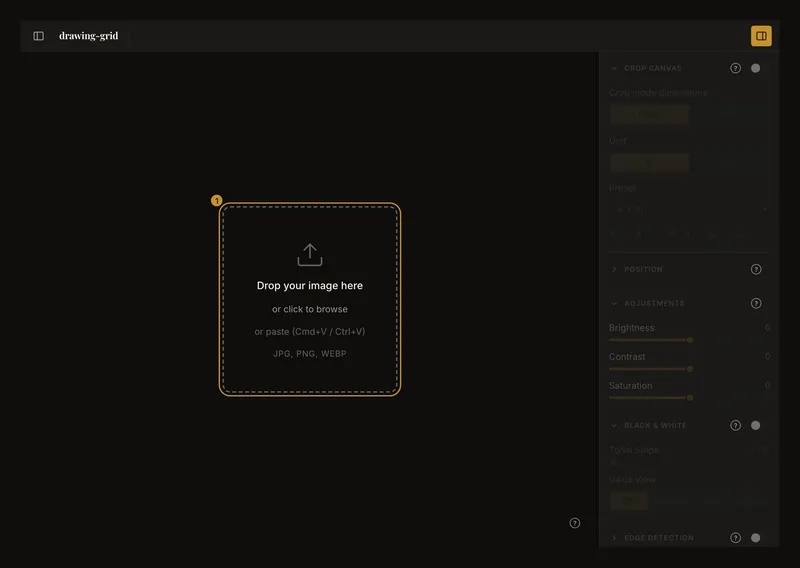
① Enter o Espacio abre el selector de archivos desde la tarjeta. - Deja que el control activo reciba sus teclas
En un campo numérico, escribe o usa Arriba/Abajo; Enter confirma. En un deslizador, las flechas cambian su valor. Un selector conserva el teclado nativo del navegador. Las teclas deben modificar el control activo, no desplazar la foto de detrás.
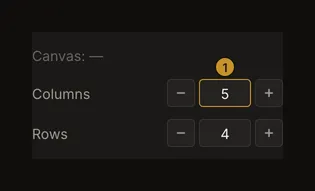
① Las flechas editan el campo activo. Pulsa Tab para salir del campo antes de usar los atajos de navegación de la imagen.
Carga, recorte y cuadrícula
Enter o Espacio en la tarjeta de carga vacía elige un archivo. Cmd/Ctrl+V pega una imagen copiada solo si aún no hay foto y el foco está fuera de un campo editable. Cmd/Ctrl+O abre obras guardadas, no fotos locales.
Puedes alcanzar con el teclado el interruptor de recorte, medidas físicas, preset y aplicación. Arrastrar el marco o sus tiradores requiere ratón o tacto. Escape no es un deshacer universal del recorte.
La cuadrícula ofrece interruptores, campos, deslizadores y menús. Puedes activar el modo enfoque con su interruptor, pero elegir o mover su celda exige el puntero sobre la foto. Escape borra la selección si ninguna superposición recibe la tecla. No hay cursor de celdas mediante flechas.
Guarda y recorre versiones
Cmd/Ctrl+S guarda si has iniciado sesión, hay cambios pendientes y la herramienta no está ocupada ni cubierta por un diálogo. Cmd/Ctrl+O abre las obras de la cuenta si existen y la acción está disponible. Ambos bloquean los diálogos Guardar y Abrir del navegador incluso cuando la acción de la aplicación no puede ejecutarse; un atajo inactivo no significa que vaya a aparecer un selector de archivos local.
En la galería, las flechas recorren tarjetas; Home/End llega a la primera/última cargada y F2 entra en sus controles internos. Pulsa Enter o Espacio sobre una tarjeta para abrir esa obra. En la lista de versiones, Arriba/Abajo y Home/End cambian la opción activa; Enter o Espacio la elige.
Cmd/Ctrl+Z y Cmd/Ctrl+Shift+Z recorren versiones guardadas anteriores/siguientes. No deshacen cada movimiento de deslizador, recorte o giro. Al final del historial no hay otra versión. En campos de texto o números, la combinación conserva el deshacer nativo de la escritura; deslizadores y selectores no tienen esa excepción. Estos atajos solo funcionan mientras hay una obra guardada abierta. Consulta cómo elegir una versión guardada.
Escape actúa por capas
Un menú o diálogo abierto recibe Escape primero. Ciérralo y comprueba adónde vuelve el foco. Sin superposición que lo intercepte, Escape quita la selección de la celda en modo enfoque o sale del cuentagotas sin quitar su tarjeta de muestra.
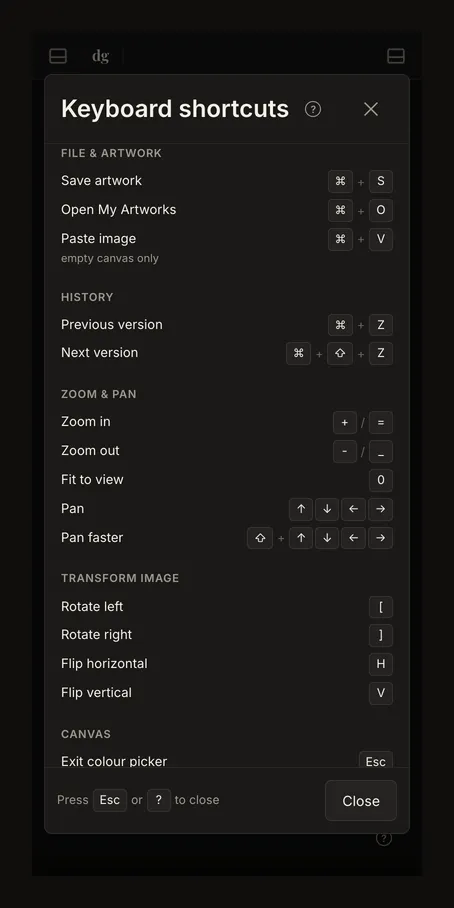
Un diálogo modal mantiene Tab entre sus controles y bloquea movimiento y transformaciones de la imagen. En la hoja, las flechas desplazan la lista, no la foto. En una pantalla estrecha, desplázate a los demás grupos.
Si un atajo parece inactivo
Zoom, movimiento, giro y reflejo necesitan una foto. Las acciones de cuenta tienen sus condiciones. Los campos conservan sus teclas de edición; los diálogos modales bloquean los atajos de imagen. En un Mac, Safari se salta algunos controles con Tab salvo que actives Ajustes de Safari › Avanzado › «Pulsar Tab para resaltar cada ítem de una página web» (o mantengas pulsada Opción al pulsar Tab).
La hoja no garantiza que todas las acciones estén disponibles ahora. No hay pantalla para reasignar teclas. Para manipulación directa del lienzo, usa ratón o tacto en vez de suponer una tecla no documentada.