Arbejd med tastaturet uden at miste overblikket
Åbn paneler, ændr værdier, og gennemse gemte kunstværker. Genvejsoversigten viser din platforms taster. Et felt, en menu eller en dialog kan overtage en tast fra billedet. Nogle direkte lærredshandlinger kræver mus eller berøring; genveje kan ikke tilpasses.
Tre nyttige vaner
- Åbn genvejsoversigten
Tryk
?i værktøjet uden for et indtastningsfelt og uden en åben dialog. På en skærm, der er mindst 1024 px bred, kan du også åbne kontoens sidepanel og vælge knappen "Tryk på ? for at se alle tastaturgenveje"; du behøver ingen konto. Brug Command (⌘) på Mac og Ctrl på andre platforme. Følg tegnet på din tastaturindstilling, ikke placeringen på et amerikansk tastatur.Listen får fokus uden ramme og ruller med piletaster; knapperne beholder deres synlige fokusmarkering. Tab går mellem kontroller. Escape,
?eller Luk vender tilbage til værktøjet.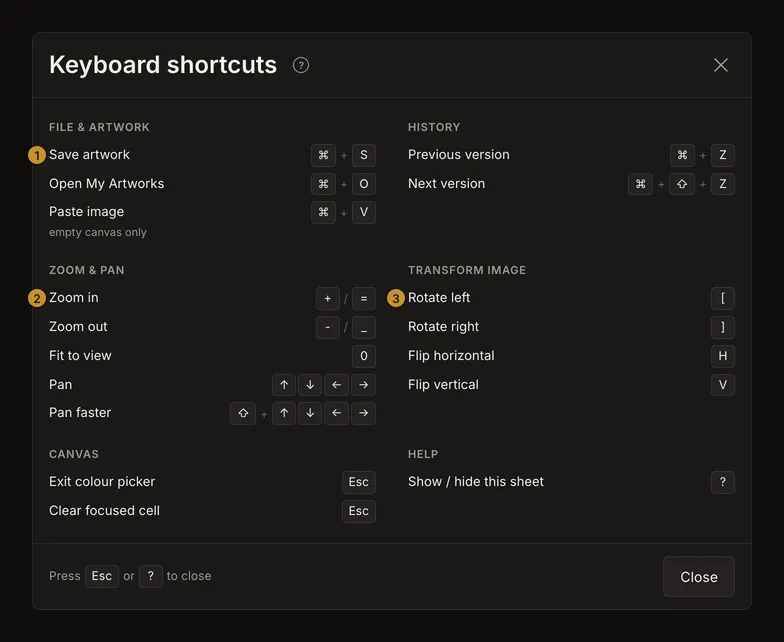
① Gem. ② Zoom ind. ③ Drej til venstre. Taster afhænger af platformen; handlingen kan være utilgængelig. - Følg det synlige fokus
Tab går frem, Shift+Tab tilbage. Enter aktiverer knapper og links; Mellemrum aktiverer knapper og kontakter. Åbn først panelet eller afsnittet. Lukkede sidepaneler er ikke med i fokusrækkefølgen. Rækkefølgen afhænger af bredde, konto og foto: følg markeringen i stedet for at tælle Tab. Enter eller Mellemrum på det tomme uploadkort åbner filvælgeren.
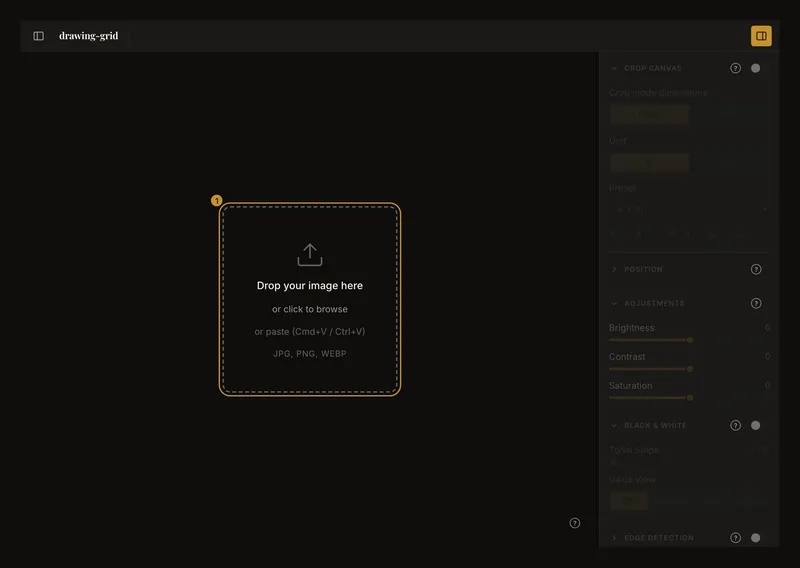
① Enter eller Mellemrum på kortet åbner filvælgeren. - Lad den fokuserede kontrol bruge tasterne
Skriv i et talfelt, eller brug Op/Ned; Enter bekræfter. På en skyder ændrer pilene dens værdi. En valgliste bruger browserens normale tastaturbetjening. Tasterne skal ændre den aktive kontrol, ikke flytte fotoet bagved.
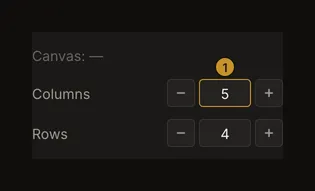
① Pile redigerer feltet. Tryk på Tab for at forlade feltet, før du bruger genveje til billednavigation.
Upload, beskæring og gitter
Enter eller Mellemrum på det tomme uploadkort vælger en fil. Cmd/Ctrl+V indsætter kun et kopieret billede, når intet foto er indlæst, og fokus er uden for et redigerbart felt. Cmd/Ctrl+O åbner gemte kunstværker, ikke lokale fotos.
Beskæringskontakt, fysiske mål, forvalg og anvendelse kan nås med tastaturet. At trække rammen eller håndtagene kræver mus eller berøring. Escape er ikke en generel fortryd-beskæring-tast.
Gitteret har kontakter, felter, skydere og menuer. Fokustilstand kan slås til med kontakten, men valg og flytning af cellen kræver markøren på fotoet. Escape rydder valget, hvis ingen overlejring tager tasten. Der er ingen pilemarkør mellem celler.
Gem og gennemse versioner
Cmd/Ctrl+S gemmer, når du er logget ind, har ugemte ændringer, og værktøjet hverken er optaget eller dækket af en dialog. Cmd/Ctrl+O åbner kontoens eksisterende kunstværker, når handlingen er tilgængelig. Begge blokerer browserens Gem- og Åbn-dialoger, også når apphandlingen ikke kan udføres; en inaktiv genvej betyder altså ikke, at en lokal filvælger dukker op.
I galleriet går pile mellem kort; Home/End går til første/sidste indlæste kort, F2 til kortets indre kontroller. Tryk på Enter eller Mellemrum på et kort for at åbne kunstværket. I versionslisten flytter Op/Ned og Home/End det aktive valg; Enter eller Mellemrum vælger det.
Cmd/Ctrl+Z og Cmd/Ctrl+Shift+Z går til tidligere/senere gemte versioner. De fortryder ikke hver skyderbevægelse, beskæring eller drejning. Der findes ingen version ud over historiens ende. I tekst- og talfelter bevares feltets normale fortrydning af indtastning; skydere og valglister har ikke den undtagelse. Disse genveje virker kun, mens et gemt kunstværk er åbent. Se, hvordan du vælger en gemt version.
Escape arbejder ét lag ad gangen
En åben menu eller dialog modtager Escape først. Luk den, og se, hvor fokus vender tilbage. Uden en overlejring, der tager tasten, fjerner Escape markeringen af fokus-cellen eller forlader pipetten; farveprøvens kort bliver.
En modal dialog holder Tab blandt sine kontroller og blokerer billedbevægelse og transformationer. I genvejsoversigten ruller pile listen, ikke fotoet. Rul til resten af grupperne på en smal skærm.
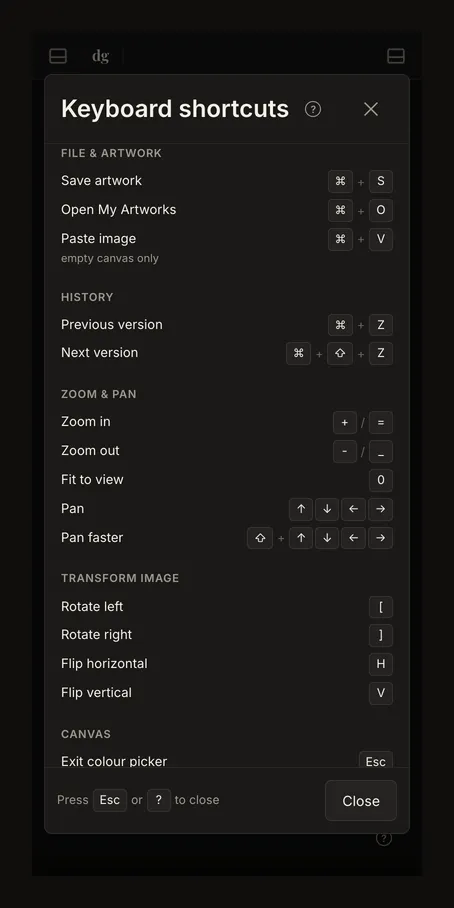
Hvis en genvej ikke reagerer
Zoom, bevægelse, drejning og spejling kræver et foto. Kontoens handlinger har deres egne betingelser. Felter beholder redigeringstasterne; modale dialoger blokerer billedgenveje. På en Mac springer Safari nogle kontroller over med Tab, medmindre du slår Safari-indstillinger › Avanceret › "Tryk på Tab for at fremhæve hvert emne på en webside" til (eller holder Option nede, mens du trykker på Tab).
Oversigten lover ikke, at alle handlinger er tilgængelige nu. Der er ingen side til at ændre tildelingen. Brug mus eller berøring til direkte lærredshandlinger frem for at antage en udokumenteret tast.